

Datenmigration
Die Datenmigration erfolgt typischerweise als Teil von Phase 3 (Benutzer-Rollout) oder parallel zur Einrichtung der Tresorstruktur (Phase 2). Importieren Sie alle bestehenden Anmeldedaten, bevor Sie Endbenutzer einladen, damit Passwörter am ersten Tag verfügbar sind.
Legen Sie die Zielstruktur für Tresore und Ordner (Phase 2) fest, bevor Sie importieren. Importziele werden während des Importvorgangs gewählt — in eine flache Struktur zu importieren und danach umzuorganisieren ist zeitaufwendig.
Unterstützte Importformate
| Format | Quellsysteme | Hinweise |
|---|---|---|
| JSON (Passwork) | Passwork-6- / Passwork-7-Export | Erhält die vollständige Tresorhierarchie und alle Felder |
| KeePass XML | KeePass, KeePassXC | Erhält die Ordnerstruktur |
| CSV | Beliebige Passwort-Manager, Tabellenkalkulationen | Erfordert Feldzuordnung; keine Hierarchie |
| Bitwarden JSON | Bitwarden / Vaultwarden | Über dediziertes Importskript |
| LastPass CSV | LastPass | Als CSV exportieren |
| 1Password CSV | 1Password | Als CSV exportieren |
Exportdatei vorbereiten
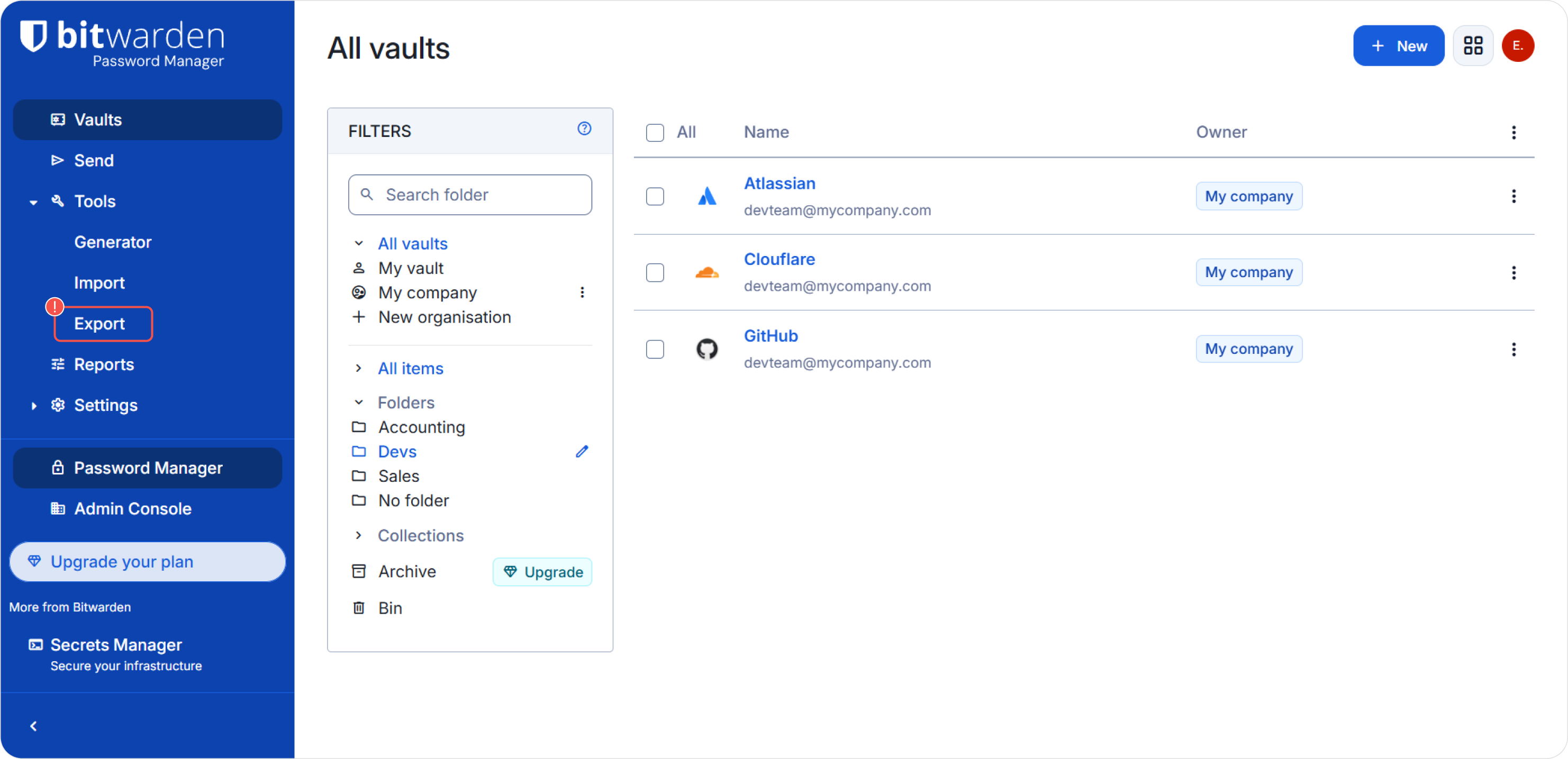
Bitwarden
Exportieren Sie Ihren Bitwarden-Tresor, bevor Sie ihn außer Betrieb nehmen:
- Gehen Sie in Bitwarden zu Tools → Export vault.
- Wählen Sie das Format JSON (nicht verschlüsseltes JSON — für die Passwork-Kompatibilität Plain-JSON verwenden).
- Speichern Sie die Datei sicher.
Den vollständigen Migrationsleitfaden Bitwarden → Passwork finden Sie unter Import from Bitwarden.
LastPass
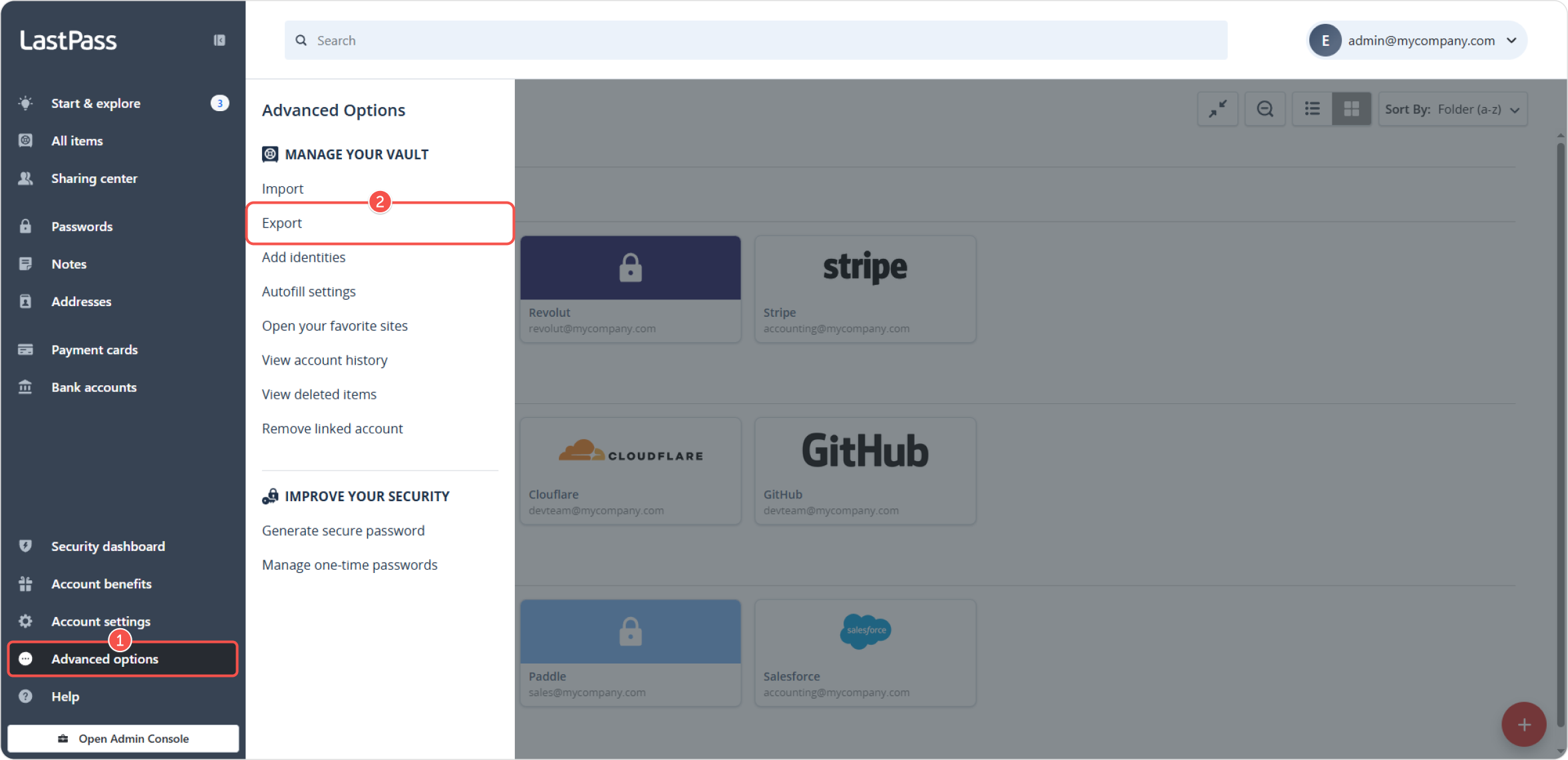
- Gehen Sie in LastPass zu Account Options → Advanced → Export → LastPass CSV File.
- Die Datei wird als CSV heruntergeladen.
KeePass / KeePassXC
- Öffnen Sie Ihre Datenbank in KeePass oder KeePassXC.
- Gehen Sie zu File → Export → KeePass XML (2.x).
- Speichern Sie die exportierte XML-Datei.
Generisches CSV
Jeder Passwort-Manager mit CSV-Export kann verwendet werden. Die erforderlichen Mindestspalten sind name, password, URL und login.
In Passwork importieren
Import über die Weboberfläche
- Öffnen Sie Account-Einstellungen (Profilsymbol oben rechts).
- Klicken Sie auf Daten importieren.
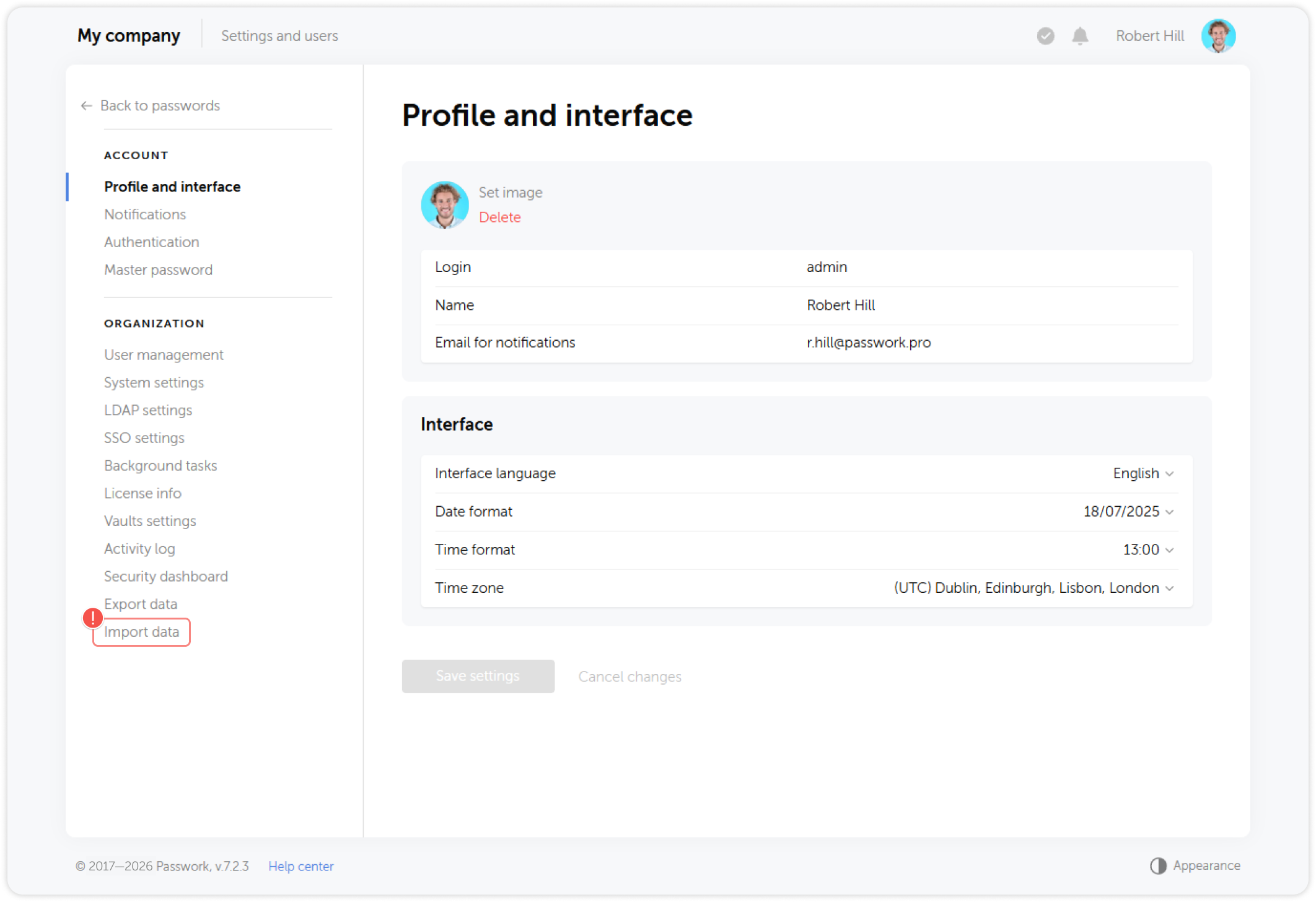
- Klicken Sie auf Datei auswählen und laden Sie Ihre Exportdatei hoch (JSON, KeePass XML oder CSV).
JSON und KeePass XML
Wählen Sie nach dem Hochladen aus, welche Tresore importiert werden sollen, und wählen Sie die Importmethode:
| Importmethode | Wann verwenden |
|---|---|
| Struktur speichern → bestimmtes Verzeichnis | In einen bestehenden Tresor importieren und die Ordnerhierarchie als Unterordner erhalten |
| Struktur ignorieren → bestimmtes Verzeichnis | Alle Passwörter in einen einzelnen Tresor oder Ordner abflachen |
| Struktur speichern → Stammverzeichnis | Die vollständige Tresorhierarchie auf der obersten Ebene neu erstellen (für vollständige Migrationen) |
CSV
Eine Vorschau der geparsten Daten erscheint. Wählen Sie das Trennzeichen (Komma oder Semikolon), ordnen Sie jede Spalte dem richtigen Passwork-Feld zu (Name, Login, Passwort, URL, Notizen), bestätigen Sie die Zuordnung und wählen Sie den Ziel-Tresor oder -Ordner.
API-basierter Massenimport
Für große Datensätze (tausende Einträge) oder automatisierte Migrationen nutzen Sie die Passwork API oder den Python Connector.
Die API unterstützt das programmatische Erstellen von Tresoren, Ordnern und Passworteinträgen und eignet sich für skriptbasierte Migrationen aus eigenen Datenbanken oder proprietären Systemen.
Beispielhafte Anwendungsfälle:
- Migration aus einer internen Anmeldedaten-Datenbank (MySQL, PostgreSQL)
- Import aus einem Secrets-Management-System, das vom integrierten Import nicht unterstützt wird
- Skriptbasiertes Erstellen einer Standard-Tresorstruktur mit vorausgefüllten Einträgen über mehrere Abteilungen hinweg
Migrationsstrategie für große Organisationen
Für Organisationen mit Hunderten von Benutzern und mehreren Abteilungen reduziert eine phasenweise Migration das Risiko.
| Phase | Aktion |
|---|---|
| 1. Admin-/IT-Anmeldedaten | Zuerst gemeinsame IT-Infrastruktur-Anmeldedaten importieren. Prüfen, dass die Tresorstruktur korrekt ist, bevor Sie fortfahren. |
| 2. Abteilungstresore | Mit Abteilungsleitern zusammenarbeiten, um die Anmeldedaten ihres Teams zu exportieren und zu importieren. Eine Abteilung nach der anderen. |
| 3. Private Benutzertresore | Einzelne Benutzer anleiten, ihre persönlichen Anmeldedaten nach der Account-Aktivierung zu importieren. |
| 4. Altes System außer Betrieb nehmen | Erst nachdem alle Anmeldedaten in Passwork verifiziert sind und Benutzer es aktiv nutzen. |
Betreiben Sie Passwork und das vorherige System 2–4 Wochen parallel. Nehmen Sie das alte System erst außer Betrieb, wenn das Security Dashboard keine schwachen oder fehlenden Einträge zeigt und das Benutzerfeedback bestätigt, dass sie in Passwork arbeiten.
Verifizierung nach dem Import
Nach Abschluss des Imports:
- Bitten Sie einen Vertreter jeder Abteilung zu prüfen, dass die erwarteten Anmeldedaten vorhanden und zugänglich sind.
- Führen Sie die Analyse des Security Dashboards aus, um schwache oder doppelte Passwörter zu identifizieren, die aus dem alten System übernommen wurden — diese sollten rotiert werden.
- Prüfen Sie auf Einträge, die ohne URL importiert wurden — fügen Sie URLs hinzu, um Autofill zu ermöglichen.
- Entfernen Sie Testeinträge oder Platzhalter-Anmeldedaten, die während der Einrichtung der Tresorstruktur erstellt wurden.