

Zugriffsverwaltung
Benutzer zu einem Tresor einladen
Um einem Teammitglied Zugang zu Ihrem Abteilungstresor zu gewähren:
- Öffnen Sie den Tresor im Navigationsbereich.
- Klicken Sie auf das Steuerungsfeld des Tresors – das Benutzer-/Gruppensymbol, das unter dem Tresornamen angezeigt wird.
- Klicken Sie im Tab Benutzer auf Benutzer hinzufügen.
- Suchen Sie den Benutzer nach Name oder Login und wählen Sie sein Zugangslevel.
- Klicken Sie auf Speichern.
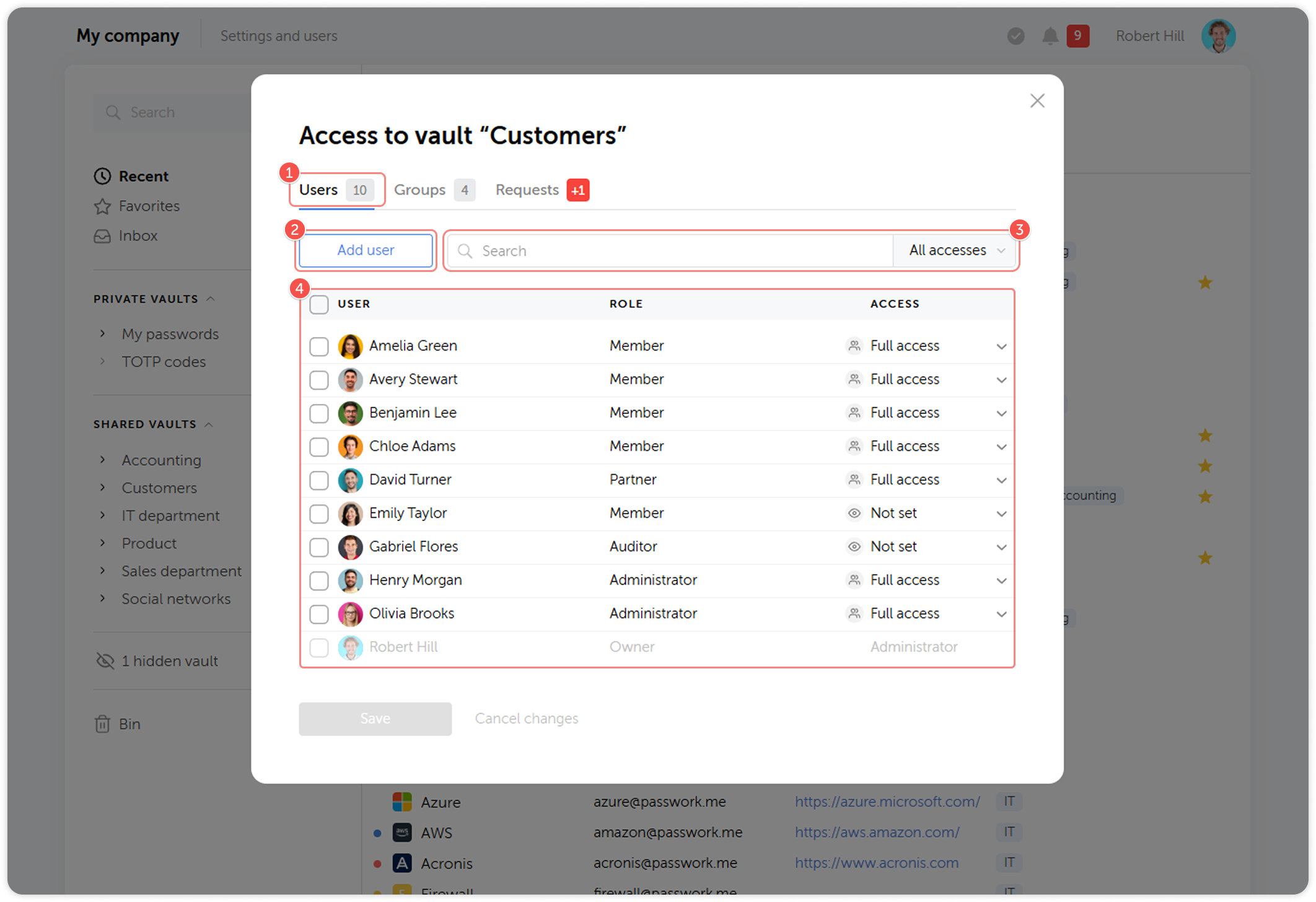
Wenn Ihre Organisation clientseitige Verschlüsselung verwendet, erzeugt das Hinzufügen eines neuen Benutzers eine Zugriffsanfrage, die im Tab Anfragen des Tresorzugriffsfelds bestätigt werden muss, bevor der Benutzer die Tresorinhalte sehen kann.
Zugangslevel
Passwork verwendet fünf Zugangslevel für Tresore und Ordner. Weisen Sie das für die Rolle jedes Benutzers erforderliche Mindestlevel zu.
| Zugangslevel | Passwörter anzeigen | In Zwischenablage kopieren | Passwörter bearbeiten | Passwörter löschen | Zugriff verwalten |
|---|---|---|---|---|---|
| Nur Lesen | Ja | Ja | Nein | Nein | Nein |
| Lesen und Bearbeiten | Ja | Ja | Ja | Nein | Nein |
| Vollständiger Zugang | Ja | Ja | Ja | Ja | Nein |
| Administrator | Ja | Ja | Ja | Ja | Ja |
| Verboten | Nein | Nein | Nein | Nein | Nein |
Verboten verweigert explizit den Zugriff auf einen Tresor oder Ordner und überschreibt dabei die Berechtigungen auf Gruppenebene. Verwenden Sie dies, um einen bestimmten Benutzer von einem Unterordner innerhalb eines Tresors auszuschließen, auf den er ansonsten Zugriff hat.
Zugriff auf Ordnerebene gewähren
Der Zugriff kann für jeden Ordner innerhalb eines Tresors unabhängig konfiguriert werden. Ein Benutzer kann Zugang Nur Lesen zur Tresorwurzel haben und gleichzeitig Vollständiger Zugang zu einem bestimmten Unterordner.
Um den Zugriff auf Ordnerebene zu konfigurieren:
- Öffnen Sie den Ordner im Inhaltsbereich.
- Klicken Sie oben auf die Benutzeranzahl, um das Dashboard Ordnerzugriff zu öffnen.
- Fügen Sie Benutzer oder Gruppen hinzu und legen Sie deren Zugangslevel für diesen Ordner fest.
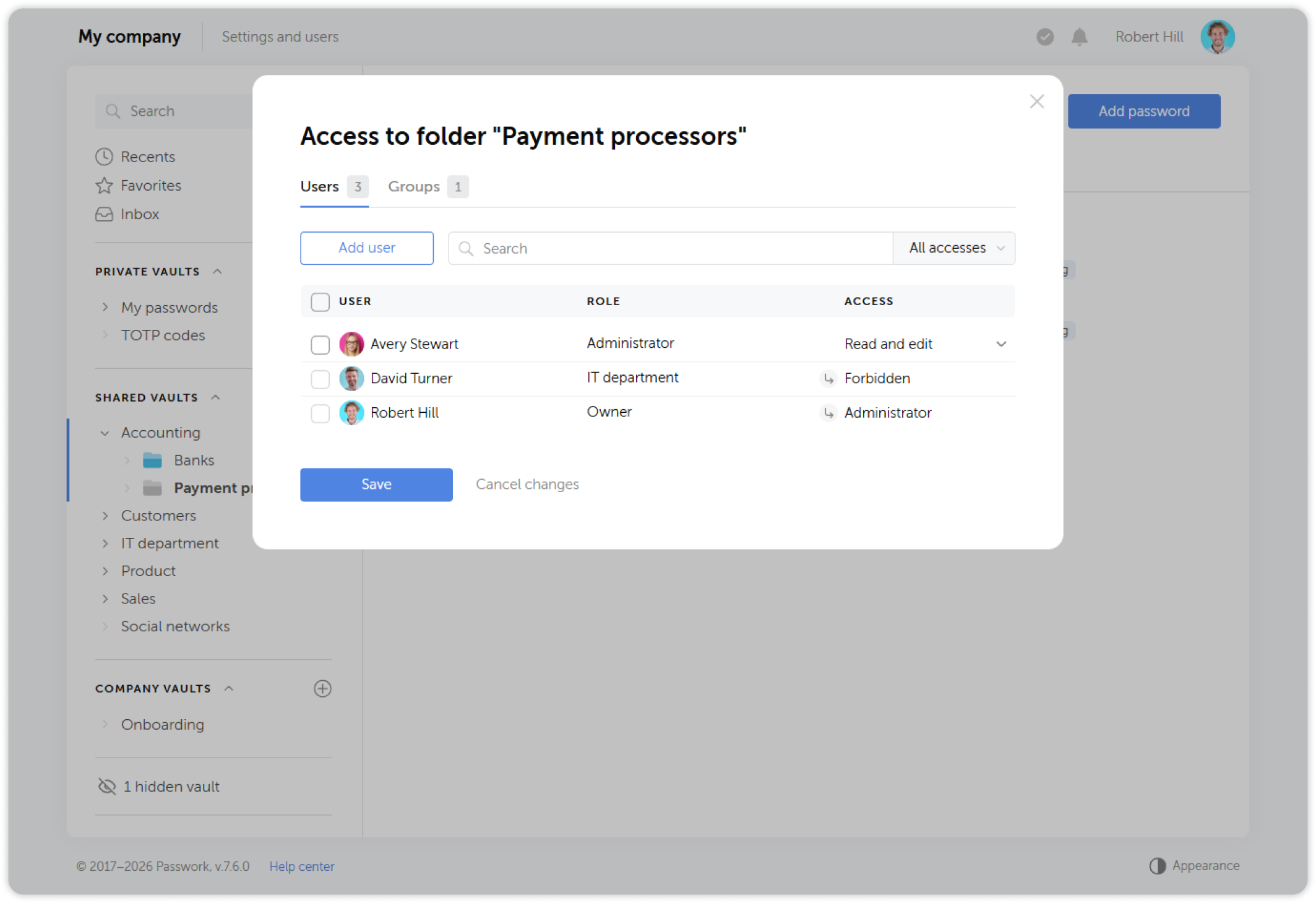
Die vollständige Dokumentation finden Sie unter Zugriffsrechte für Ordner.
Zugriff über Gruppen gewähren
Wenn Benutzer in LDAP-Gruppen oder Passwork-Gruppen organisiert sind, können Sie einer gesamten Gruppe auf einmal Tresorzugriff gewähren. Dies ist der empfohlene Ansatz für große Teams.
- Öffnen Sie das Dashboard des Tresorzugriffs und gehen Sie zum Tab Gruppen.
- Klicken Sie auf Gruppe hinzufügen, wählen Sie die Gruppe aus und weisen Sie deren Zugangslevel zu.
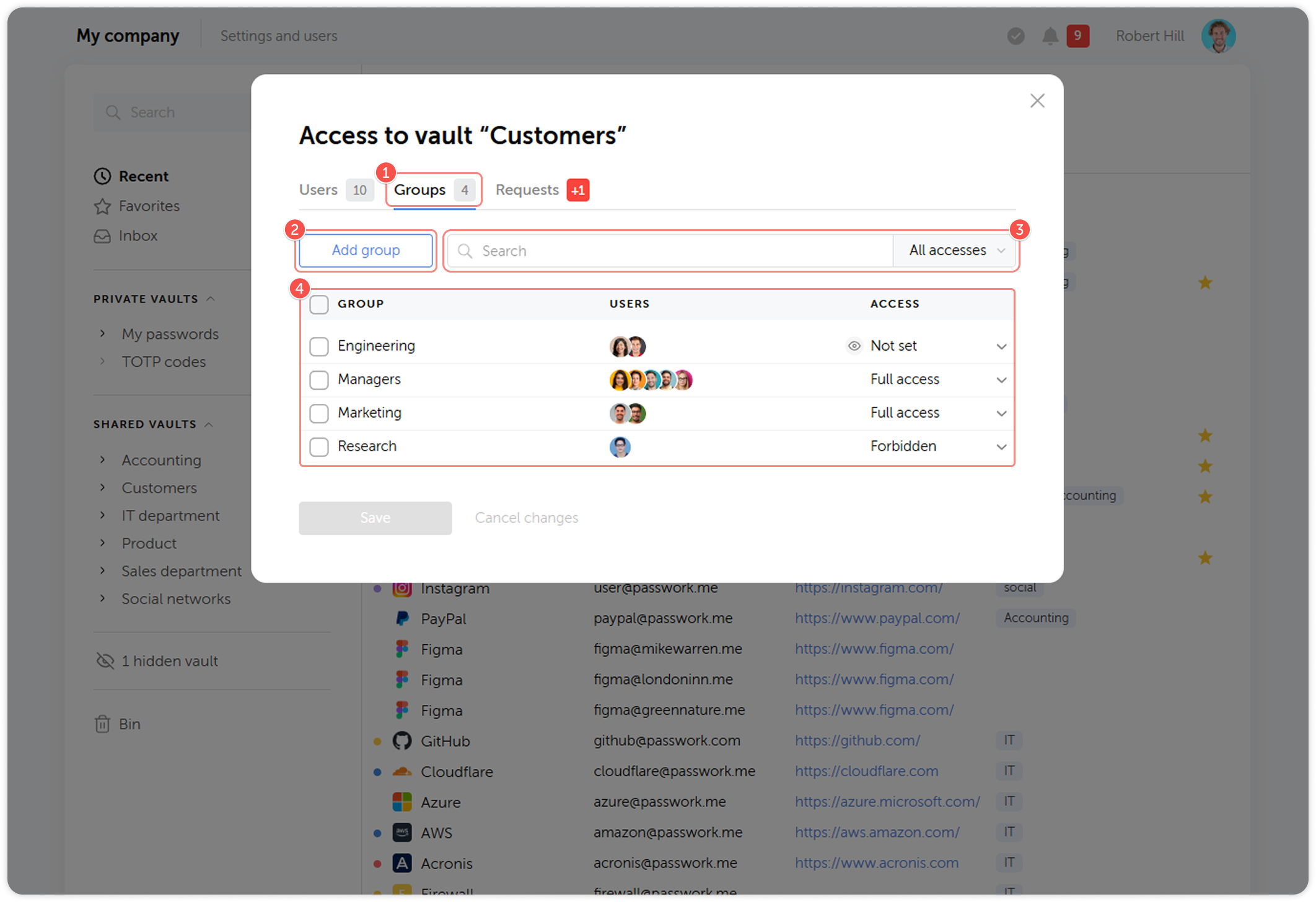
Wenn ein neuer Mitarbeiter einer Gruppe beitritt, die bereits Tresorzugriff hat, erbt er automatisch die Berechtigungen der Gruppe, ohne dass eine individuelle Konfiguration erforderlich ist.
Zugriff auf einen Blick prüfen
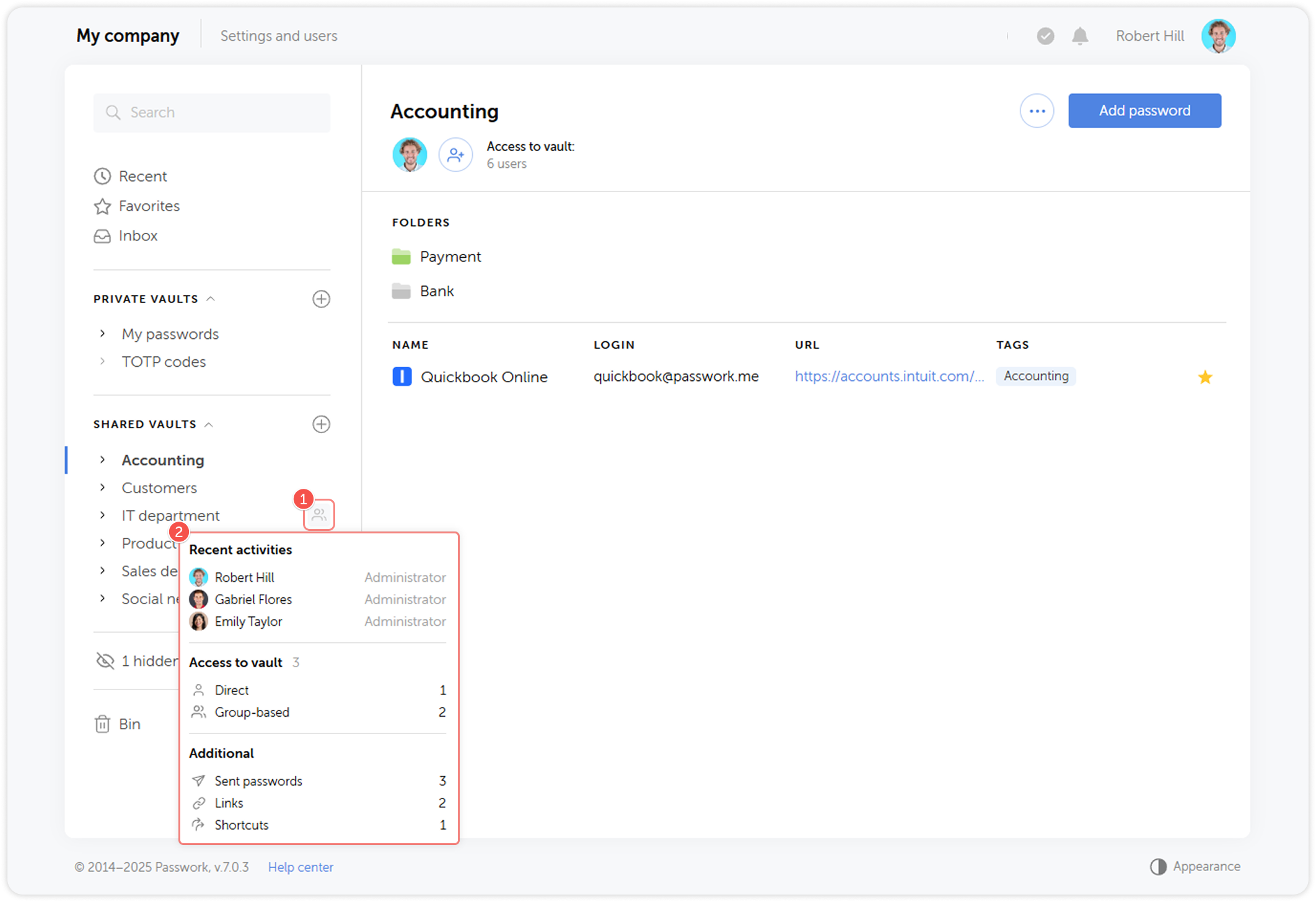
Um zu sehen, wer Zugriff auf einen Tresor hat, bewegen Sie den Mauszeiger über das Benutzer-/Gruppensymbol rechts neben dem Tresornamen im Navigationsbereich. Dies zeigt eine schnelle Übersicht der Benutzer und Gruppen mit ihren Zugangsleveln an.
Nächster Schritt
Fahren Sie mit Passwörter teilen fort, um zu erfahren, wie Sie einzelne Zugangsdaten sicher teilen.