

Audit und Offboarding
Tresor- und Passwortverlauf anzeigen
Passwork zeichnet alle an Passwörtern und Tresoren vorgenommenen Änderungen auf. Verwenden Sie den Verlauf, um unbefugte Bearbeitungen zu untersuchen, zu prüfen, wann Zugangsdaten zuletzt geändert wurden, oder zu bestätigen, wer eine bestimmte Aktion ausgeführt hat.
Tresorverlauf
- Öffnen Sie den Tresor im Navigationsbereich.
- Klicken Sie auf Tresoreinstellungen (Drei-Punkte-Menü neben dem Tresornamen).
- Wählen Sie Verlauf.
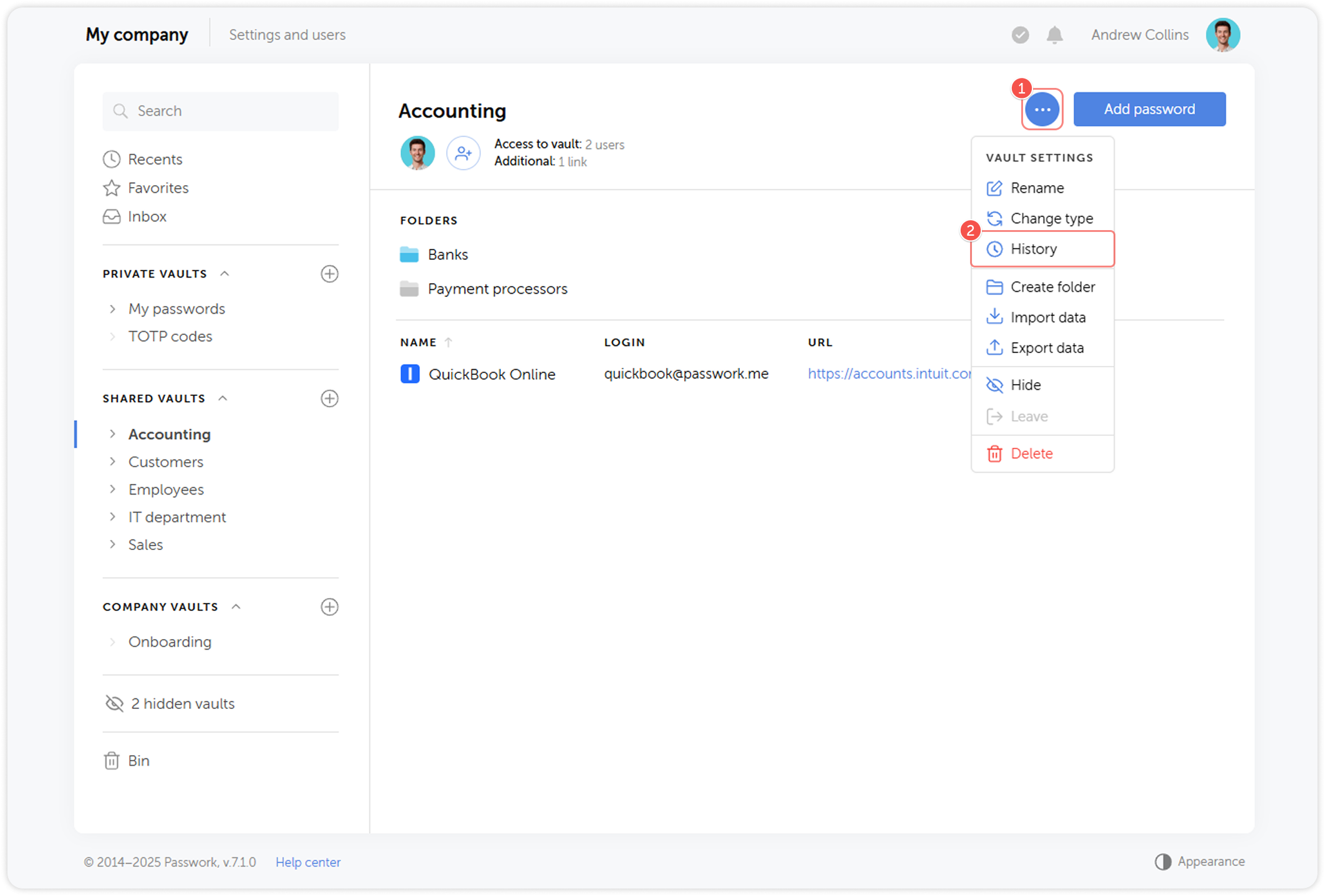
Der Verlauf zeigt das vollständige Änderungsprotokoll für den Tresor, einschließlich Passworthinzufügungen, -bearbeitungen, -löschungen und Zugriffsänderungen, mit Zeitstempeln und dem Benutzer, der jede Aktion ausgeführt hat.
Aktivitätsprotokoll
Das Aktivitätsprotokoll, das mit einer entsprechenden Rolleneinstellung zugänglich ist, bietet einen systemweiten Audit-Trail. Verwenden Sie es als Manager, um die Aktivität innerhalb der Tresore Ihrer Abteilung zu überwachen.
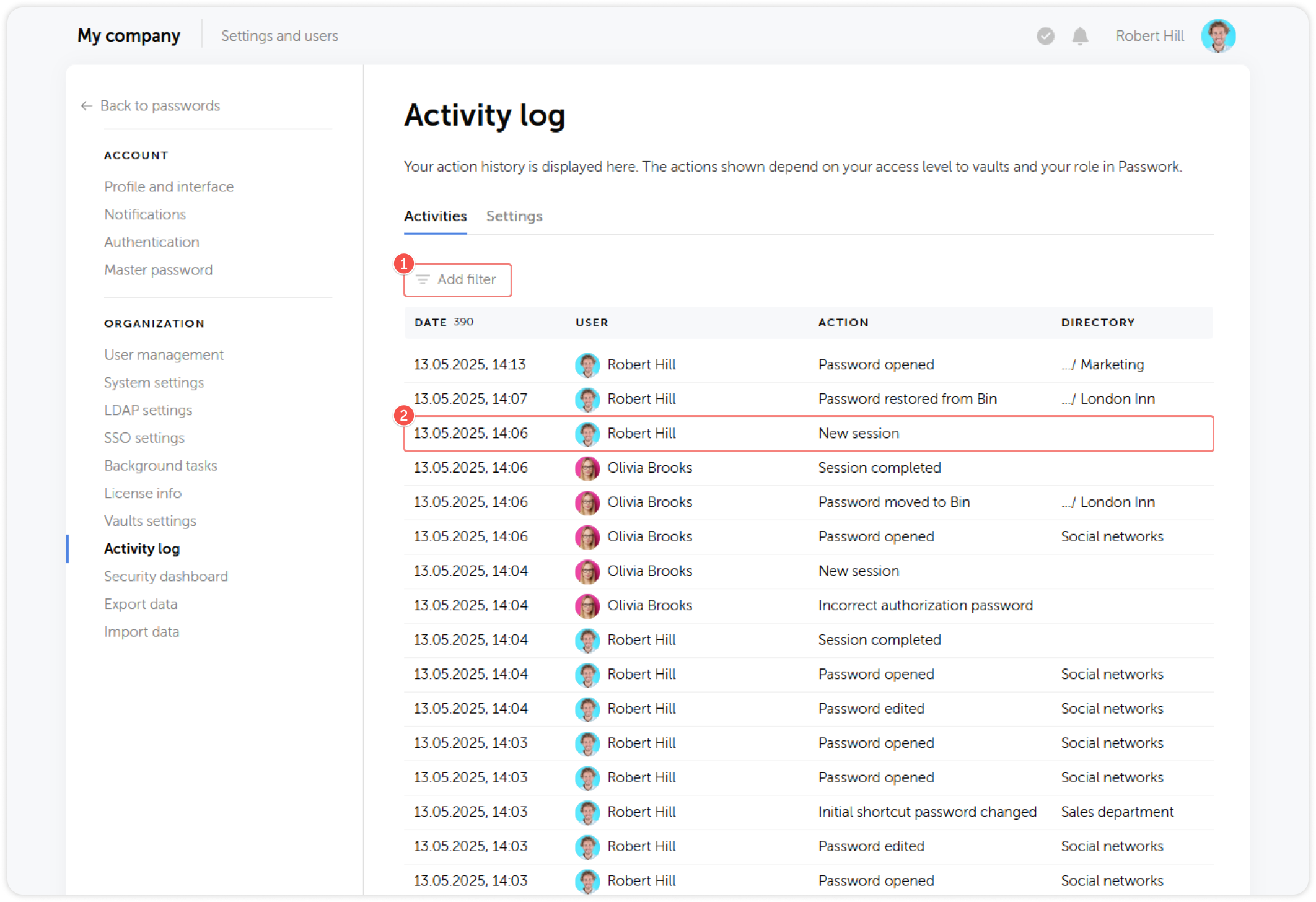
Die vollständige Dokumentation zum Aktivitätsprotokoll finden Sie unter Aktivitätsprotokoll.
Checkliste für das Offboarding von Mitarbeitern
Wenn ein Teammitglied die Organisation verlässt oder die Rolle wechselt, folgen Sie dieser Checkliste, um unbefugten Zugriff auf Unternehmenszugangsdaten zu verhindern.
| Aktion | Vorgehen | |
|---|---|---|
| 1 | Den Benutzer in Passwork sperren | Einstellungen → Benutzer → Benutzer auswählen → Sperren. Tun Sie dies vor oder gleichzeitig mit dem Entzug anderer Systemzugänge. |
| 2 | Den Benutzer aus allen geteilten Tresoren und Ordnern entfernen | Öffnen Sie die Seite des Benutzers und legen Sie für alle Tresore, auf die er Zugriff hat, das Level „Verboten“ fest. |
| 3 | Alle Zugangsdaten identifizieren, auf die der Benutzer Zugriff hatte | Verwenden Sie das Sicherheits-Dashboard, um Datensätze zu finden, auf die der Benutzer Zugriff hatte. |
| 4 | Alle Passwörter rotieren, auf die der Benutzer Zugriff hatte | Ändern Sie alle Zugangsdaten, die der scheidende Benutzer lesen konnte, unabhängig davon, ob ein Missbrauch vermutet wird. |
| 5 | Alle aktiven teilbaren Links widerrufen, die er erstellt hat | Öffnen Sie das Dashboard „Zusätzlicher Zugriff“ für jeden Tresor und widerrufen Sie die von diesem Benutzer erstellten Links. |
| 6 | Die Eigentümerschaft aller Tresore übertragen, die ihm gehörten | Weisen Sie die Tresor-Eigentümerschaft einem anderen Manager oder Administrator zu, bevor der Account gelöscht wird. |
| 7 | Den Benutzer-Account löschen (optional) | Löschen Sie den Account nach Abschluss aller obigen Schritte unter Einstellungen → Benutzer. Behalten Sie den Account, wenn Audit-Datensätze aufbewahrt werden müssen. |
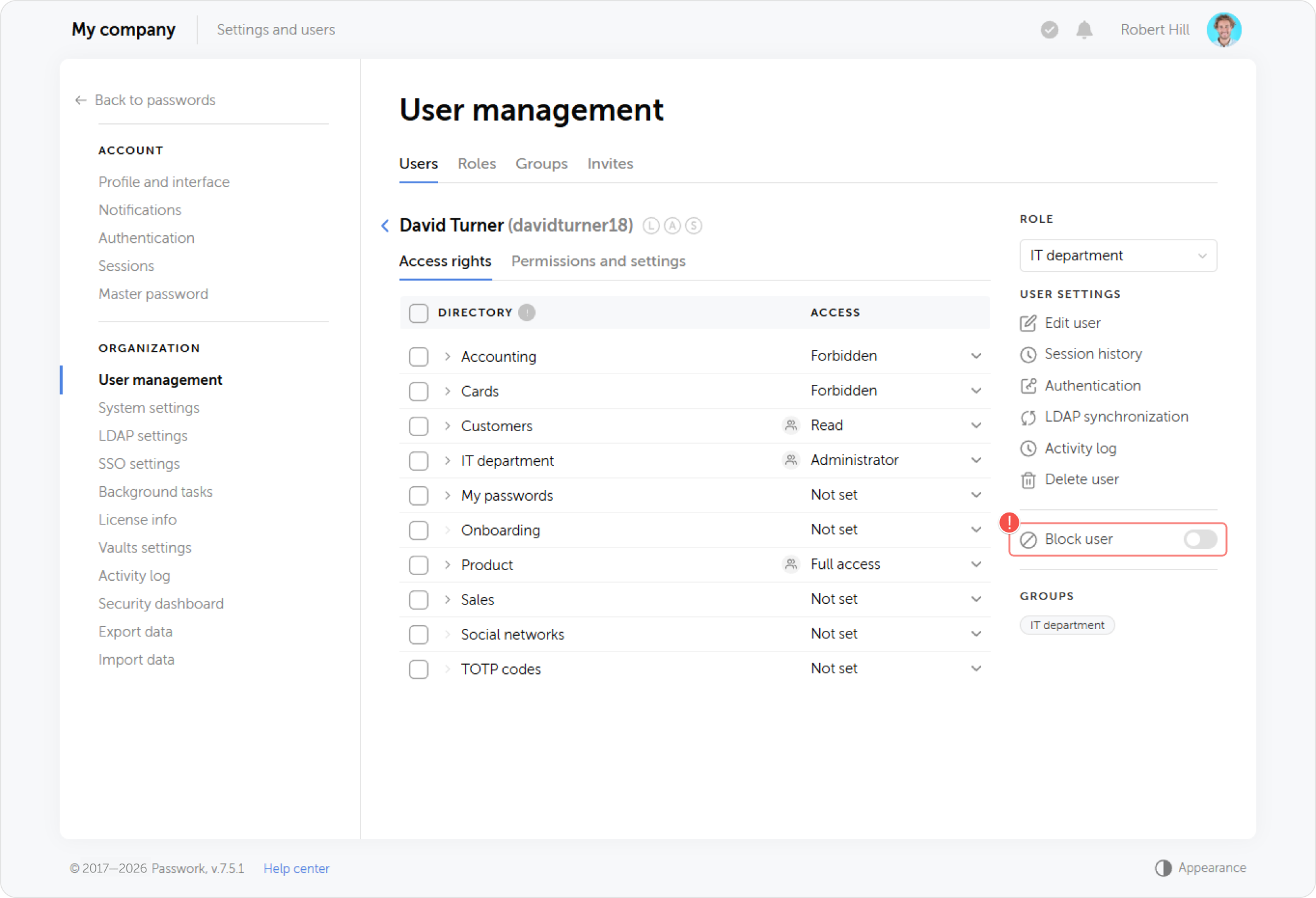
Die Rotation der Zugangsdaten ist der kritischste Schritt. Ein gesperrter Benutzer kann sich nicht mehr bei Passwork anmelden, aber Zugangsdaten, die er sich vor der Sperrung gemerkt oder kopiert hat, bleiben gültig, bis sie geändert werden. Priorisieren Sie die Rotation privilegierter Accounts (Admin-Zugangsdaten, Produktionssysteme, Zahlungsdienstleister).
Sie haben das Onboarding für Manager abgeschlossen. Ihr Abteilungstresor ist eingerichtet, Ihr Team verfügt über die entsprechenden Zugänge, Sie wissen, wie Sie Zugangsdaten sicher teilen, und Sie haben eine Checkliste für die Handhabung von Zugriffen bei Personalwechseln. Wenn Sie die LDAP-Synchronisierung, benutzerdefinierte Rollen oder systemweite Richtlinien konfigurieren müssen, lesen Sie das Playbook für den Admin-Rollout.