

Benutzer einladen
Die Einladungen-Funktion von Passwork ermöglicht es neuen Benutzern, sich selbst über einen Link oder eine E-Mail-Einladung zu registrieren. Beim Erstellen einer Einladung können Sie Gruppen vorab zuweisen, sodass der neue Benutzer den korrekten Tresorzugriff automatisch erbt, sobald er die Registrierung abgeschlossen hat – ohne dass danach eine manuelle Zugriffskonfiguration erforderlich ist.
Dies ist der empfohlene Ansatz, um mehrere Teammitglieder gleichzeitig zu onboarden. Er ist schneller und weniger fehleranfällig, als jeden Benutzer manuell einzelnen Tresoren hinzuzufügen.
Einladungen werden auf Systemebene verwaltet. Abhängig von den Rechten Ihrer Rolle können Sie Einladungen möglicherweise direkt erstellen, oder Sie müssen Ihren Passwork-Administrator bitten, sie für Sie zu erstellen.
Einen Einladungslink erstellen
Eine Link-Einladung generiert eine wiederverwendbare oder einmalig nutzbare Registrierungs-URL, die Sie über einen beliebigen Kanal teilen können (E-Mail, Slack, Intranet).
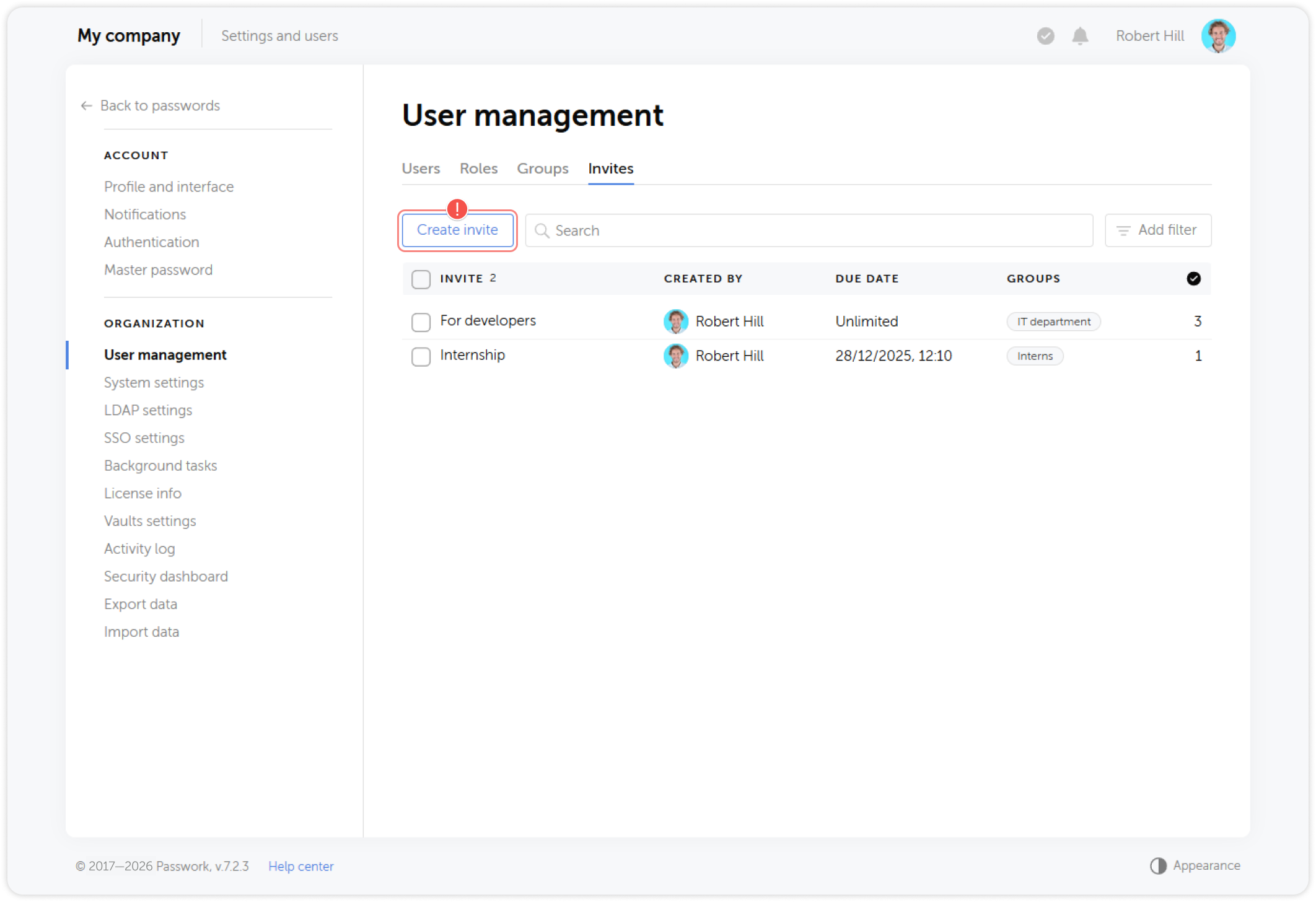
- Gehen Sie zum Tab Einstellungen und Benutzer → Benutzerverwaltung → Einladungen.
- Klicken Sie auf Einladung erstellen.
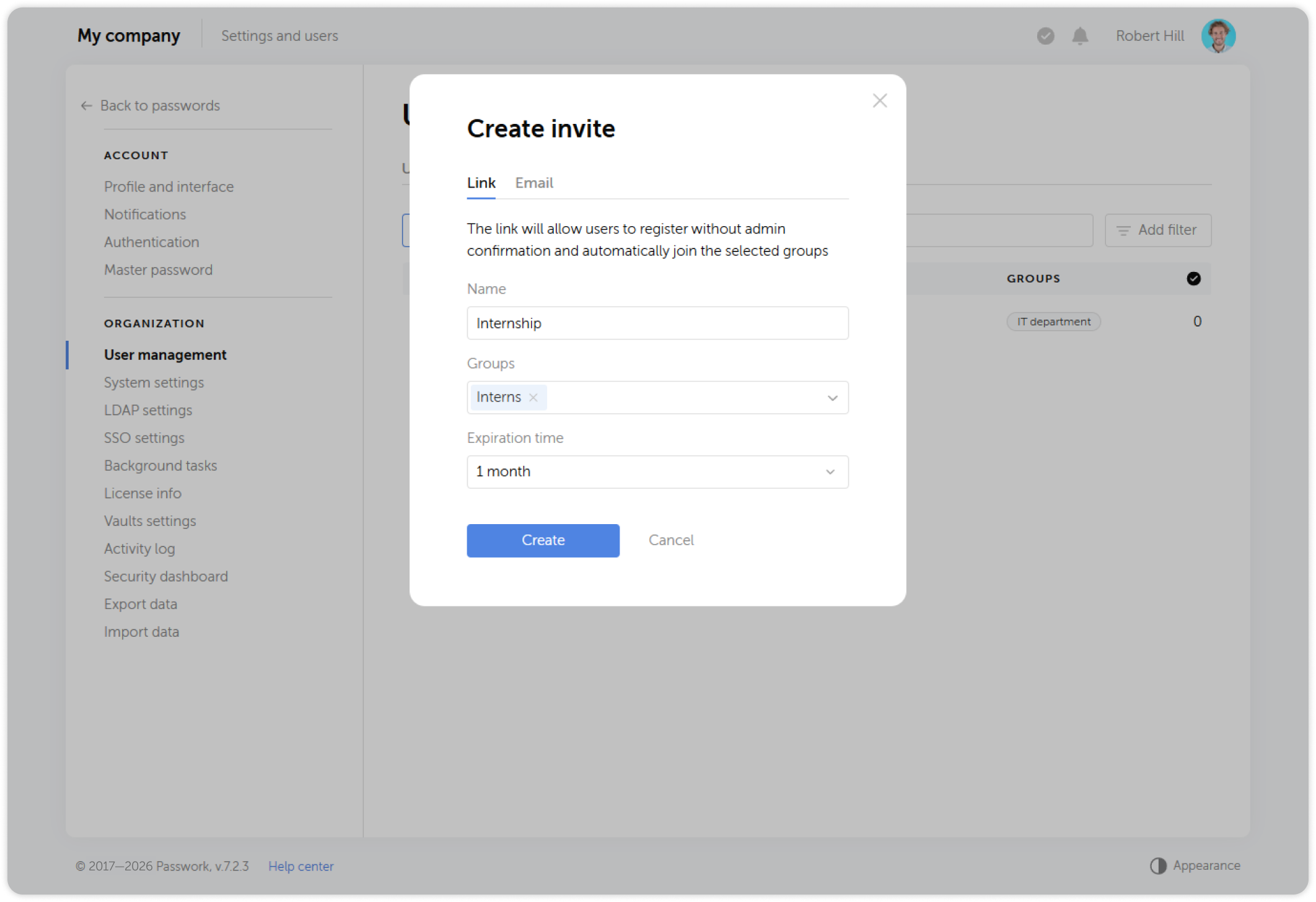
- Geben Sie einen Namen für die Einladung ein (zu Ihrer Referenz, z. B. „Marketing Q3 2026“).
- Fügen Sie im Feld Gruppen die Passwork-Gruppen hinzu, denen der Benutzer bei der Registrierung automatisch zugewiesen werden soll.
- Legen Sie ein Ablaufdatum fest. Verwenden Sie aus Sicherheitsgründen einen kurzen Zeitraum (eine Woche) – abgelaufene Links können nicht verwendet werden.
- Klicken Sie auf Erstellen.
- Kopieren Sie den Einladungslink aus dem Bestätigungsdialog. Denken Sie daran, ihn zu kopieren, bevor Sie den Dialog schließen, da er danach nicht erneut angezeigt werden kann.
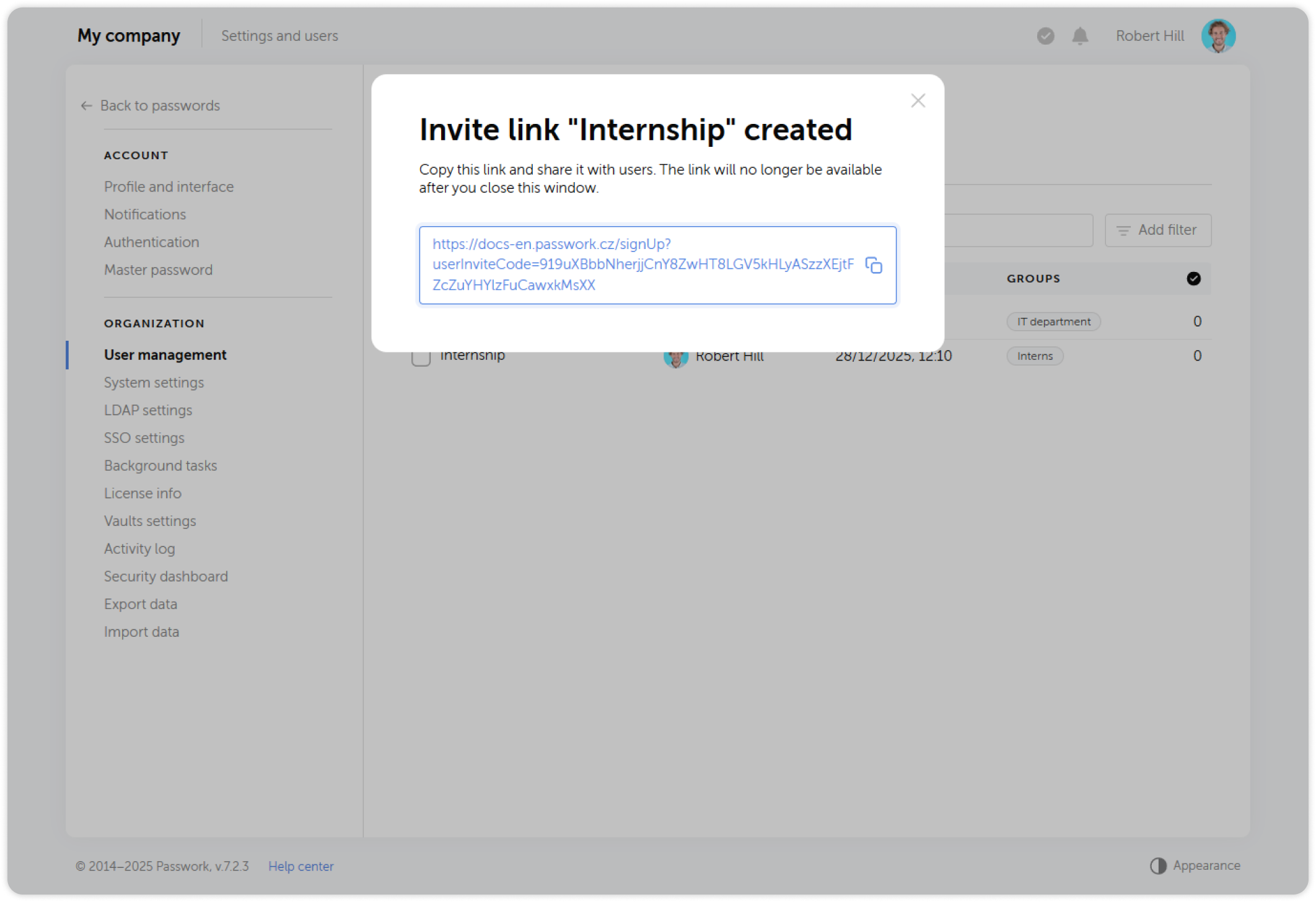
Senden Sie den Link an das neue Teammitglied. Wenn es ihn öffnet, gelangt es direkt zur Passwork-Registrierungsseite. Nach Abschluss der Registrierung wird es automatisch den vorab zugewiesenen Gruppen hinzugefügt und erhält sofortigen Zugriff auf die entsprechenden Tresore.
Eine E-Mail-Einladung erstellen
Für einen formelleren Ablauf senden Sie die Einladung direkt aus Passwork an die E-Mail-Adresse des Empfängers.
- Folgen Sie den obigen Schritten 1–2, um den Dialog „Einladung erstellen“ zu öffnen.
- Wechseln Sie zum Tab E-Mail.
- Geben Sie eine oder mehrere E-Mail-Adressen ein.
- Weisen Sie optional Gruppen vorab zu.
- Klicken Sie auf Erstellen und senden.
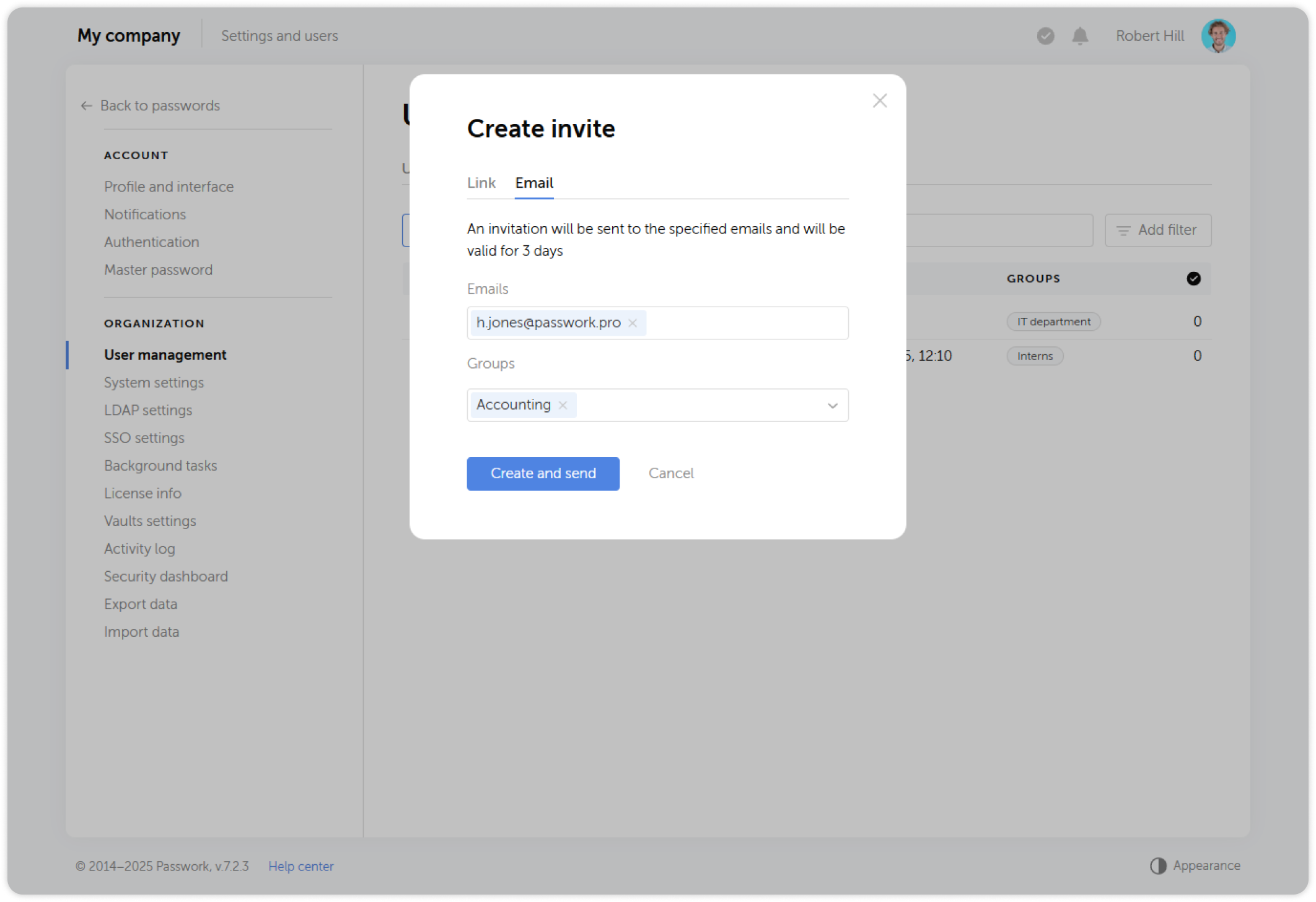
E-Mail-Einladungen sind ab dem Erstellungsdatum drei Tage lang gültig. Wenn sich ein Benutzer nicht innerhalb dieses Zeitraums registriert, erstellen Sie eine neue Einladung.
Einladungen verwalten und widerrufen
Alle aktiven Einladungen werden im Tab Einladungen aufgeführt. Sie können den Einladungsnamen, das Erstellungsdatum, das Ablaufdatum und die Nutzungsanzahl einsehen.
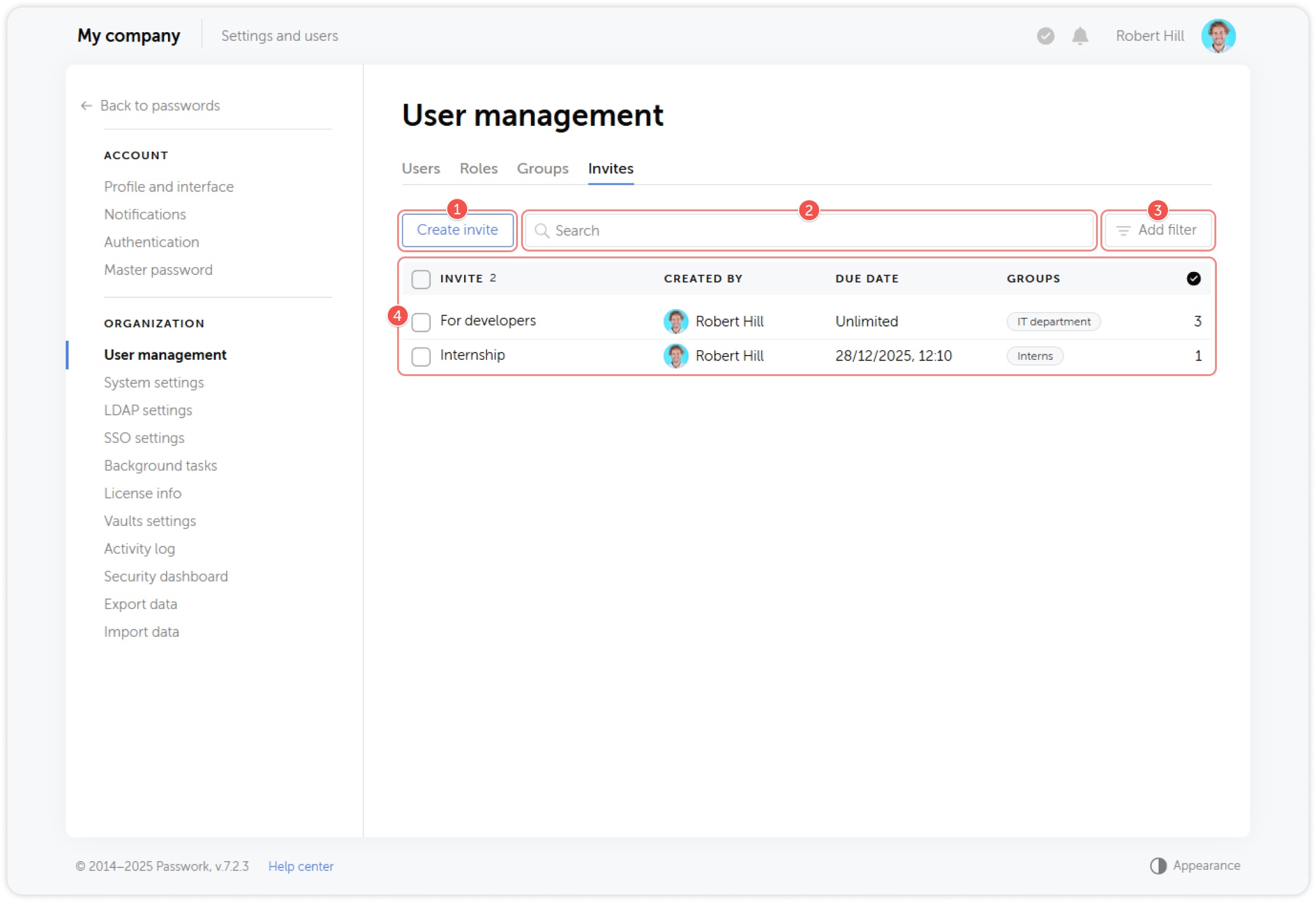
Um eine Einladung vor ihrem Ablauf zu widerrufen (zum Beispiel, wenn Sie einen Link an die falsche Person gesendet haben):
- Wählen Sie die Einladung in der Liste aus.
- Klicken Sie im Dropdown-Menü auf Löschen.
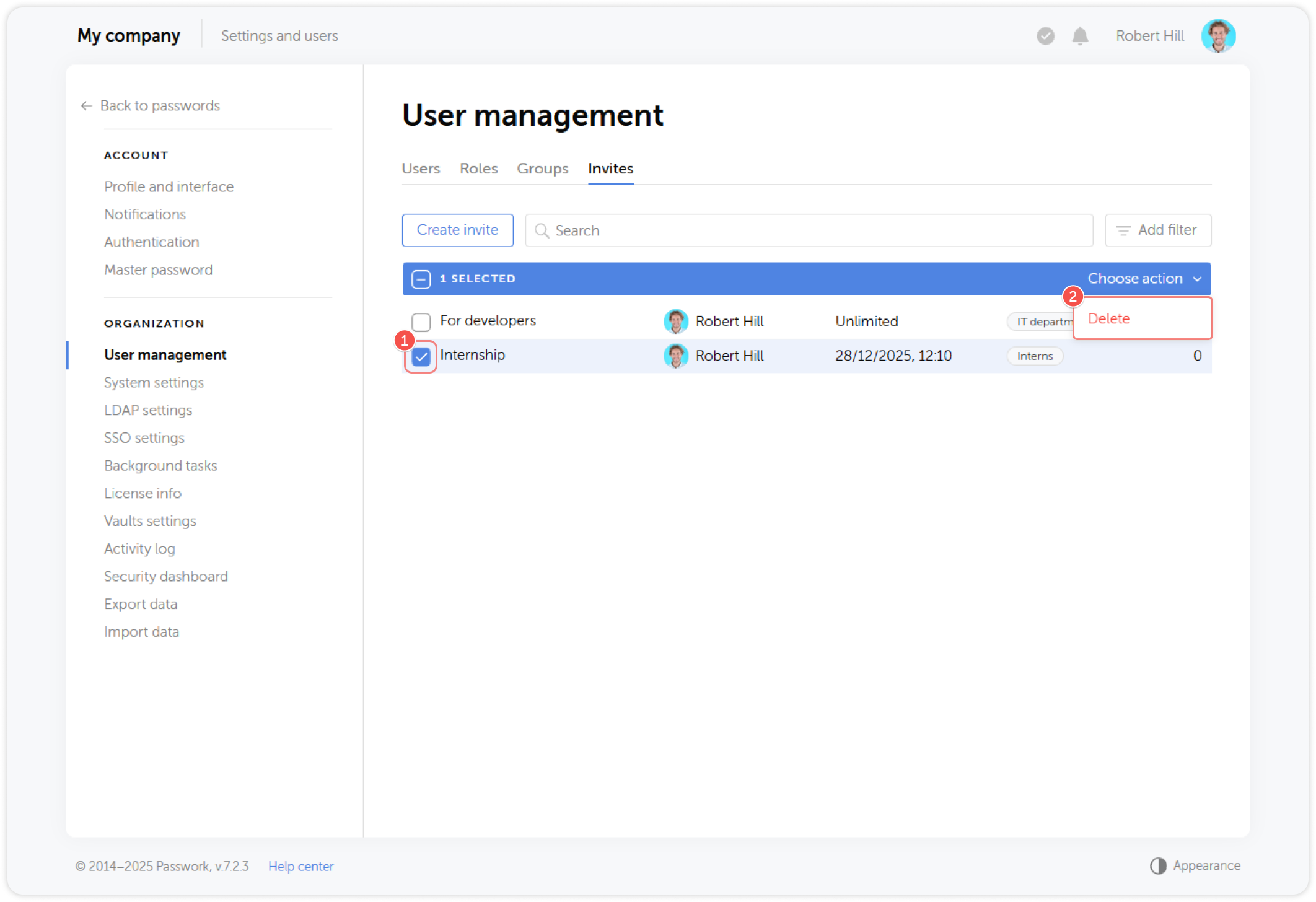
Nach dem Löschen wird der Link sofort ungültig. Jeder Benutzer, der versucht, ihn nach dem Löschen zu verwenden, sieht eine Fehlermeldung.
Einladung vs. manuelle Vergabe des Tresorzugriffs – wann welche Methode
| Situation | Empfohlener Ansatz |
|---|---|
| Onboarding mehrerer neuer Mitarbeiter gleichzeitig | Einladungslink mit vorab zugewiesenen Gruppen |
| Einzelner neuer Mitarbeiter mit einer Standardrolle | E-Mail-Einladung mit vorab zugewiesener Gruppe |
| Einem bestehenden Benutzer Zugang zu einem bestimmten Tresor gewähren | Verwaltung des Tresorzugriffs (Benutzer direkt zum Tresor hinzufügen) |
| Temporärer Dienstleisterzugang für ein definiertes Projekt | Einladung mit kurzem Ablauf + dedizierte Dienstleistergruppe |
| Bestehender Benutzer benötigt Zugang zu einem Ordner | Vergabe des Zugangs auf Ordnerebene aus den Tresoreinstellungen |