

Passwörter teilen
Passwork bietet drei Möglichkeiten, ein Passwort zu teilen: Senden an einen Passwork-Benutzer, Erstellen eines teilbaren Links für externe Empfänger oder Erstellen eines Shortcuts in einem anderen Tresor oder Ordner.
Ein Passwort an einen Benutzer oder eine Gruppe senden
Verwenden Sie diese Methode, um Zugangsdaten mit einem Kollegen zu teilen, der bereits über einen Passwork-Account verfügt.
- Öffnen Sie die Passwortkarte und klicken Sie auf das Symbol Teilen.
- Wählen Sie An Benutzer senden.
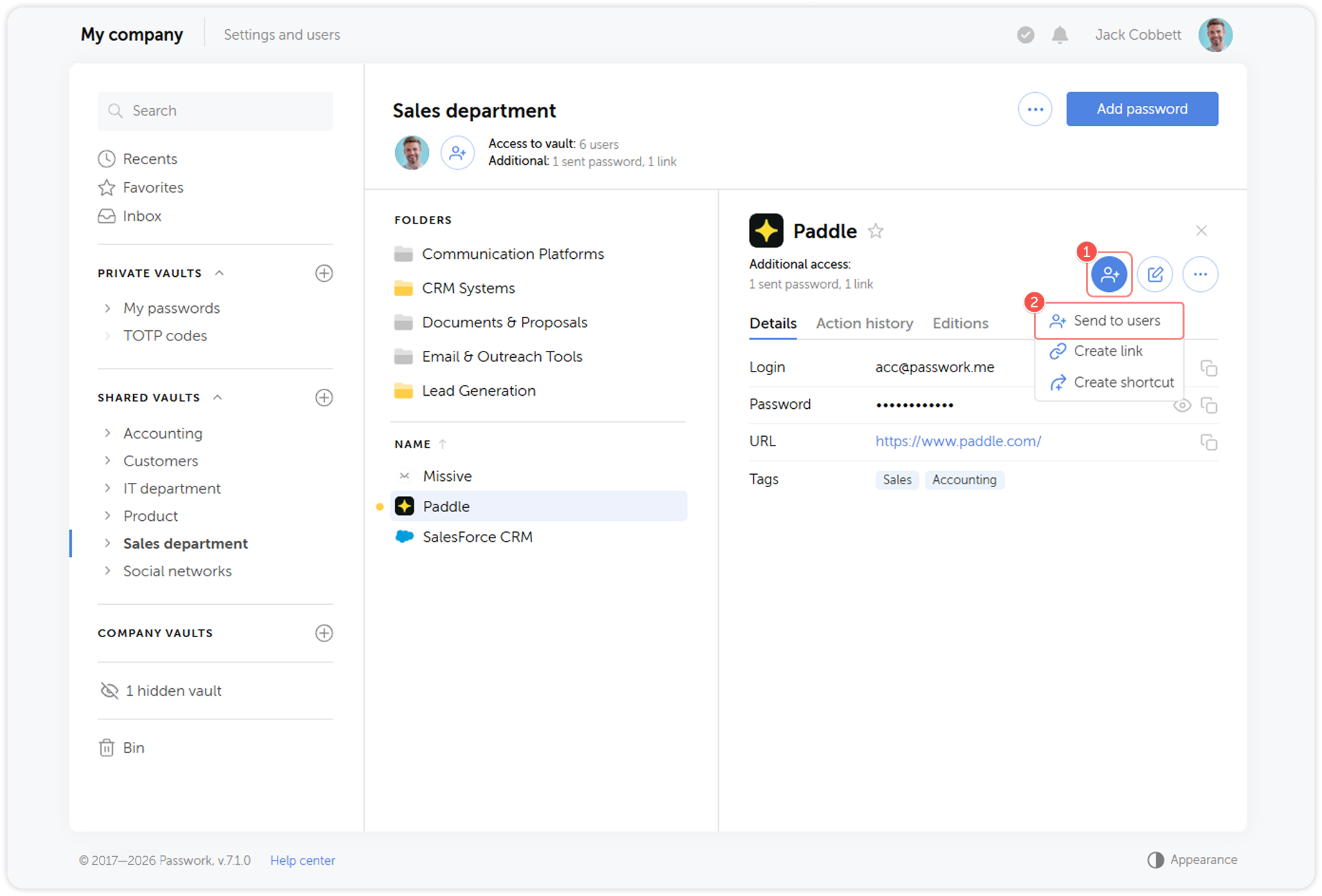
- Suchen Sie Benutzer nach Name und wählen Sie deren Zugangslevel.
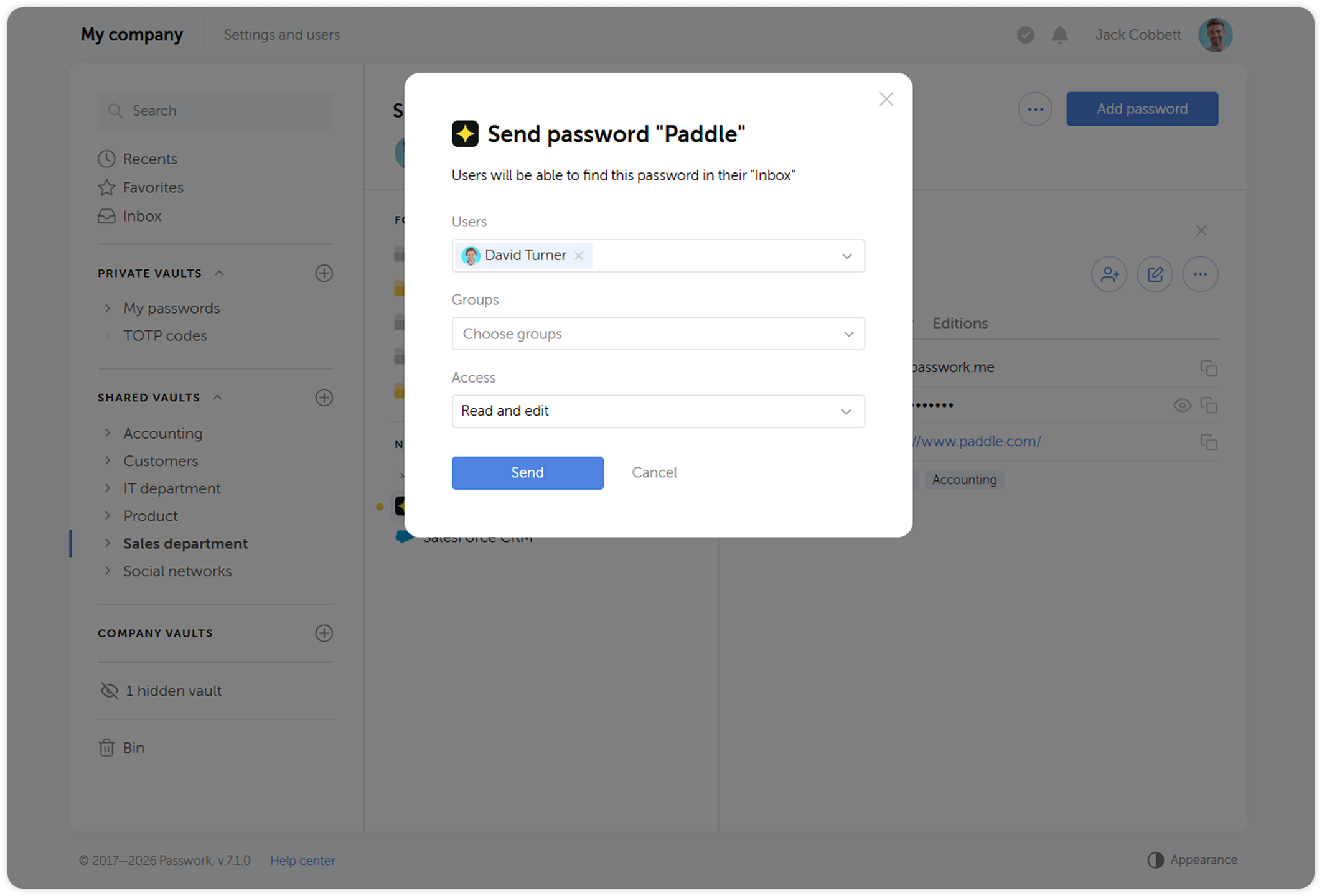
- Klicken Sie auf Senden.
Der Empfänger findet das geteilte Passwort in seinem Posteingang.
Benutzer mit Zugang Lesen und Bearbeiten können das Passwort ändern, und die Änderungen wirken sich auf den ursprünglichen Datensatz aus. Vergeben Sie Nur Lesen, wenn der Empfänger die Zugangsdaten nicht bearbeiten können soll.
Einen teilbaren Link erstellen
Verwenden Sie einen Link, um Zugangsdaten mit jemandem zu teilen, der keinen Passwork-Account hat, etwa mit einem externen Dienstleister oder einem Kunden.
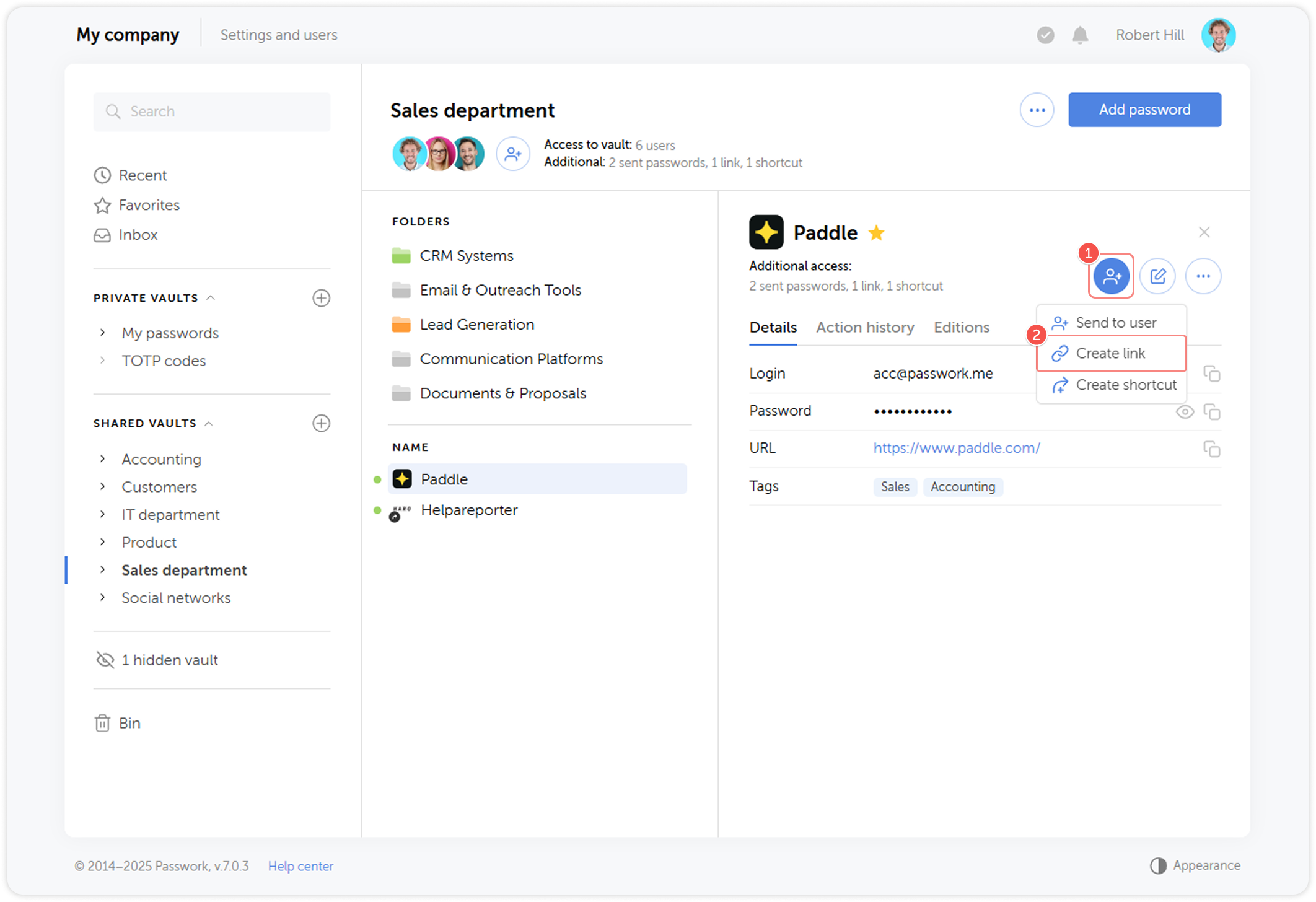
- Öffnen Sie die Passwortkarte und klicken Sie auf das Symbol Teilen.
- Wählen Sie Link erstellen.
-
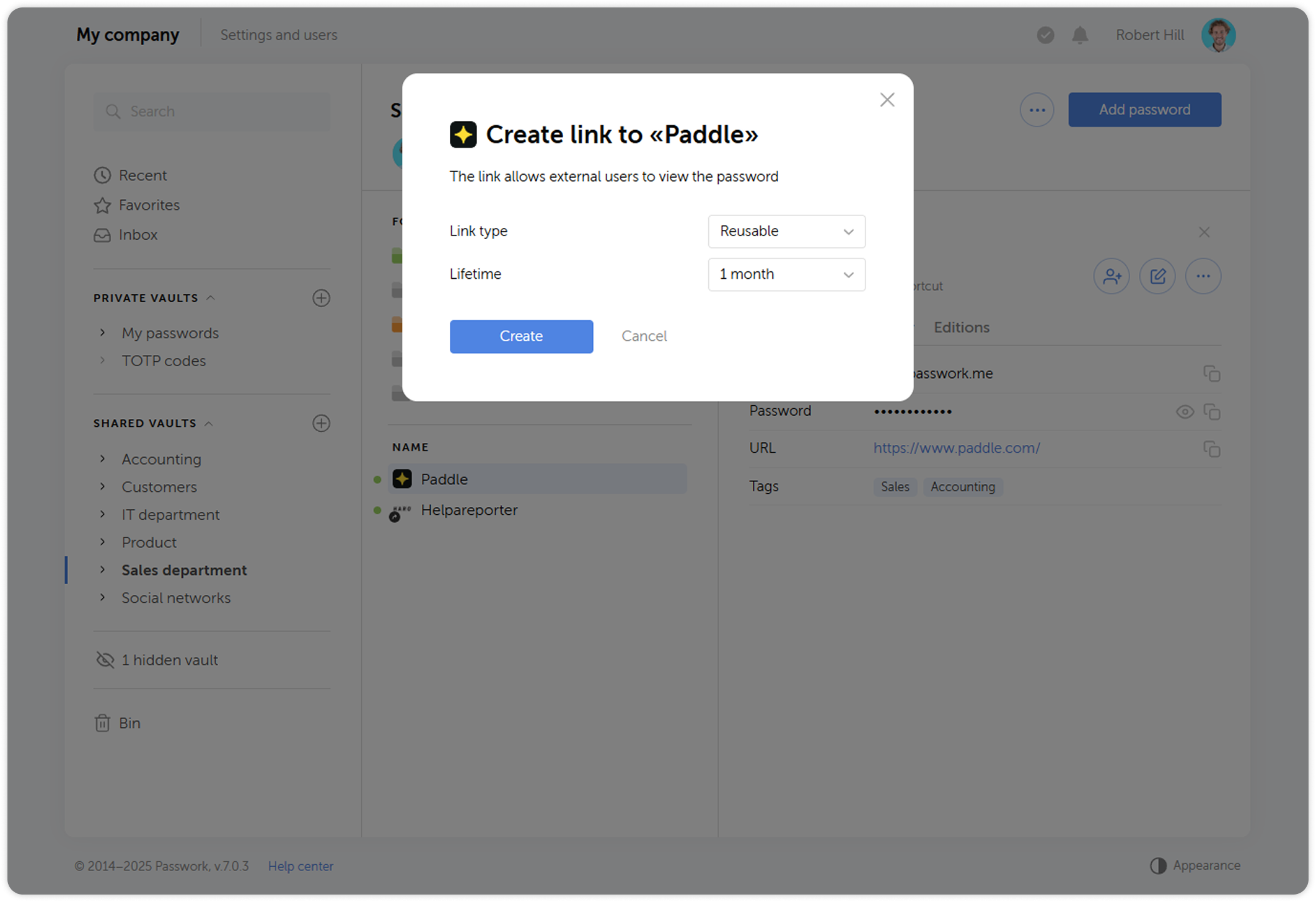
Wählen Sie den Linktyp:
- Wiederverwendbar – der Link kann mehrmals geöffnet werden, bis er abläuft
- Einmalig nutzbar – der Link läuft drei Minuten, nachdem der Empfänger ihn geöffnet hat, ab
-
Legen Sie den Ablaufzeitraum fest: eine Stunde, eine Woche, ein Monat oder unbegrenzt.
-
Klicken Sie auf Erstellen und kopieren Sie den generierten Link.
Teilbare Links erfordern keine Authentifizierung. Jeder mit dem Link kann die Zugangsdaten einsehen. Verwenden Sie für sensible Zugangsdaten einmalig nutzbare Links oder kurze Ablaufzeiträume. Widerrufen Sie den Link sofort, nachdem der Empfänger ihn verwendet hat.
Einen Shortcut erstellen
Ein Shortcut platziert einen Verweis auf ein Passwort in einem anderen Tresor oder Ordner. Benutzer am Zielort können den Shortcut basierend auf ihren dortigen Zugriffsrechten anzeigen und verwenden, ohne dass das ursprüngliche Passwort kopiert oder verschoben wird.
- Öffnen Sie die Passwortkarte und klicken Sie auf das Symbol Teilen.
- Wählen Sie Shortcut erstellen.
- Wählen Sie den Zieltresor und -ordner.
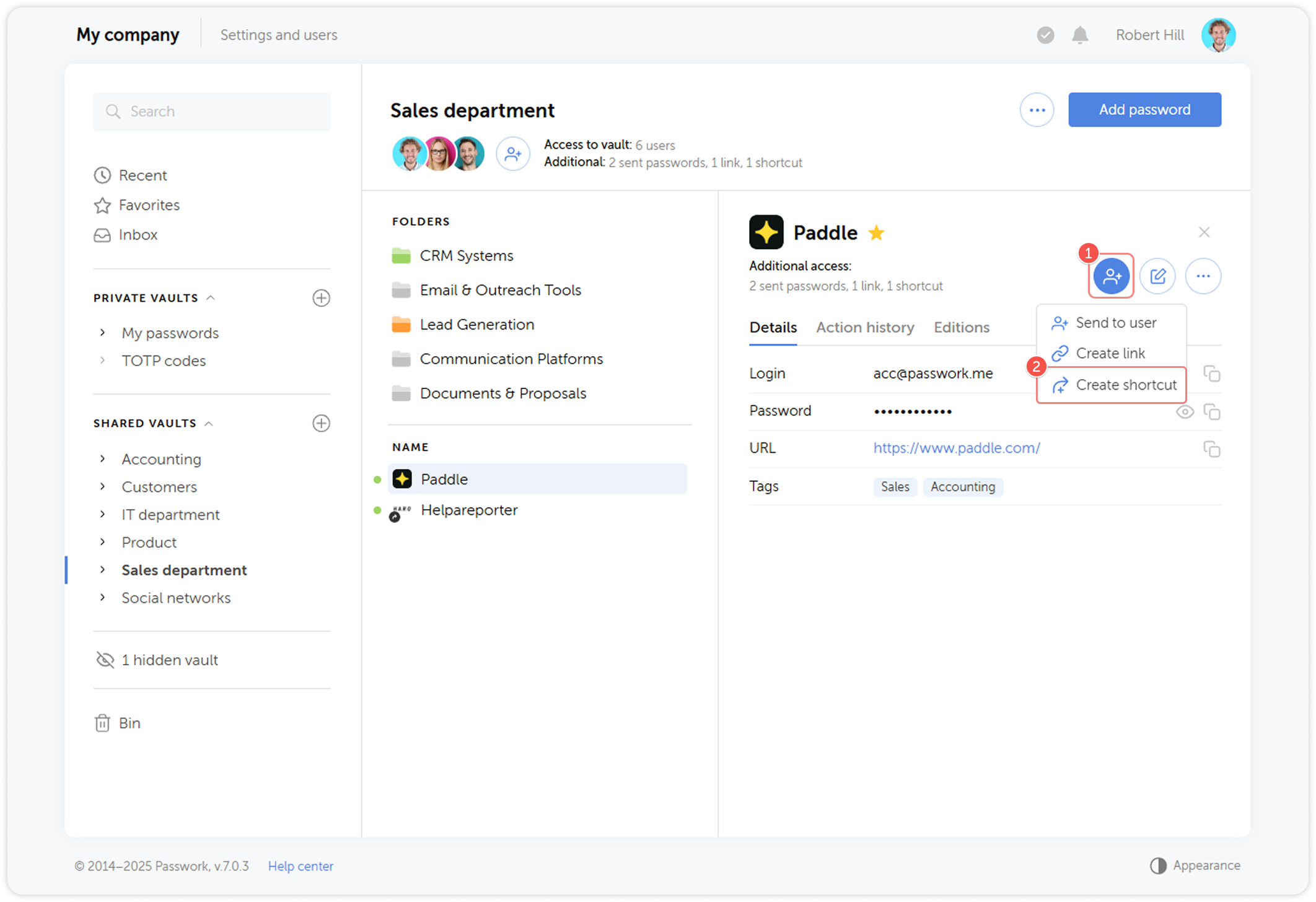
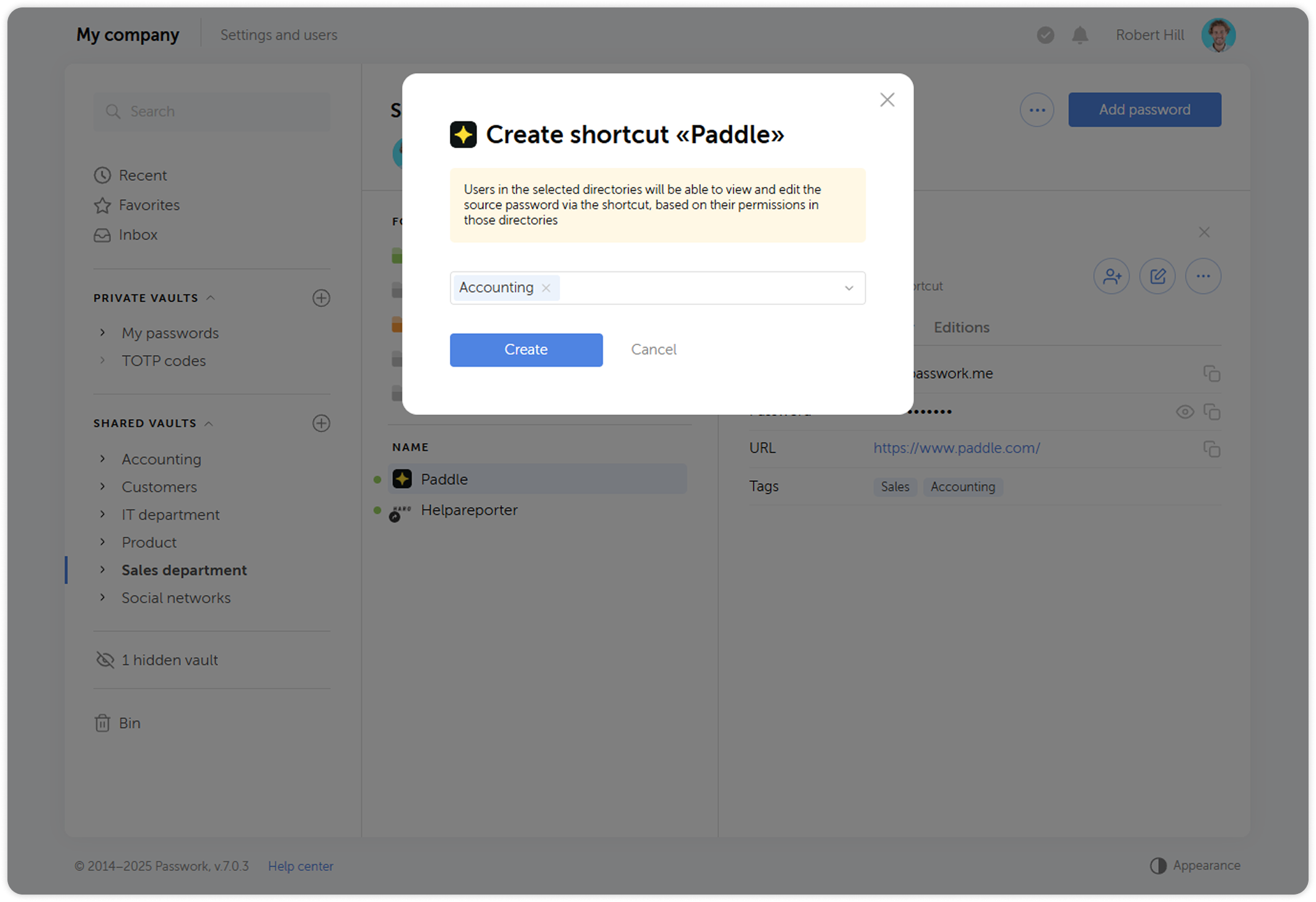
Verwenden Sie Shortcuts, um Zugangsdaten in mehreren Team-Kontexten verfügbar zu machen, ohne Datensätze zu duplizieren.
Dienstleisterzugang
Für Dienstleister, die für einen definierten Projektzeitraum Zugang zu Passwork benötigen:
- Erstellen Sie einen dedizierten Ordner in Ihrem Tresor (z. B.
External Contractors — Agency Name). - Fügen Sie den Passwork-Account des Dienstleisters mit dem entsprechenden Zugangslevel zu diesem Ordner hinzu.
- Platzieren Sie nur die Zugangsdaten, die der Dienstleister benötigt, in diesem Ordner.
- Wenn die Zusammenarbeit endet, entfernen Sie den Zugang des Dienstleisters aus dem Ordner und rotieren Sie die Zugangsdaten, auf die er Zugriff hatte.
Wenn der Dienstleister keinen Passwork-Account hat, verwenden Sie teilbare Links mit kurzen Ablaufzeiträumen für einzelne Zugangsdaten.
Die vollständige Dokumentation zum Teilen finden Sie unter Passwort teilen.
Nächster Schritt
Fahren Sie mit Audit und Offboarding fort, um zu erfahren, wie Sie den Zugriffsverlauf prüfen und den Weggang von Mitarbeitern handhaben.