

Tresorstruktur einrichten
Einen Abteilungstresor erstellen
- Klicken Sie im Navigationsbereich auf das Plus-Symbol neben dem entsprechenden Tresortyp. Für einen Abteilungstresor, der mehreren Benutzern zugänglich ist, wählen Sie Unternehmenstresore.
- Geben Sie einen Tresornamen ein (siehe Namenskonventionen unten).
- Klicken Sie auf Erstellen.
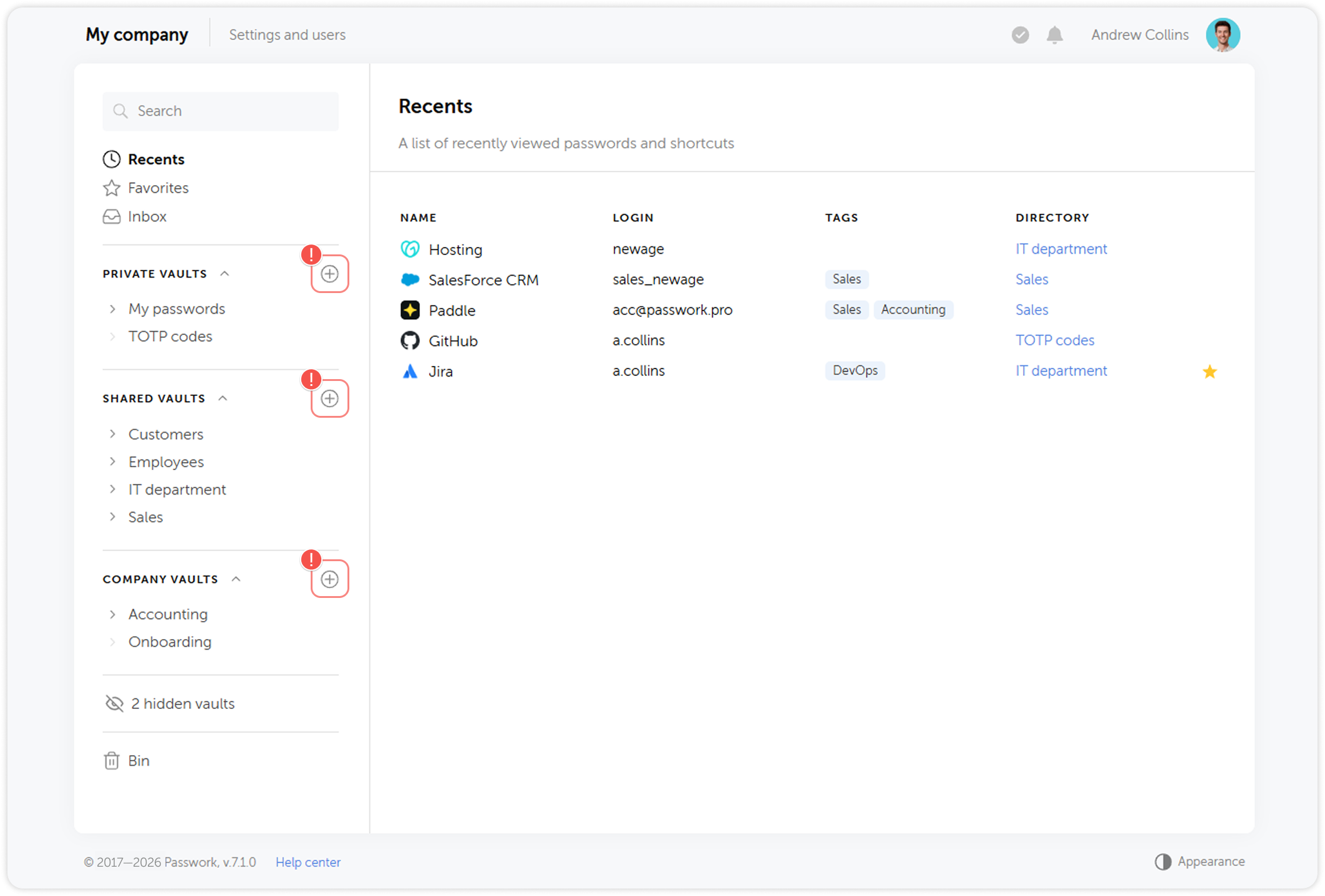
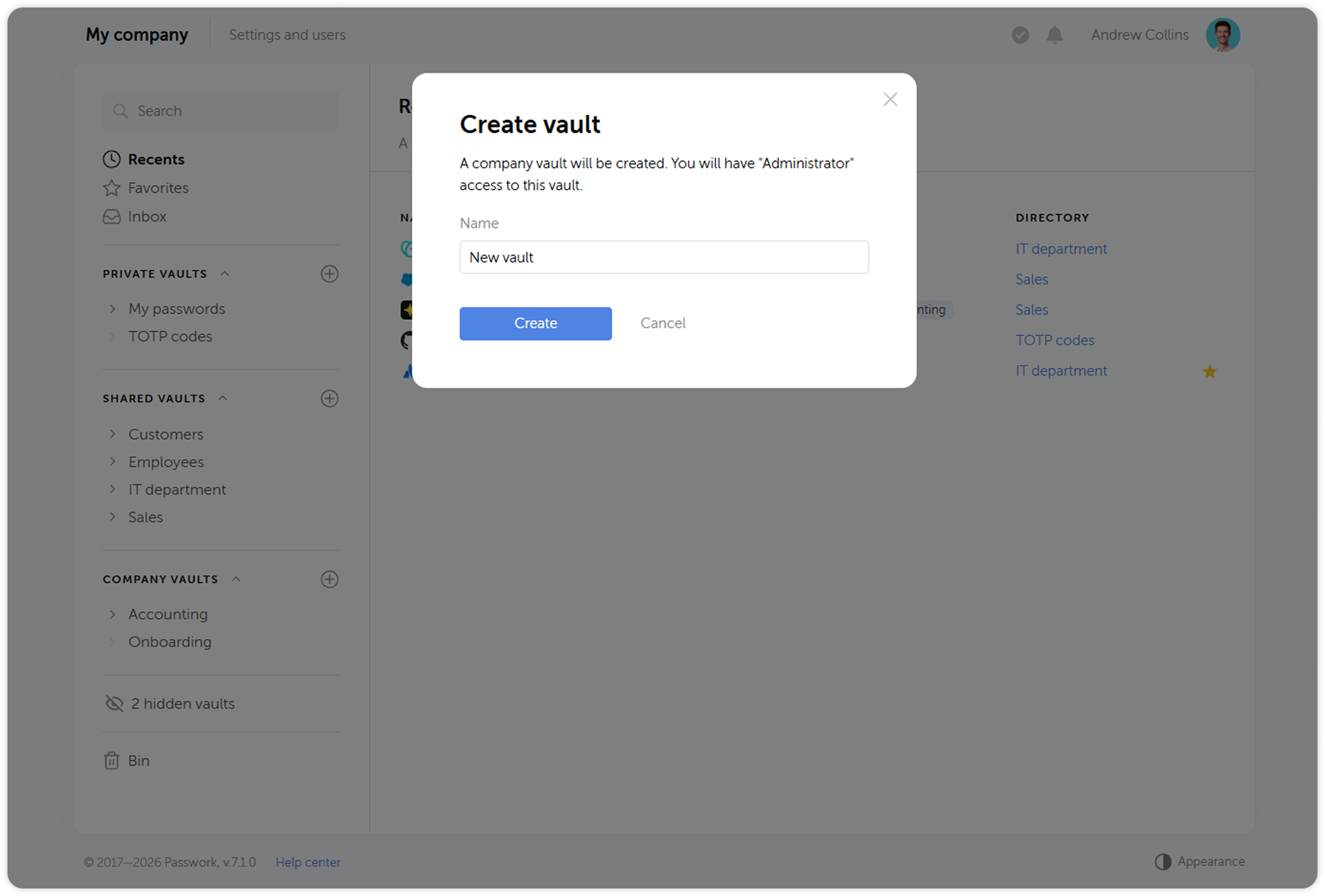
Passwork unterstützt mehrere Tresortypen. Unternehmenstresore werden teamübergreifend geteilt und der Zugriff wird durch Administratoren gesteuert. Private Tresore sind nur für den Besitzer sichtbar. Die verfügbaren Typen hängen von der Konfiguration Ihrer Organisation ab.
Die Ordnerhierarchie gestalten
Ordner organisieren Passwörter innerhalb eines Tresors. Verwenden Sie eine logische, konsistente Struktur, die Zugangsdaten leicht auffindbar macht, ohne dass lange, flache Listen durchsucht werden müssen. Halten Sie die Ordnertiefe bei 2–3 Ebenen – tiefere Hierarchien werden schwer zu navigieren.
Beispielstruktur
Marketing Department (vault)
├── Social Media
│   ├── Facebook
│   └── LinkedIn
├── Analytics Tools
│   ├── Google Analytics
│   └── Hotjar
├── CMS Access
└── External Contractors
    └── Agency Name
Einen Ordner erstellen
- Öffnen Sie den Tresor, in dem Sie einen Ordner erstellen möchten.
- Klicken Sie auf Tresoreinstellungen (das Drei-Punkte-Menü neben dem Tresornamen) und wählen Sie Ordner erstellen.
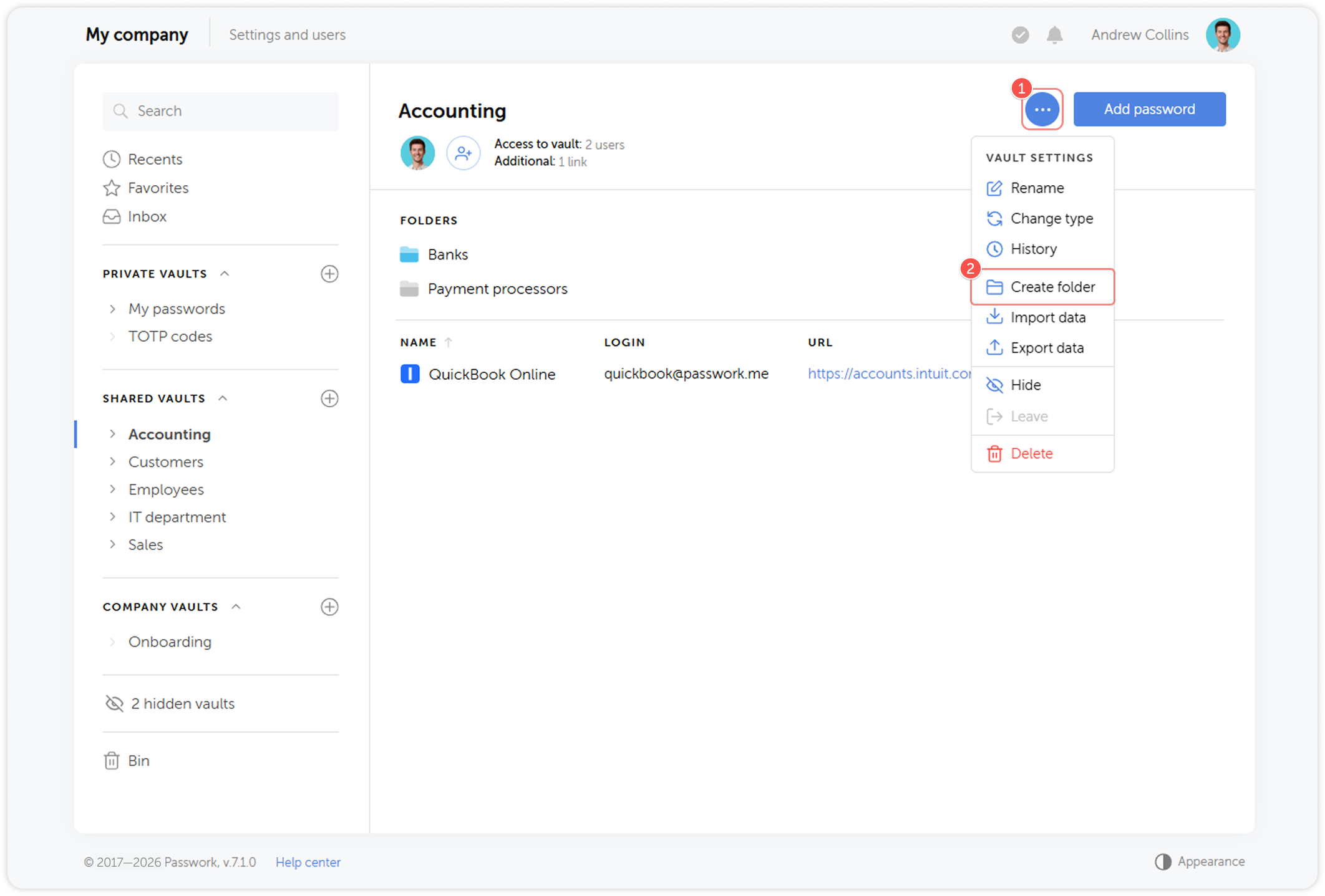
- Geben Sie einen Ordnernamen ein und bestätigen Sie.
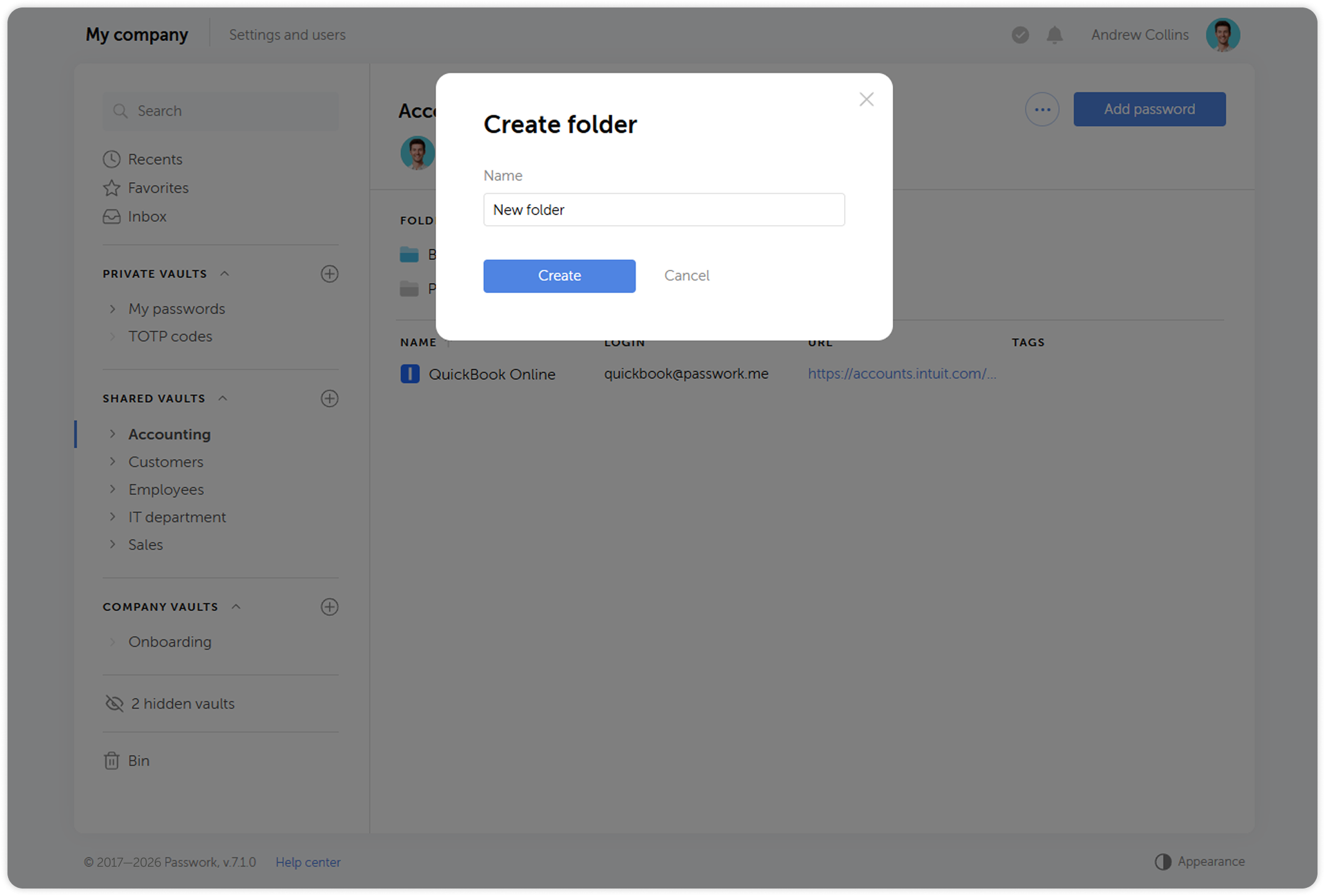
Um einen verschachtelten Ordner zu erstellen, öffnen Sie zuerst den übergeordneten Ordner und verwenden Sie dann dieselbe Aktion Ordner erstellen.
Namenskonventionen
Konsistente Benennung macht Tresore und Ordner teamübergreifend auffindbar, besonders in größeren Organisationen.
- Verwenden Sie den vollständigen Abteilungs- oder Projektnamen, keine nicht allgemein bekannten Abkürzungen
- Fügen Sie bei Zugangsdaten für Service-Accounts den Servicenamen und die Umgebung hinzu: AWS Production, AWS Staging
- Fügen Sie beim Dienstleisterzugang den Firmennamen und das Projekt hinzu: Agency Name — Project X
- Vermeiden Sie generische Namen wie Misc, Old oder Temp – erstellen Sie einen spezifischen Ordner für alles, was andernfalls dort landen würde
Nächster Schritt
Fahren Sie mit Zugriffsverwaltung fort, um Teammitglieder einzuladen und ihre Berechtigungen zu konfigurieren.