

Zugriff auf geteilte Tresore
Unternehmenstresore enthalten Zugangsdaten, die innerhalb Ihrer Organisation oder Abteilung geteilt werden. Sie können Passwörter in jedem Tresor oder Ordner anzeigen und nutzen, für den Ihnen Zugriff gewährt wurde.
Zu einem geteilten Tresor navigieren
Geteilte Tresore erscheinen im Navigationsbereich auf der linken Seite des Hauptfensters, unterhalb Ihrer privaten Tresore. Ihr Administrator oder Abteilungsleiter steuert, welche Tresore für Sie sichtbar sind.
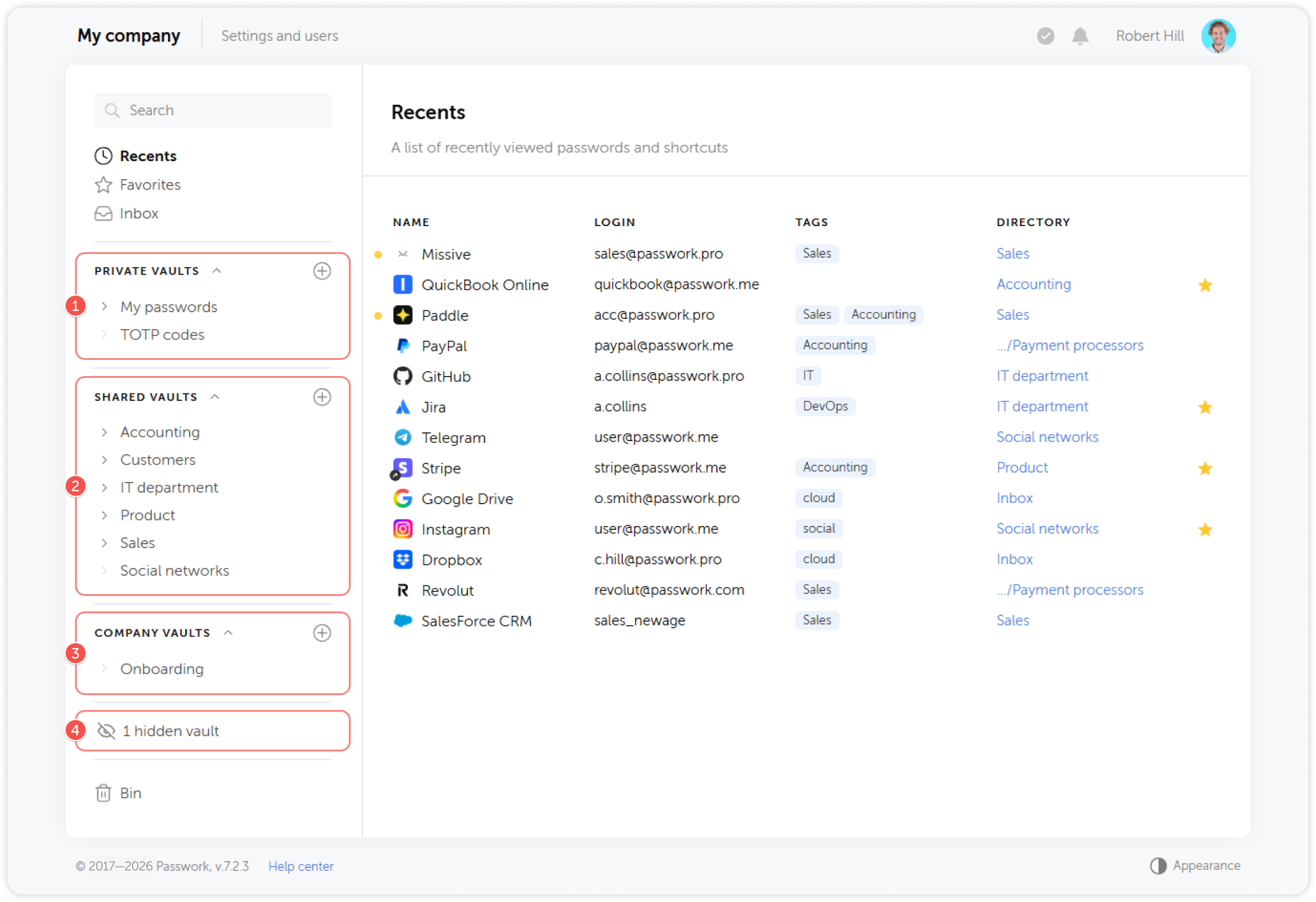
Falls Sie einen Tresor, auf den Sie voraussichtlich Zugriff haben sollten, nicht sehen können, kontaktieren Sie Ihren Abteilungsleiter. Dieser kann Zugriff auf bestimmte Tresore oder Ordner gewähren.
Ein Passwort finden
Suche
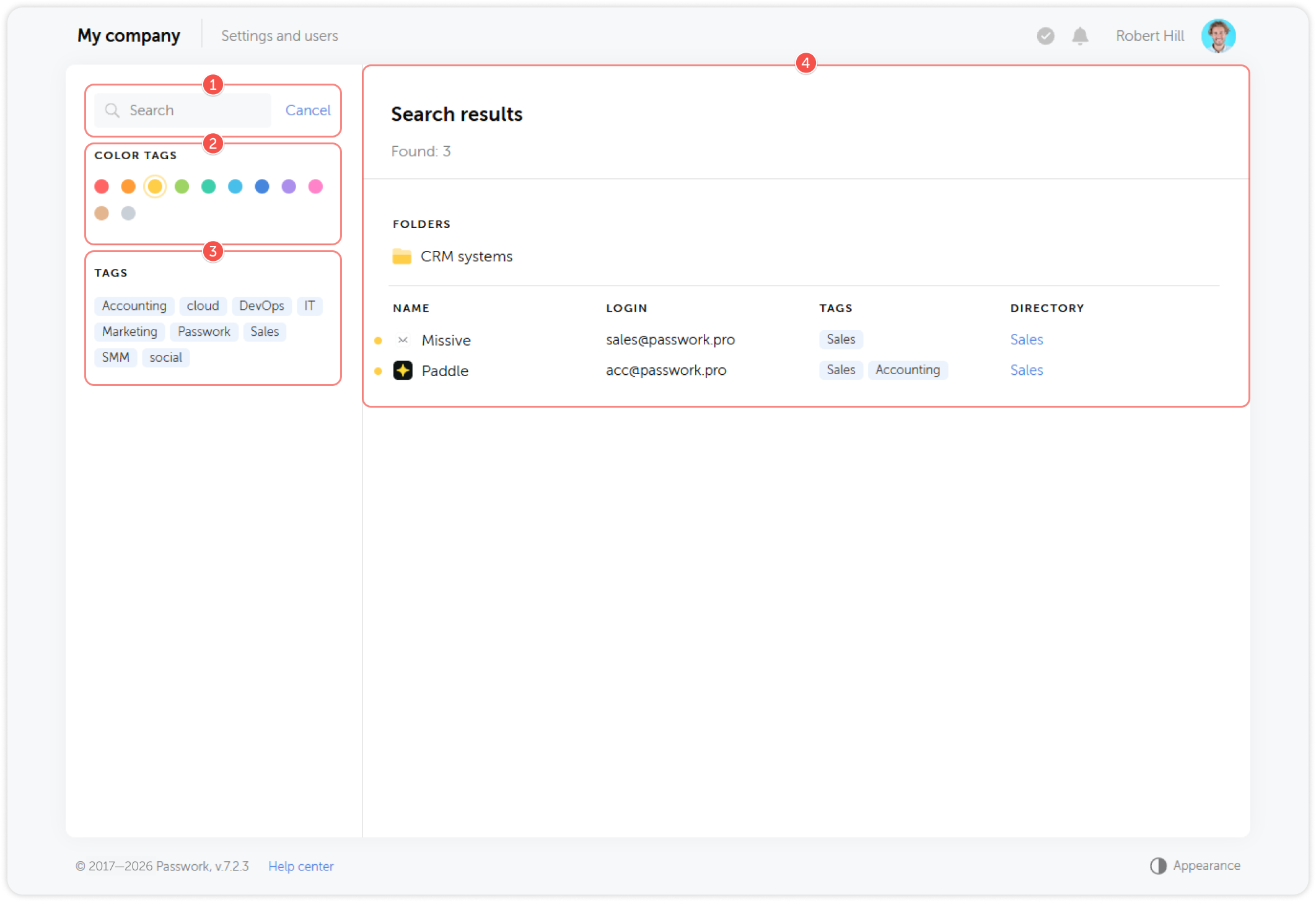
Verwenden Sie das Feld Suche im Navigationsbereich, um Passwörter nach Name, Login, URL oder Beschreibung zu finden. Die Suche funktioniert in allen Tresoren und Ordnern, auf die Sie Zugriff haben.
Farb-Tags
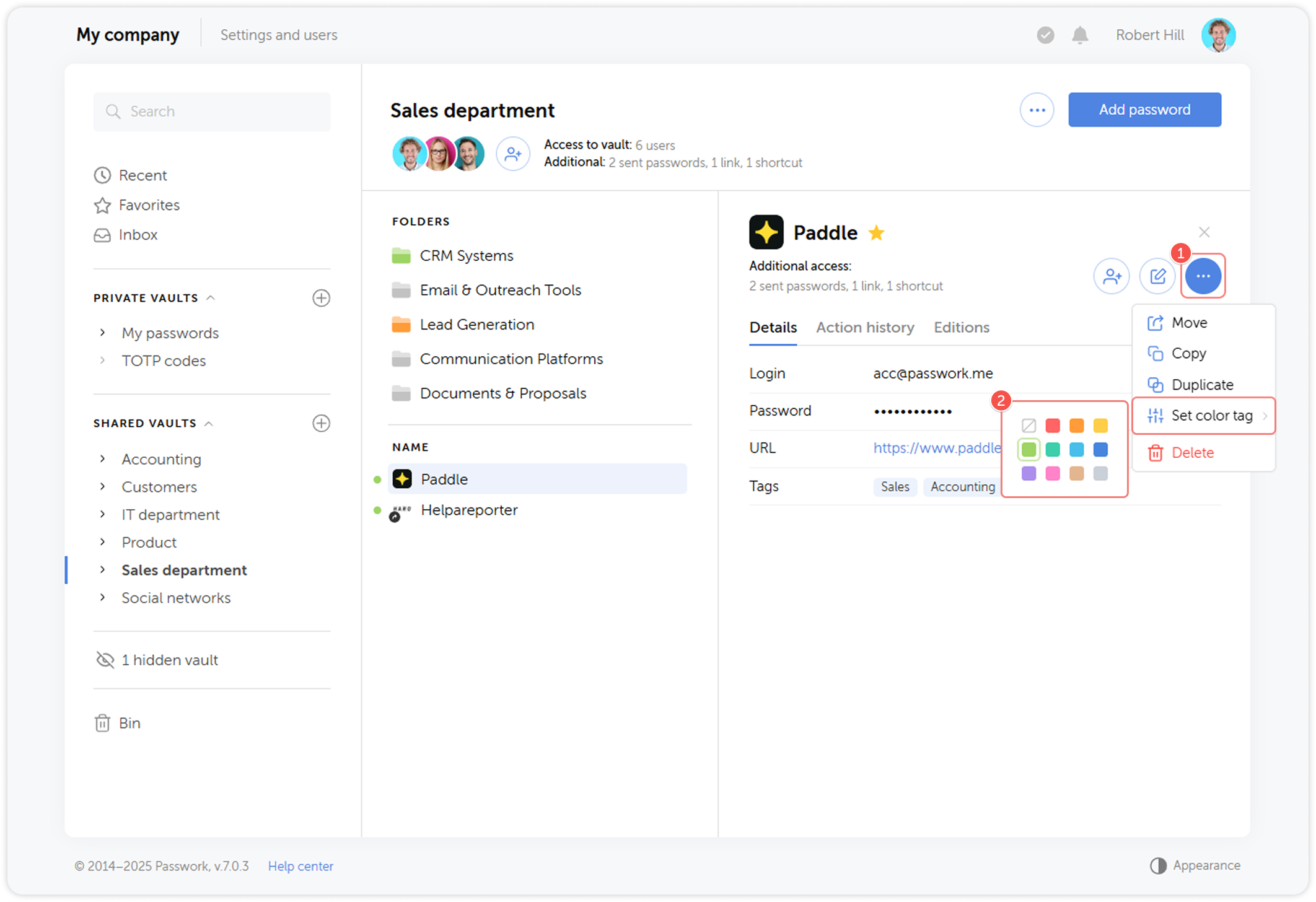
Passwörter können mit farbigen Labels zur schnellen visuellen Identifizierung markiert werden. Um nach Farbe zu filtern, klicken Sie in den Filtern des Navigationsbereichs auf die Farbanzeige.
Ordner durchsuchen
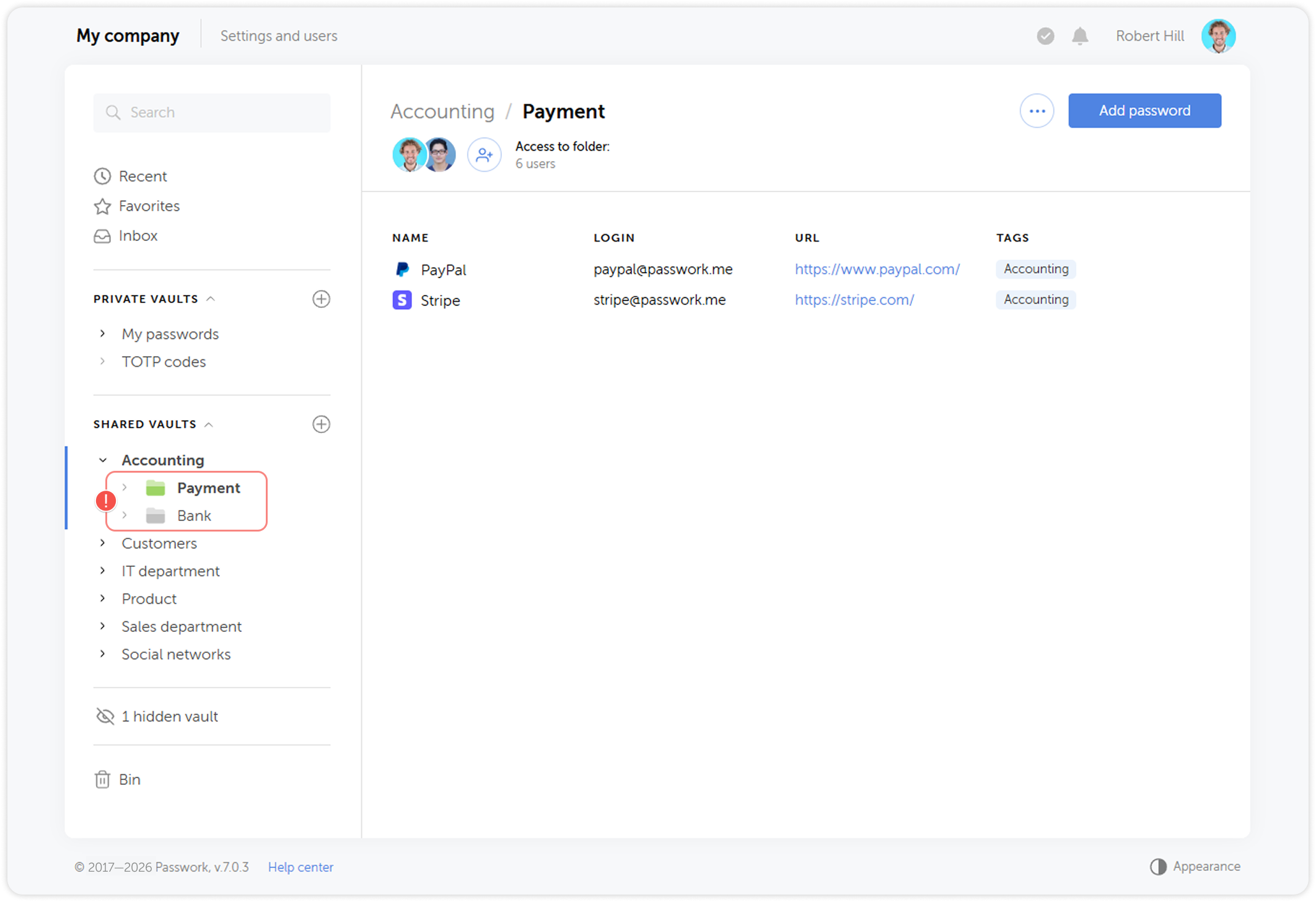
Öffnen Sie einen Tresor aus dem Navigationsbereich und navigieren Sie durch dessen Ordnerstruktur. Der Inhaltsbereich zeigt die Passwörter im ausgewählten Ordner an.
Ein Passwort kopieren und verwenden
Klicken Sie auf einen Passworteintrag, um dessen Karte zu öffnen. Von der Karte aus können Sie:
- Auf das Kopiersymbol neben dem Passwortfeld klicken, um es in die Zwischenablage zu kopieren
- Auf das Kopiersymbol neben dem Login-Feld klicken, um den Benutzernamen zu kopieren
- Die Browser-Erweiterung verwenden, um die Zugangsdaten direkt auf der Zielwebsite per Autofill auszufüllen
Private Tresore vs. Unternehmenstresore
Das Verständnis des Unterschieds verhindert eine versehentliche Offenlegung von Daten.
| Privater Tresor | Unternehmenstresor | |
|---|---|---|
| Sichtbarkeit | Nur Sie | Alle Benutzer mit Zugriff auf diesen Tresor |
| Anwendungsfall | Persönliche Zugangsdaten, Notizen | Team-Zugangsdaten, geteilte Dienst-Accounts |
| Zugriffssteuerung | Nicht geteilt | Verwaltet vom Tresorbesitzer/Admin |
| Backup | Im Server-Backup enthalten | Im Server-Backup enthalten |
Wenn Sie einen geteilten Dienst-Account oder Team-Zugangsdaten in Ihrem privaten Tresor speichern, können Ihre Kollegen nicht darauf zugreifen, falls Sie nicht verfügbar sind. Speichern Sie geteilte Zugangsdaten immer im entsprechenden Unternehmenstresor oder -ordner.
Zugriff auf einen Tresor anfordern
Falls Sie Zugriff auf einen Tresor oder Ordner benötigen, der für Sie nicht sichtbar ist:
- Identifizieren Sie den Namen des Tresors oder fragen Sie Ihren Manager nach dem genauen Namen.
- Kontaktieren Sie Ihren Abteilungsleiter oder Passwork-Administrator.
- Geben Sie Ihren Passwork-Benutzernamen (oder die mit Ihrem Account verknüpfte E-Mail-Adresse) an.
Ihr Manager kann Zugriff auf Tresor- oder Ordnerebene mit dem entsprechenden Berechtigungslevel gewähren.
Mehr über Tresore und deren Organisation erfahren Sie unter Tresore und Ordner.
Sie haben alle fünf Schritte des Onboardings für Mitglieder abgeschlossen. Ihr Account ist nun vollständig konfiguriert. Falls Sie auf Probleme stoßen oder zusätzlichen Zugriff benötigen, kontaktieren Sie Ihren Abteilungsleiter oder IT-Administrator.