

Grundlegende Operationen
Diese Seite behandelt die drei Operationen, die Sie am häufigsten verwenden werden: das Hinzufügen eines Passworts, die Nutzung von Autofill und das Erstellen eines sicheren Passworts.
Ein Passwort zu Ihrem Tresor hinzufügen
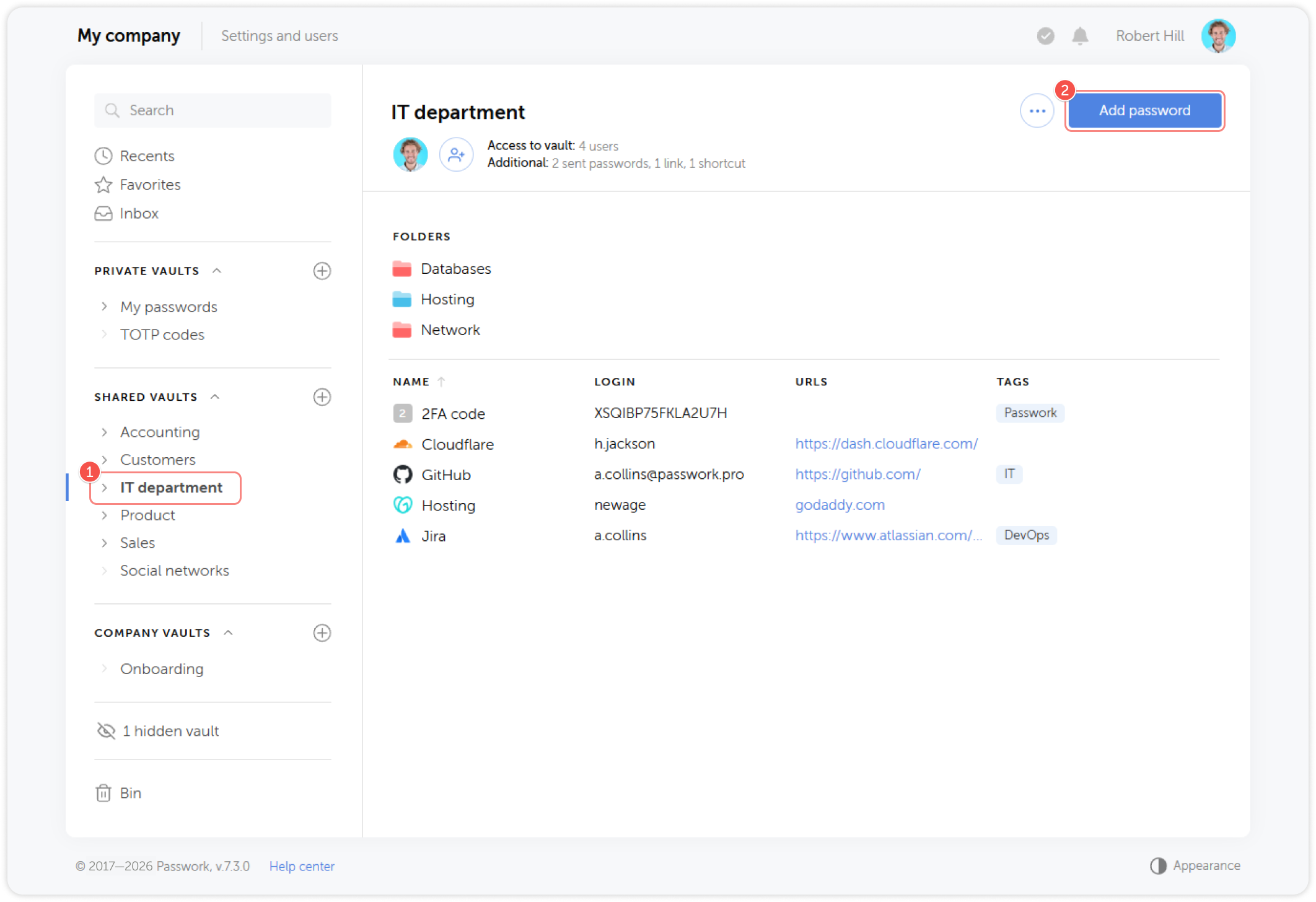
- Öffnen Sie Passwork und navigieren Sie zu dem Tresor oder Ordner, in dem Sie das Passwort speichern möchten.
- Klicken Sie in der oberen rechten Ecke des Inhaltsbereichs auf Passwort hinzufügen.
- Füllen Sie die erforderlichen Felder aus:
| Feld | Beschreibung |
|---|---|
| Name | Aussagekräftiger Name für den Eintrag (z. B. „Jira — John Smith") |
| Login | Benutzername oder E-Mail-Adresse |
| Passwort | Die Zugangsdaten. Verwenden Sie für neue Accounts den Generator (siehe unten) |
| URL | Website- oder Dienstadresse. Ermöglicht den Autofill-Abgleich |
| Beschreibung | Optionale Notizen |
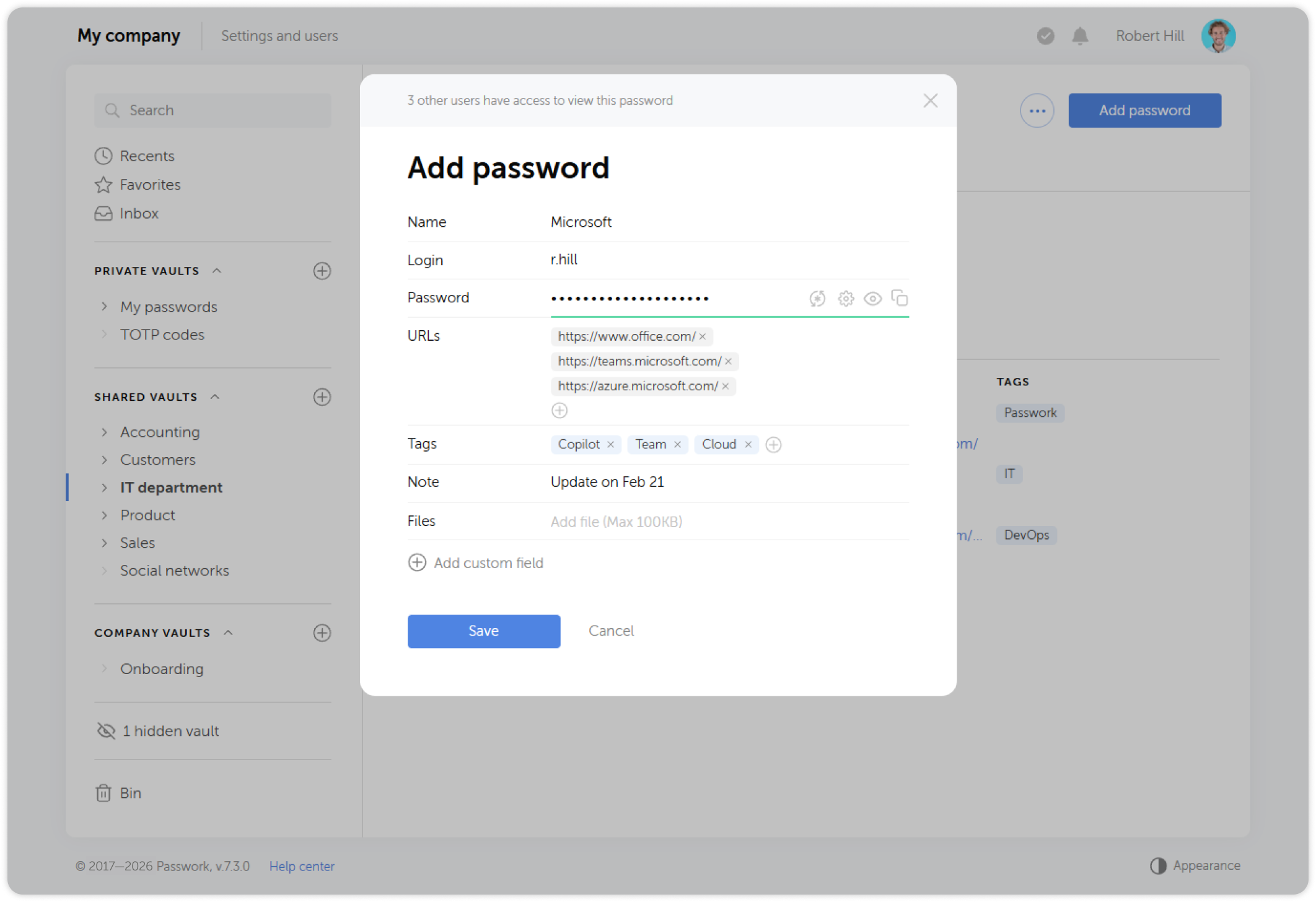
- Klicken Sie auf Speichern.
Ihr Privater Tresor ist nur für Sie sichtbar. Speichern Sie persönliche Zugangsdaten dort. Für Zugangsdaten, die mit Ihrem Team geteilt werden, speichern Sie diese im entsprechenden Unternehmenstresor oder -ordner — fragen Sie Ihren Manager, welchen Sie verwenden sollen.
Autofill in der Browser-Erweiterung nutzen
Mit Autofill können Sie sich mit einem einzigen Klick auf Websites anmelden, ohne Zugangsdaten manuell kopieren und einfügen zu müssen.
Wenn Sie eine Seite besuchen, der ein gespeichertes Passwort zugeordnet ist, fordert Passwork Sie auf, die Anmeldefelder automatisch auszufüllen.
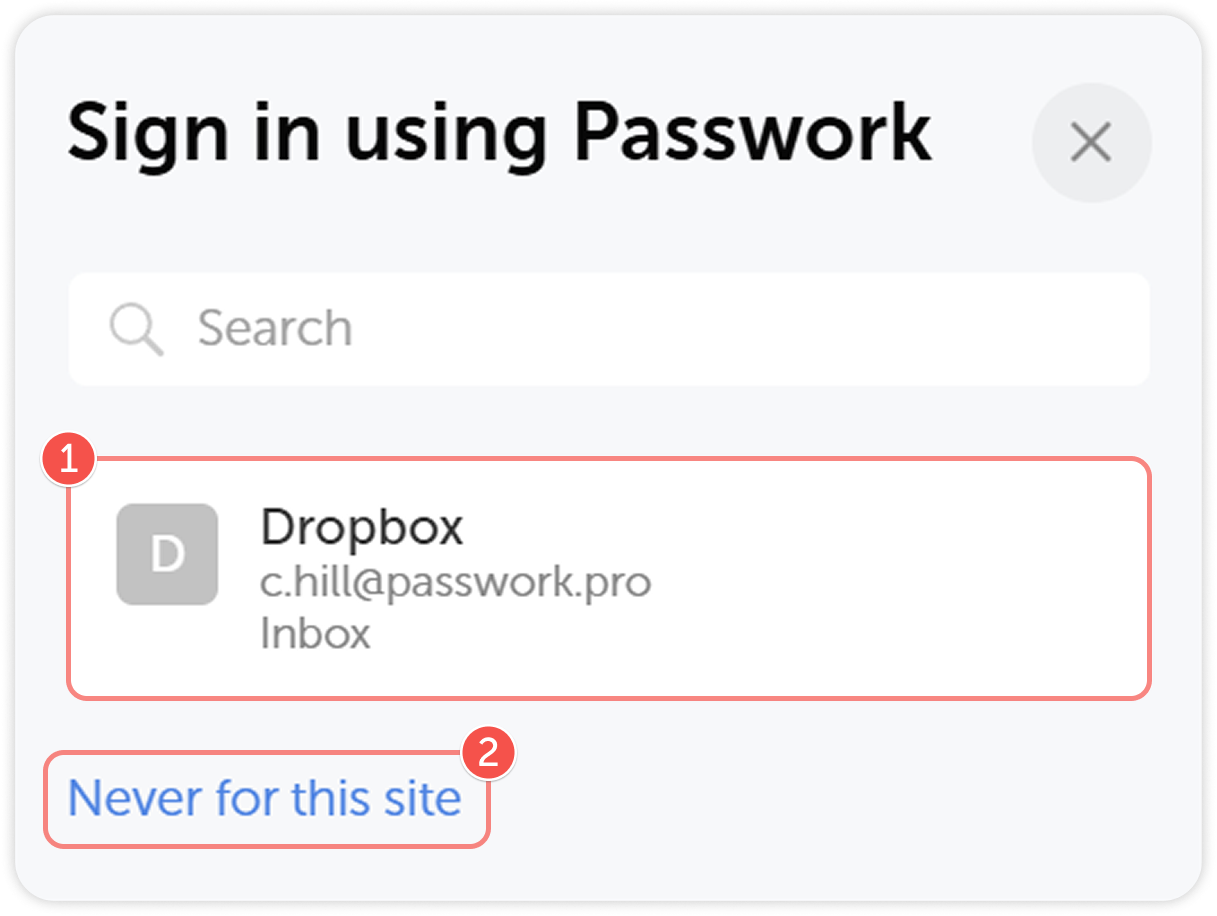
Falls kein passender Eintrag erscheint, stimmt die im Passworteintrag gespeicherte URL möglicherweise nicht mit der aktuellen Seite überein. Bearbeiten Sie den Passworteintrag und überprüfen Sie das URL-Feld.
Eine vollständige Anleitung zu Autofill finden Sie unter Passwort speichern und verwenden.
Ein starkes Passwort erstellen
Verwenden Sie den integrierten Passwortgenerator, wann immer Sie einen neuen Account erstellen oder Zugangsdaten zurücksetzen müssen.
Über das Formular Passwort hinzufügen
Klicken Sie neben dem Passwortfeld auf das Symbol Erstellen. Der Generator erstellt ein starkes Passwort und füllt das Feld automatisch aus.
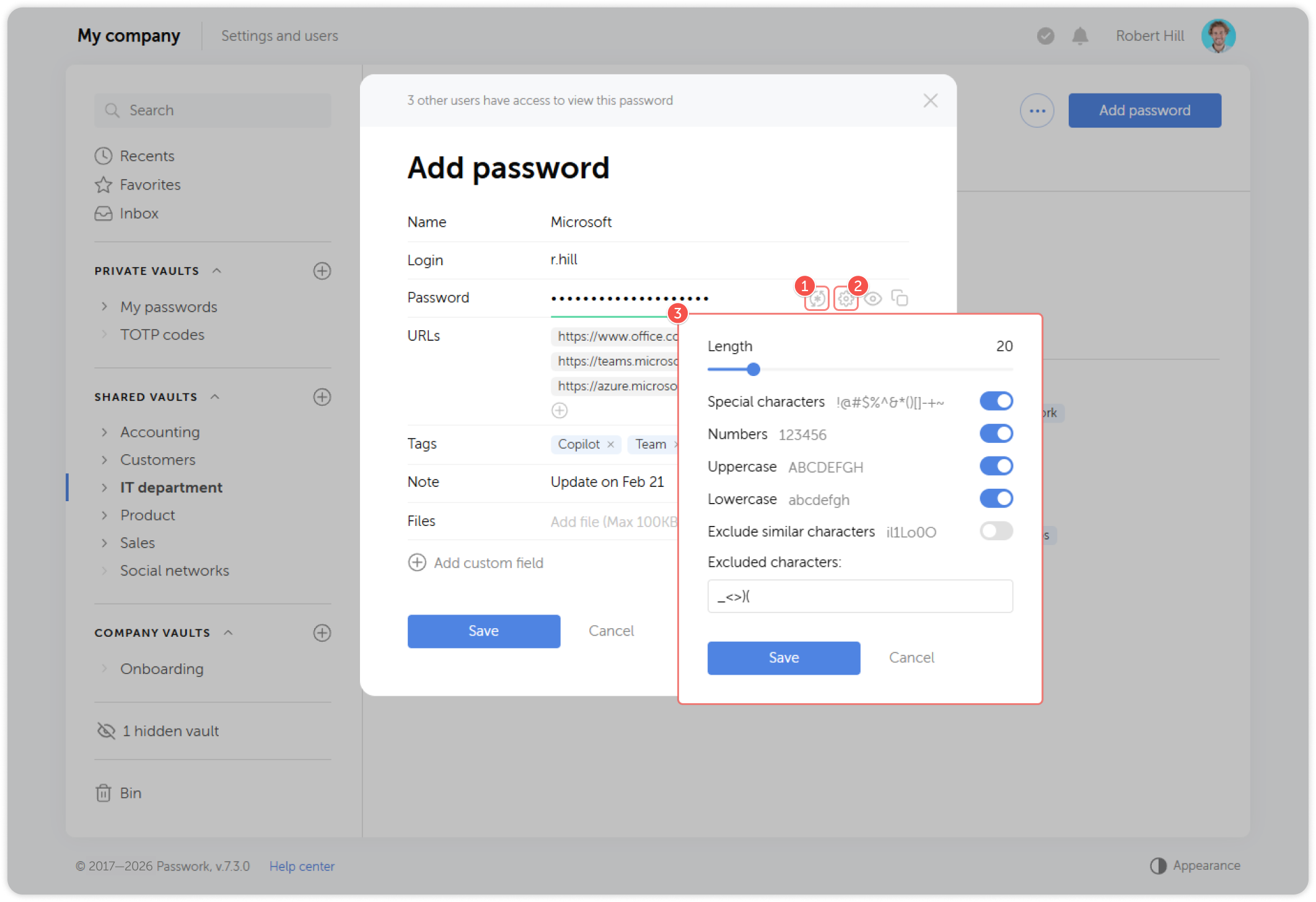
Über die Browser-Erweiterung
Öffnen Sie die Erweiterung und klicken Sie auf den Tab Generator. Passen Sie Länge und Zeichensätze (Großbuchstaben, Kleinbuchstaben, Ziffern, Symbole) an und klicken Sie auf Kopieren, um das Ergebnis zu verwenden.
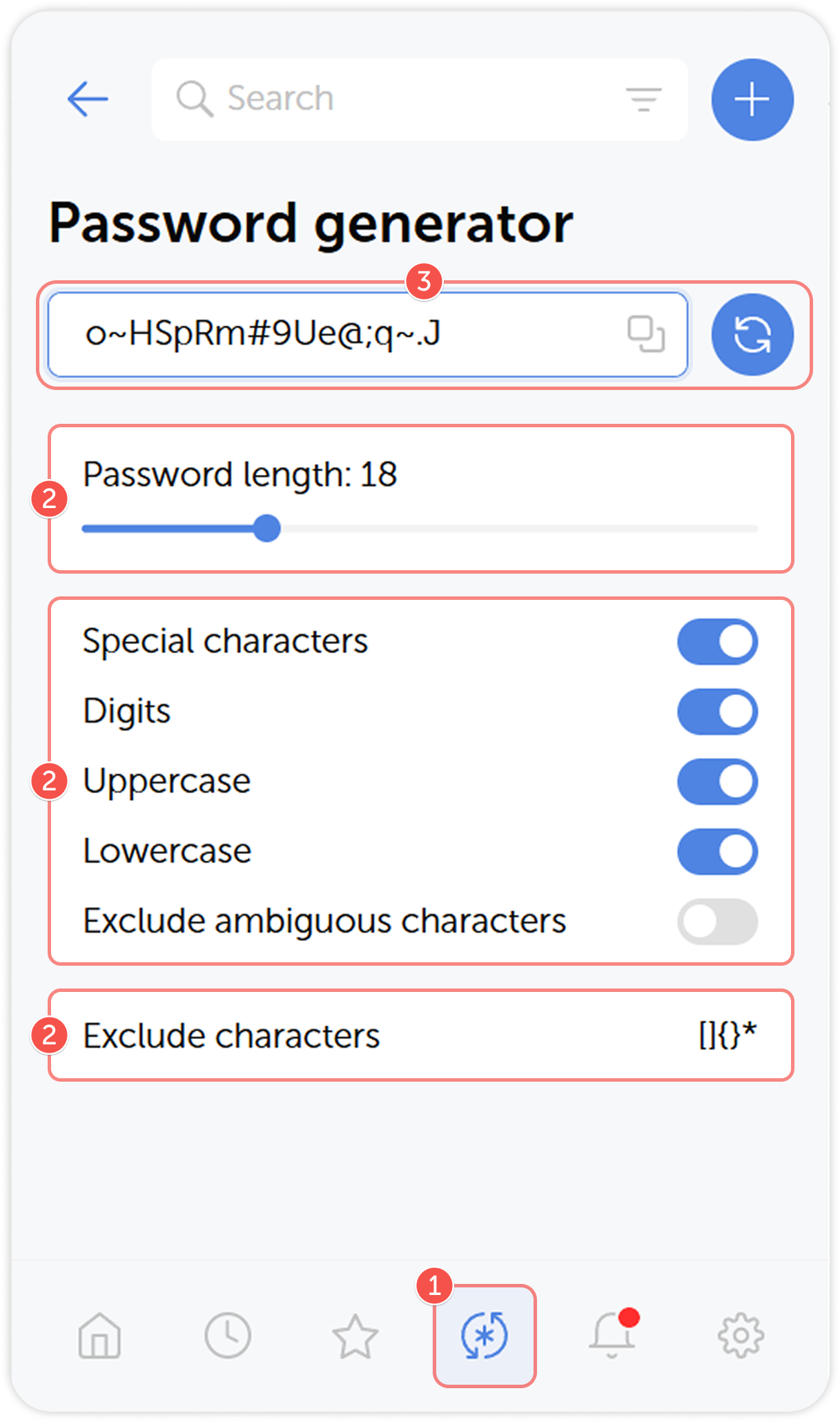
Für ein starkes Passwort: mindestens 16 Zeichen, mit Groß- und Kleinbuchstaben, Ziffern und mindestens einem Sonderzeichen. Vermeiden Sie Wörterbuchbegriffe, Namen oder vorhersehbare Muster.
Nächster Schritt
Fahren Sie mit Zugriff auf geteilte Tresore fort, um zu erfahren, wie Sie die geteilten Zugangsdaten Ihrer Organisation finden und nutzen.