

Sicherheitseinrichtung
Die Zwei-Faktor-Authentifizierung (2FA) fügt bei der Anmeldung bei Passwork einen zweiten Verifizierungsschritt hinzu. Selbst wenn Ihr Passwort kompromittiert wird, kann ein Angreifer ohne den zweiten Faktor nicht auf Ihren Account zugreifen.
Ihr Administrator schreibt 2FA möglicherweise nicht als verpflichtende Richtlinie vor. Um angemessene Sicherheit zu gewährleisten, richten Sie sie unmittelbar nach der Aktivierung Ihres Accounts ein, anstatt zu warten, bis sie verpflichtend wird.
2FA-Einstellungen öffnen
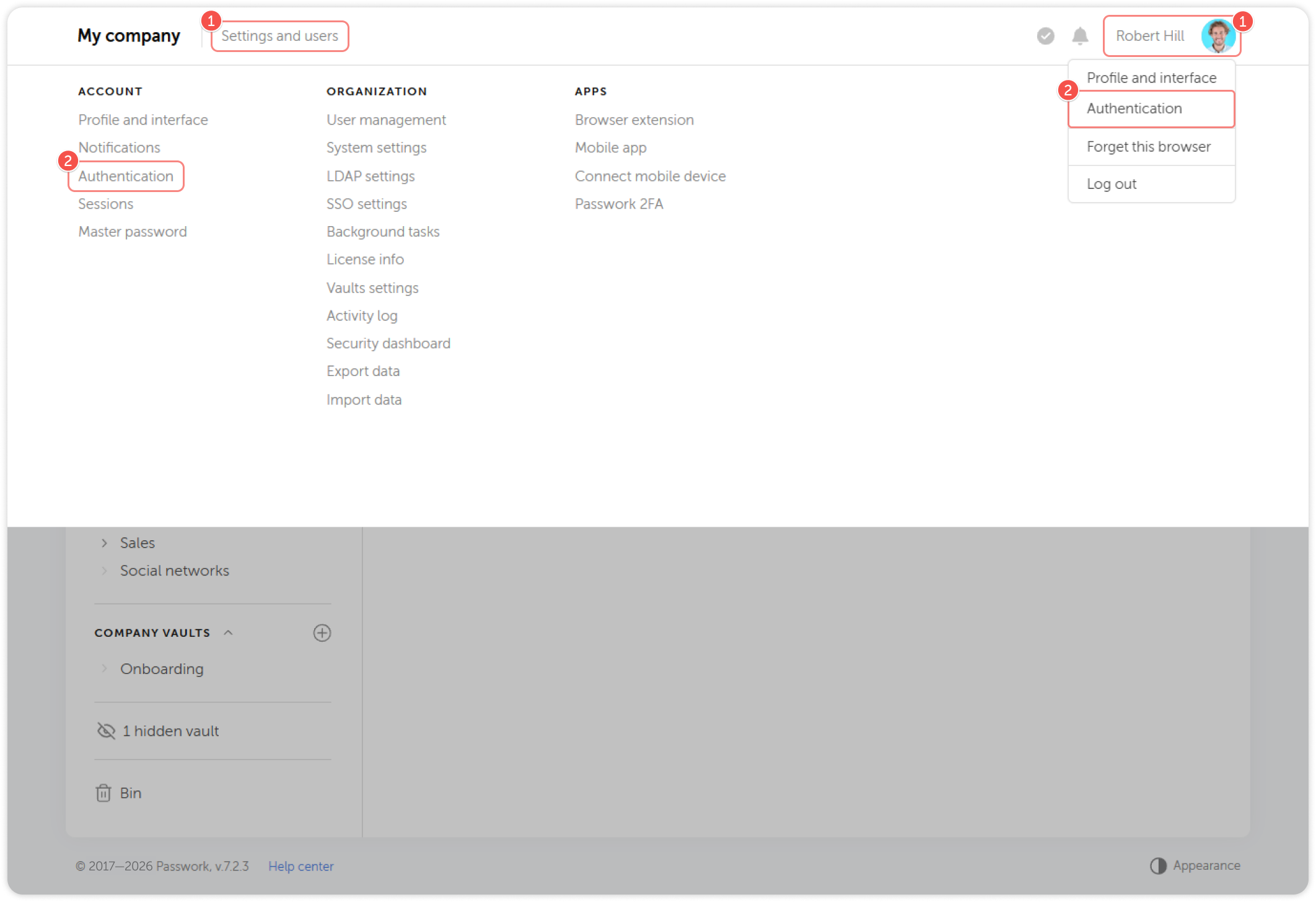
- Klicken Sie oben in der Passwork-Oberfläche auf Ihr Profilsymbol oder auf Einstellungen und Benutzer.
- Öffnen Sie die Seite Authentifizierung.
- Scrollen Sie zum Abschnitt Zwei-Faktor-Authentifizierung (2FA).
Um Änderungen vorzunehmen, klicken Sie auf das Schloss-Symbol in der oberen rechten Ecke der Seite, um sie zum Bearbeiten zu entsperren.
TOTP-Authenticator-App verbinden
Verwenden Sie die Passwork-2FA-App oder eine beliebige Drittanbieter-App, die TOTP (zeitbasierte Einmalpasswörter) unterstützt, wie Google Authenticator oder Microsoft Authenticator.
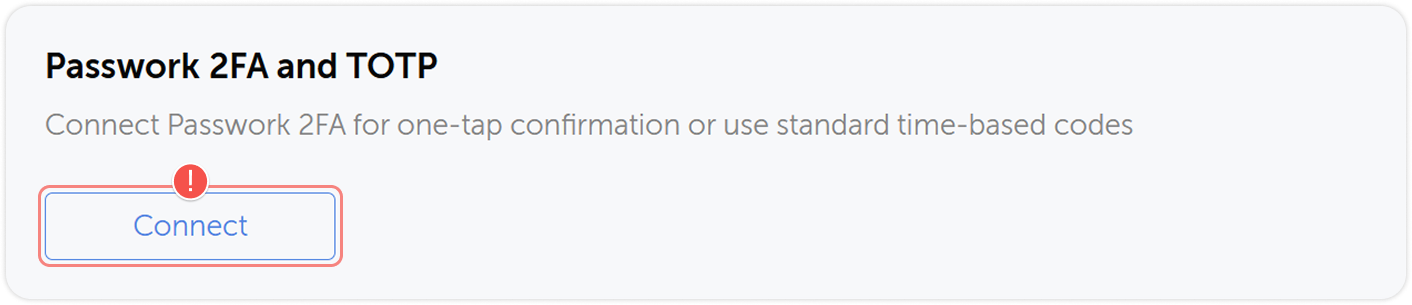
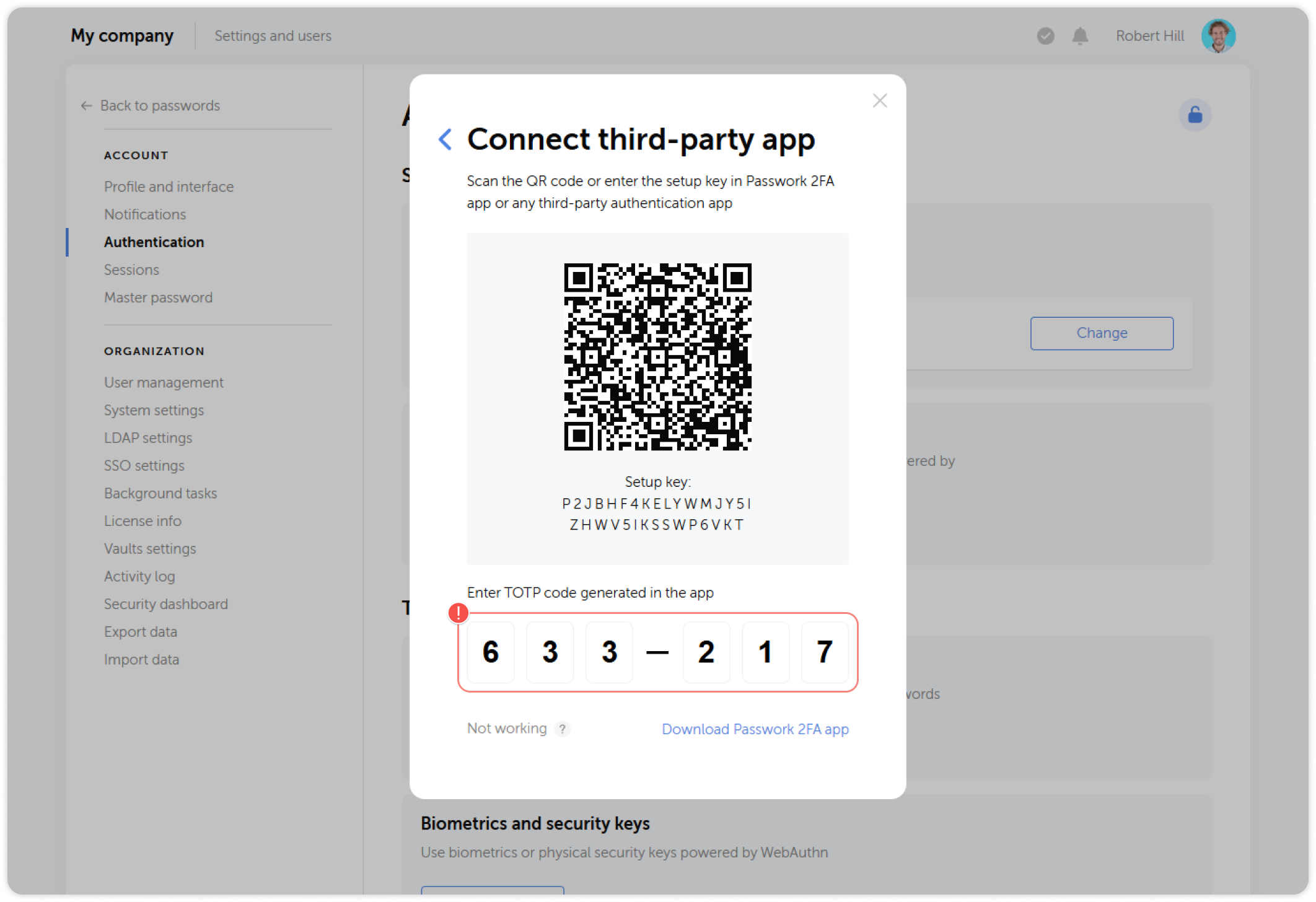
- Klicken Sie im Abschnitt Passwork 2FA und TOTP auf Verbinden.
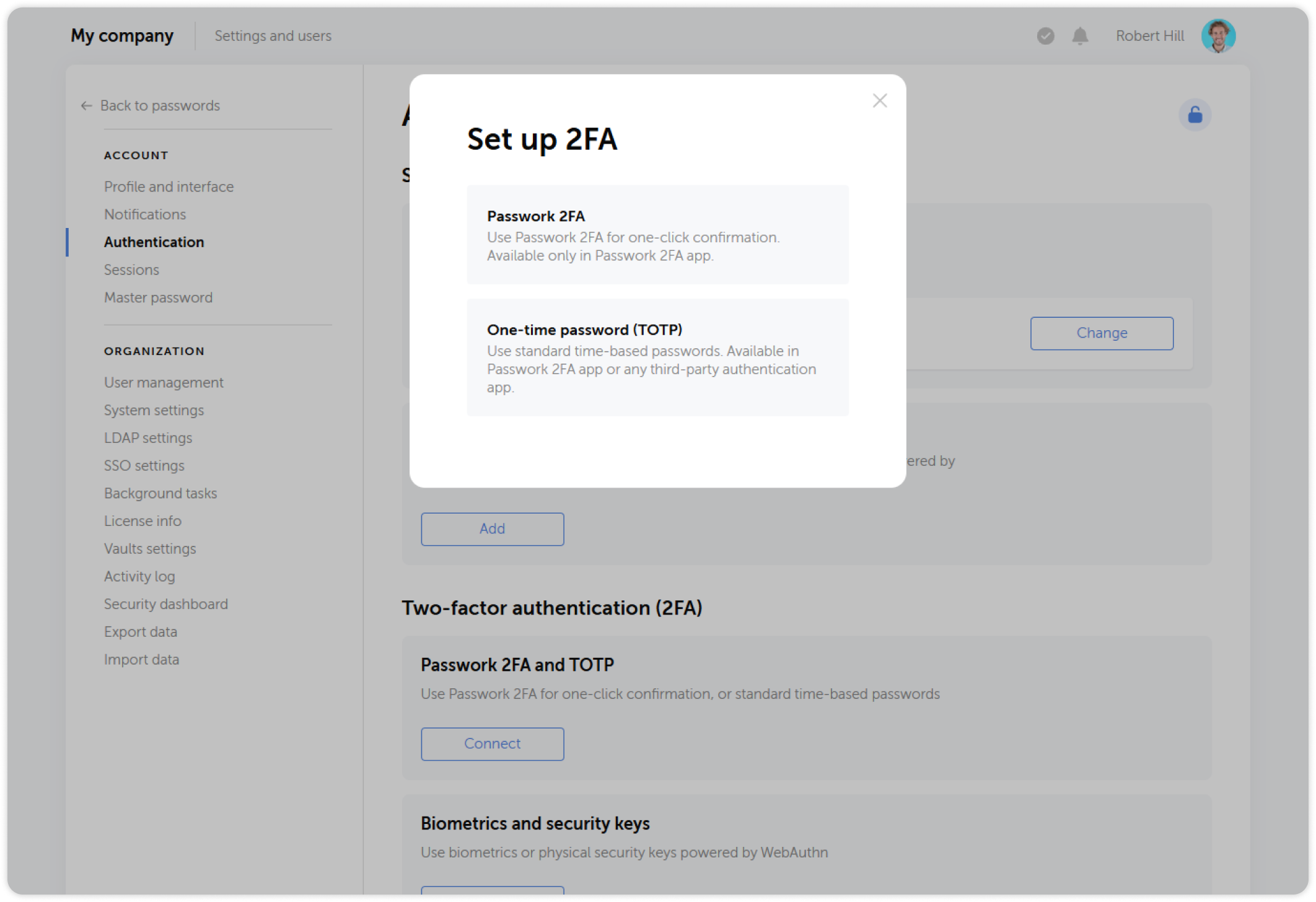
- Wählen Sie anschließend die gewünschte 2FA-Methode aus.
Passwork-2FA-App
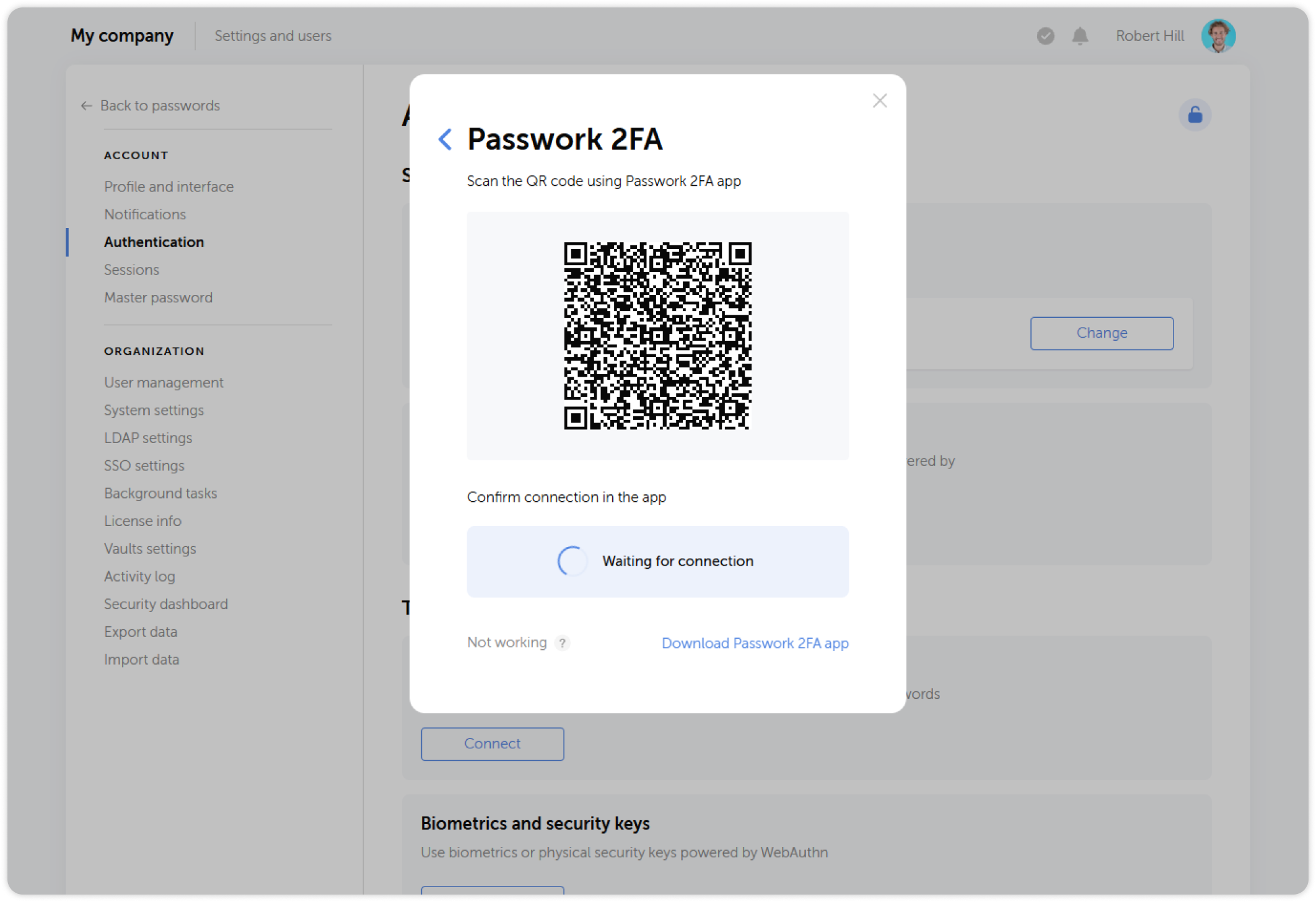
Wenn Ihr Passwork-Server mit dem Internet verbunden ist und Sie sich mit einem Fingertipp bei Passwork anmelden möchten, wählen Sie die Option Passwork 2FA und scannen Sie den QR-Code mit der App.
Falls die Anwendung noch nicht auf Ihrem mobilen Gerät installiert ist, können Sie sie im App Store oder bei Google Play herunterladen
Drittanbieter-TOTP-App (Google Authenticator, Microsoft Authenticator usw.)
Wählen Sie Einmalpasswort und scannen Sie anschließend den QR-Code mit Ihrer Authenticator-App. Geben Sie den in der App angezeigten 6-stelligen Code ein, um die Verbindung zu bestätigen.
Hardware-Sicherheitsschlüssel oder Biometrie verbinden
Passwork unterstützt WebAuthn-kompatible Geräte, darunter physische Sicherheitsschlüssel (YubiKey, FIDO2) und biometrische Authentifizierung (Fingerabdruck, Face ID).
Klicken Sie im Abschnitt Biometrie und Sicherheitsschlüssel auf Hinzufügen und folgen Sie den Anweisungen auf dem Bildschirm.

Ihre 2FA-Verbindung verwalten
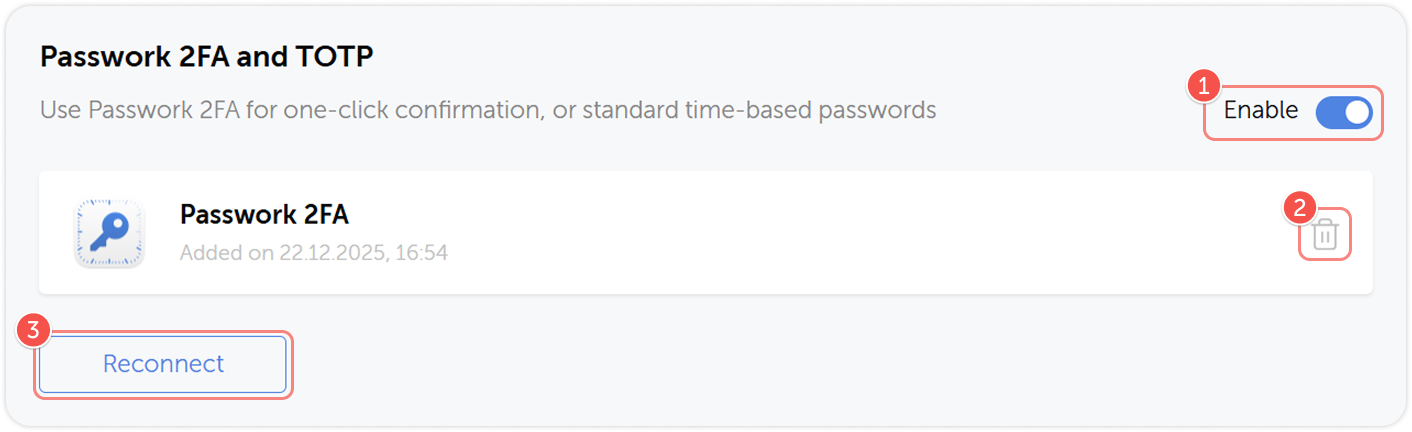
Nachdem 2FA eingerichtet ist, können Sie:
- 2FA vorübergehend aktivieren oder deaktivieren (sofern die Richtlinie Ihrer Organisation dies zulässt)
- Die verbundene Methode entfernen und durch eine neue ersetzen
- Eine neue Verbindung einrichten
Die vollständige 2FA-Dokumentation finden Sie unter Zwei-Faktor-Authentifizierung.
Passkeys — passwortlose Anmeldung
Zusätzlich zu 2FA unterstützt Passwork Passkeys: eine moderne, phishing-resistente Authentifizierungsmethode, die das Passwort vollständig ersetzt. Ein Passkey verwendet die Biometrie Ihres Geräts (Face ID, Touch ID, Windows Hello) oder einen physischen Sicherheitsschlüssel (YubiKey, FIDO2), um Ihre Identität zu verifizieren.
Passkeys als Anmeldemethode müssen von Ihrem Administrator in Ihren Rolleneinstellungen aktiviert werden. Falls Sie die folgende Option nicht sehen, kontaktieren Sie Ihren IT-Administrator.
Passkey hinzufügen
- Rufen Sie Account-Einstellungen → Authentifizierung auf.
- Klicken Sie auf das Schloss-Symbol, um die Seite zum Bearbeiten zu entsperren.
- Klicken Sie im Abschnitt Passkey auf Hinzufügen.
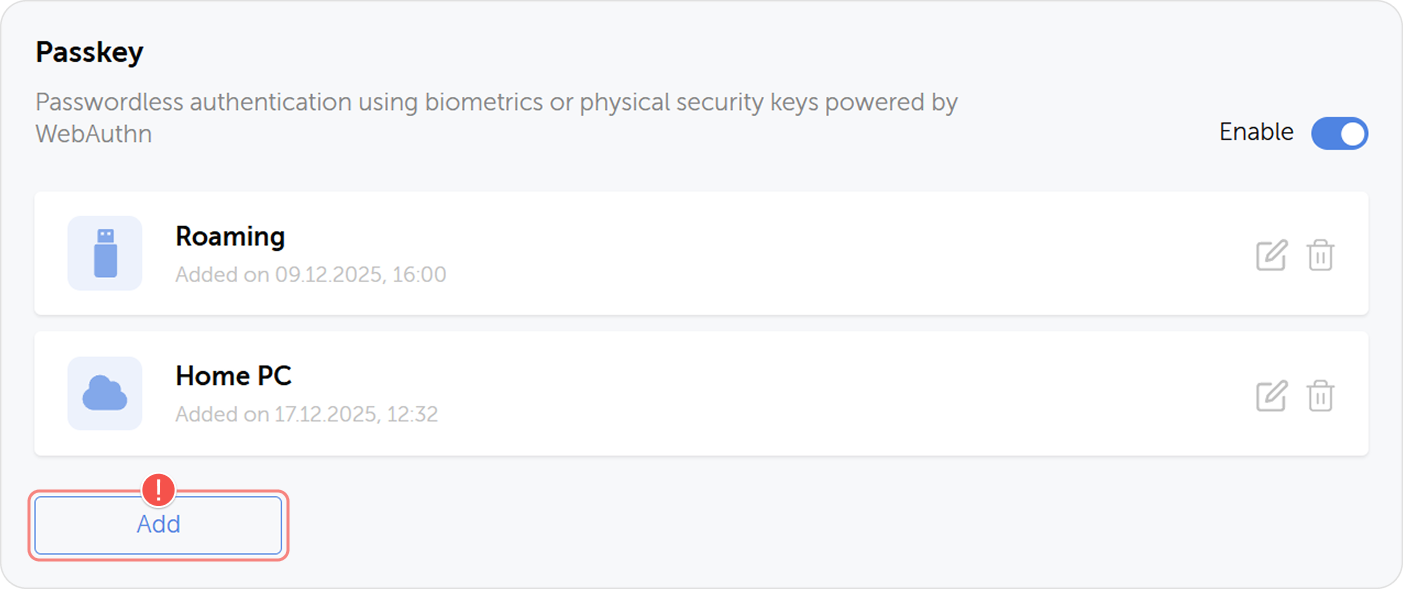
- Folgen Sie der Systemaufforderung, um den biometrischen Sensor Ihres Geräts oder einen physischen Sicherheitsschlüssel zu registrieren.
Nach dem Hinzufügen können Sie sich bei Passwork anmelden, indem Sie auf der Anmeldeseite auf Mit Passkey anmelden klicken — ohne Passwort.
Passkeys verwalten
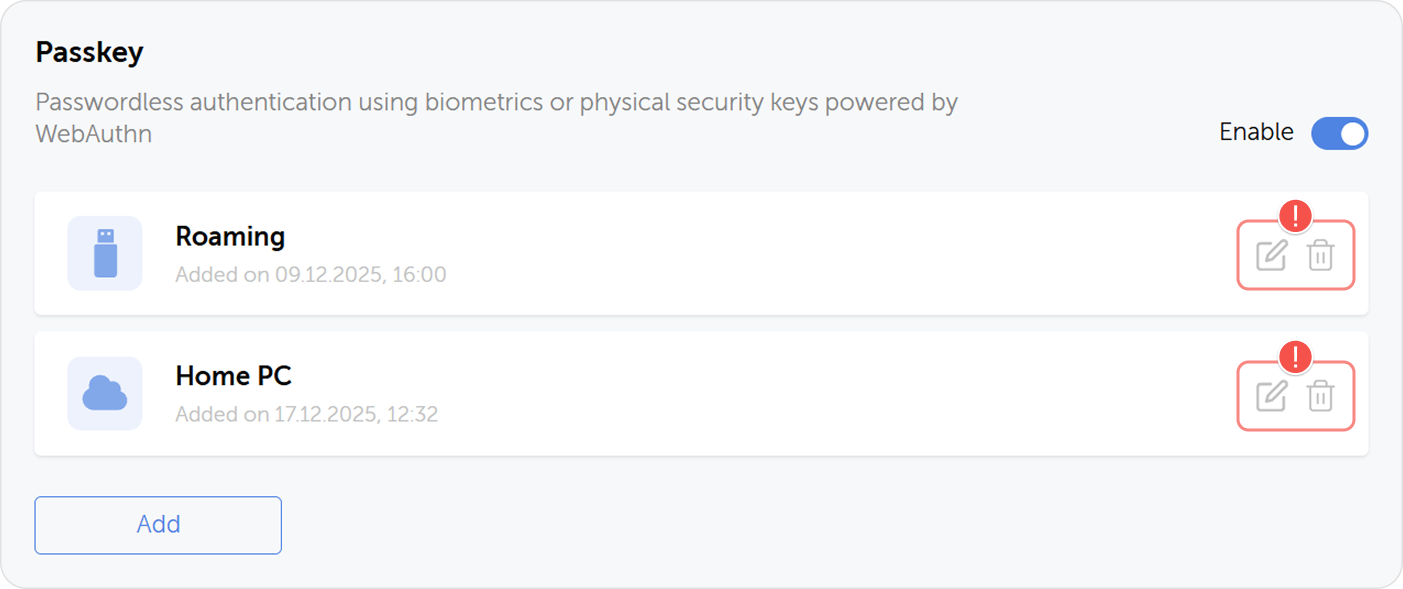
Sie können mehrere Passkeys hinzufügen — zum Beispiel einen auf Ihrem Laptop und einen auf einem sicher aufbewahrten physischen Sicherheitsschlüssel. Wenn Sie den Zugriff auf einen verlieren, können Sie sich mit einem anderen anmelden, ohne ein Zurücksetzen durch den Administrator zu benötigen.
Die vollständige Dokumentation finden Sie unter Anmeldemethoden.
Nächster Schritt
Fahren Sie mit Grundlegende Operationen fort, um Ihr erstes Passwort zu speichern und Autofill zu nutzen.