

Tools installieren
Die Installation der Browser-Erweiterung und der mobilen App ermöglicht Ihnen den Zugriff auf Passwork von jedem Gerät aus. Beide Tools unterstützen Autofill, Passworterstellung und vollständigen Tresorzugriff.
Browser-Erweiterung
Die Passwork-Browser-Erweiterung ist für alle gängigen Browser verfügbar.
| Browser | Download |
|---|---|
| Google Chrome | Chrome Web Store |
| Mozilla Firefox | Firefox Add-ons |
| Microsoft Edge | Edge Add-ons |
| Apple Safari | App Store |
Nur Benutzer mit ausreichenden Berechtigungen können die Browser-Erweiterung installieren und nutzen. Falls die Erweiterung für Sie nicht verfügbar ist, kontaktieren Sie Ihren Administrator.
Erweiterung mit Passwork verbinden
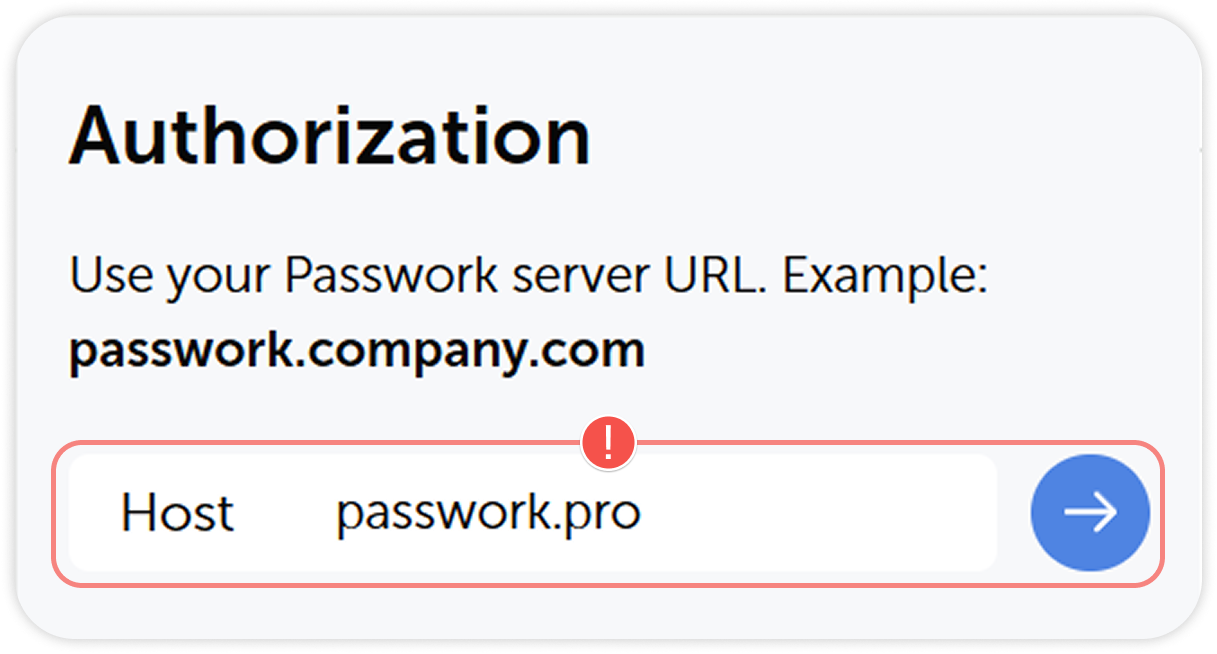
Nachdem Sie die Erweiterung aus dem Store Ihres Browsers installiert haben, öffnen Sie sie und geben Sie die Passwork-URL Ihrer Organisation (z. B. https://passwork.yourcompany.com) in das Feld für die Hostadresse ein. Klicken Sie auf den blauen Pfeil und melden Sie sich anschließend mit Ihren Zugangsdaten an.
Integrierten Passwortmanager des Browsers deaktivieren
Integrierte Passwortmanager von Browsern können das Autofill von Passwork beeinträchtigen. Deaktivieren Sie nach der Installation der Erweiterung den eigenen Passwortmanager des Browsers.
Eine Schritt-für-Schritt-Anleitung für Chrome, Firefox, Edge und Safari finden Sie unter Browser-Erweiterung: Erste Schritte.
Mobile App
Die App Passwork Self-hosted ist für iOS und Android verfügbar.
| Plattform | Download |
|---|---|
| iOS | App Store |
| Android | Google Play |
App mit Passwork verbinden
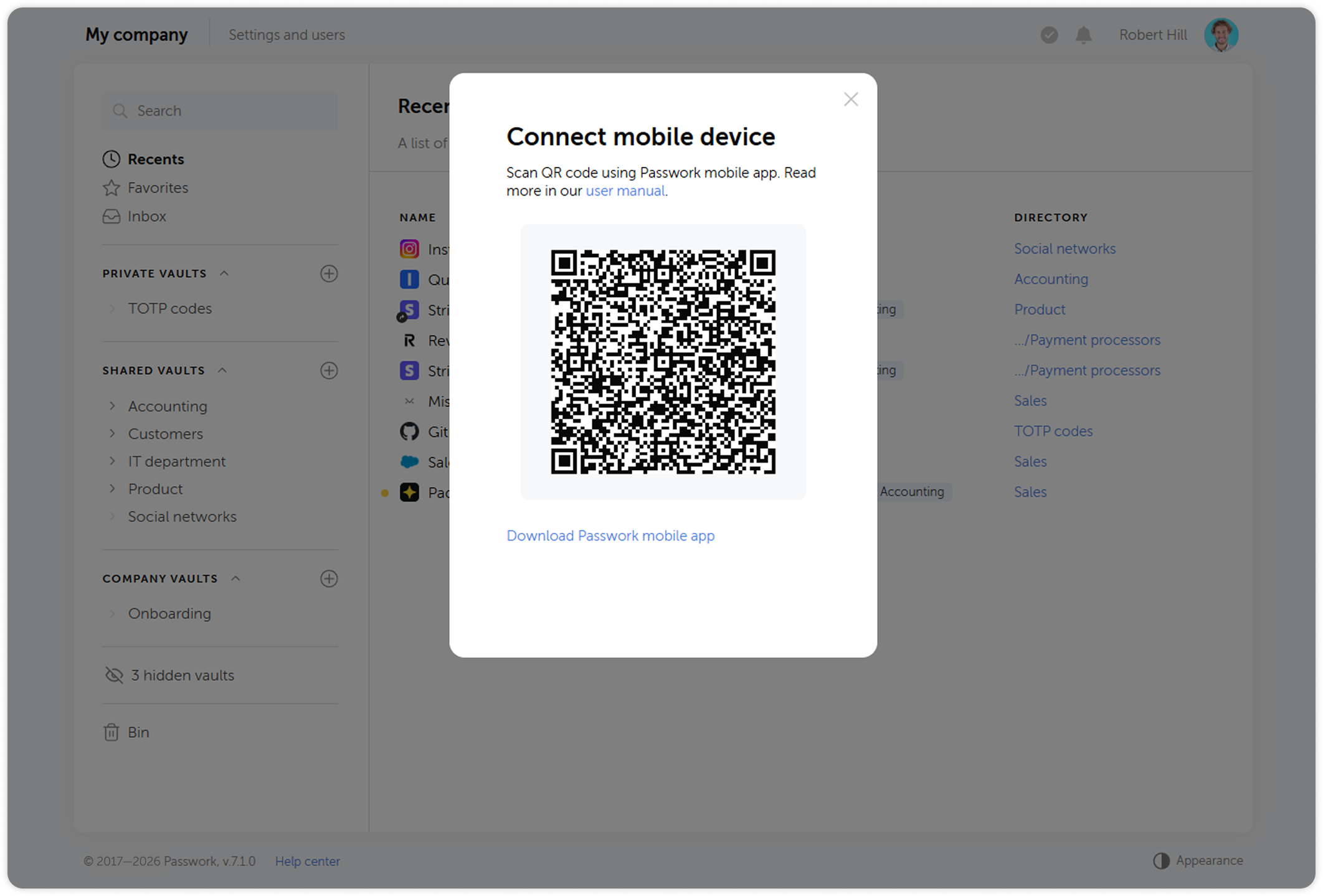
- Rufen Sie in der Desktop-Version das Menü Einstellungen und Benutzer auf und klicken Sie auf Mobiles Gerät verbinden.
- Öffnen Sie die installierte App und scannen Sie den QR-Code aus dem Pop-up-Fenster, um die Autorisierung abzuschließen.
Eine vollständige Anleitung zur Einrichtung der mobilen App finden Sie unter Passwork Self-hosted — Erste Schritte.
Desktop-App
Für Umgebungen, in denen eine Browser-Erweiterung nicht geeignet ist, steht eine native Desktop-Anwendung für Windows und Linux zur Verfügung. Fragen Sie Ihren Administrator, ob die Desktop-App in Ihrer Organisation bereitgestellt wird.
Anweisungen zum Download und zur Installation finden Sie unter Desktop-Anwendung.
Nächster Schritt
Fahren Sie mit Sicherheitseinrichtung fort, um die Zwei-Faktor-Authentifizierung zu aktivieren.