

Migración de datos
La migración de datos se suele realizar como parte de la Fase 3 (Implementación de usuarios) o en paralelo a la configuración de la estructura de bóvedas (Fase 2). Importe todas las credenciales existentes antes de invitar a los usuarios finales para que las contraseñas estén disponibles desde el primer día.
Decida la estructura de bóvedas y carpetas de destino (Fase 2) antes de importar. Los destinos de importación se eligen durante el proceso de importación; importar a una estructura plana y reorganizar después lleva mucho tiempo.
Formatos de importación admitidos
| Formato | Sistemas de origen | Notas |
|---|---|---|
| JSON (Passwork) | Exportación de Passwork 6 / Passwork 7 | Conserva la jerarquía completa de bóvedas y todos los campos |
| KeePass XML | KeePass, KeePassXC | Conserva la estructura de carpetas |
| CSV | Cualquier gestor de contraseñas, hojas de cálculo | Requiere asignación de campos; sin jerarquía |
| Bitwarden JSON | Bitwarden / Vaultwarden | Mediante un script de importación dedicado |
| LastPass CSV | LastPass | Exportar como CSV |
| 1Password CSV | 1Password | Exportar como CSV |
Prepare su archivo de exportación
Bitwarden
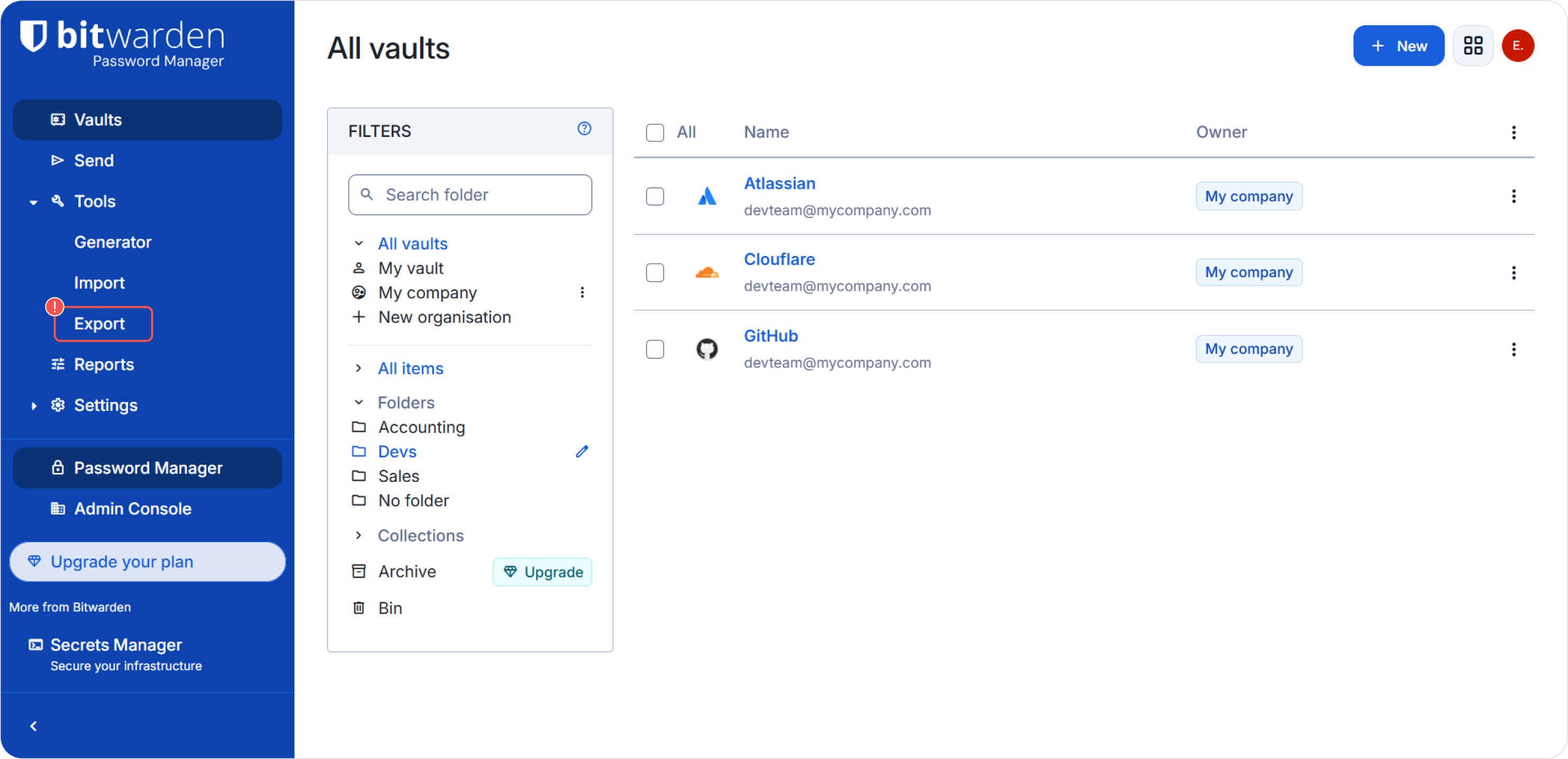
Exporte su bóveda de Bitwarden antes de dejar de utilizarla:
- En Bitwarden, vaya a Herramientas → Exportar bóveda.
- Elija el formato JSON (no el JSON cifrado; utilice JSON sin cifrar para que sea compatible con Passwork).
- Guarde el archivo de forma segura.
Para consultar la guía completa de migración de Bitwarden → Passwork, consulte Importar desde Bitwarden.
LastPass
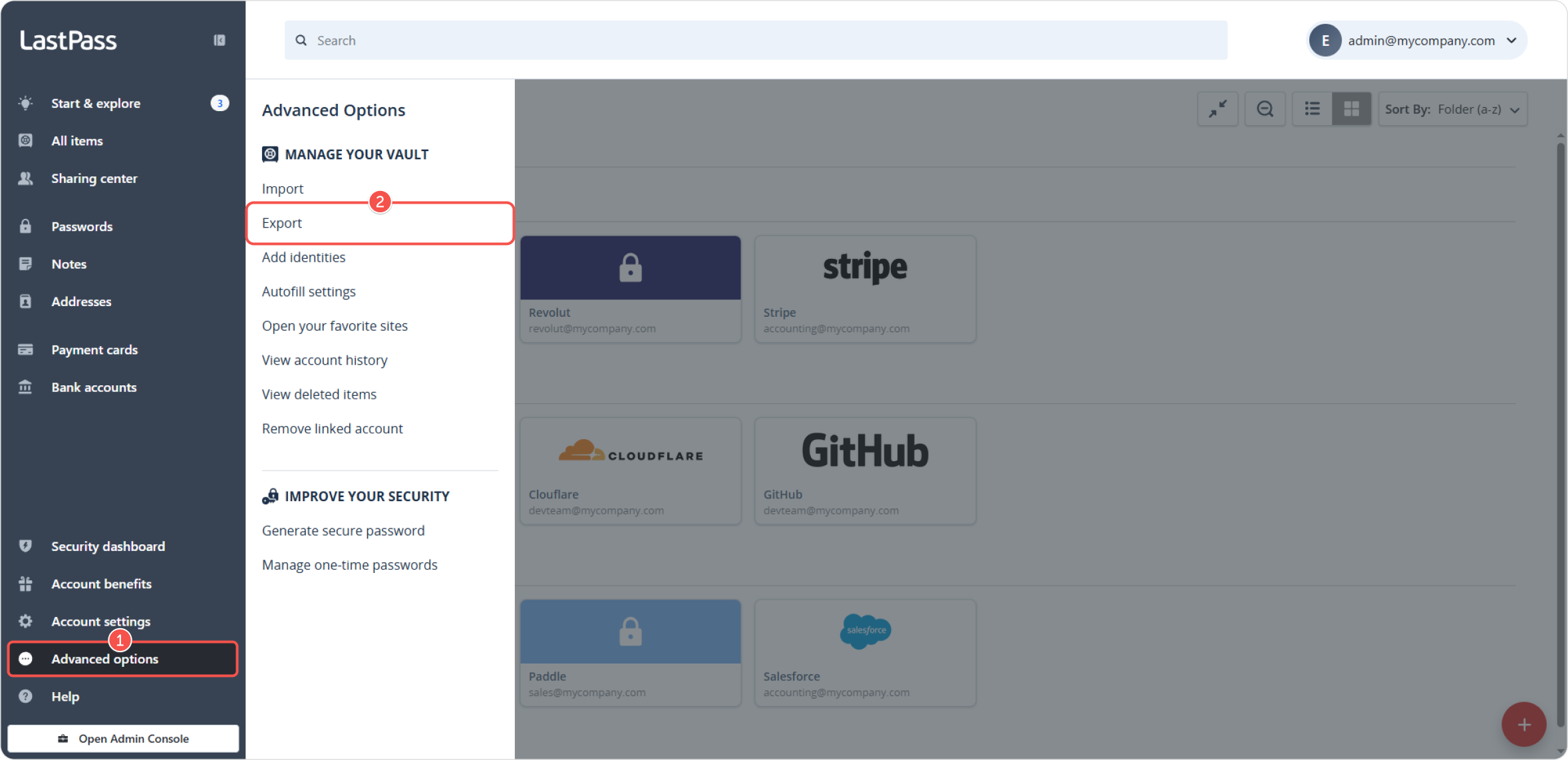
- En LastPass, vaya a Opciones de cuenta → Avanzado → Exportar → Archivo CSV de LastPass.
- El archivo se descarga en formato CSV.
KeePass / KeePassXC
- Abra su base de datos en KeePass o KeePassXC.
- Vaya a Archivo → Exportar → KeePass XML (2.x).
- Guarde el archivo XML exportado.
CSV genérico
Se puede utilizar cualquier gestor de contraseñas que admita la exportación a CSV. Las columnas mínimas necesarias son name, password, URL y login.
Importar a Passwork
Importación desde la interfaz web
- Abra la Configuración de la cuenta (icono de perfil en la parte superior derecha).
- Haga clic en Importar datos.
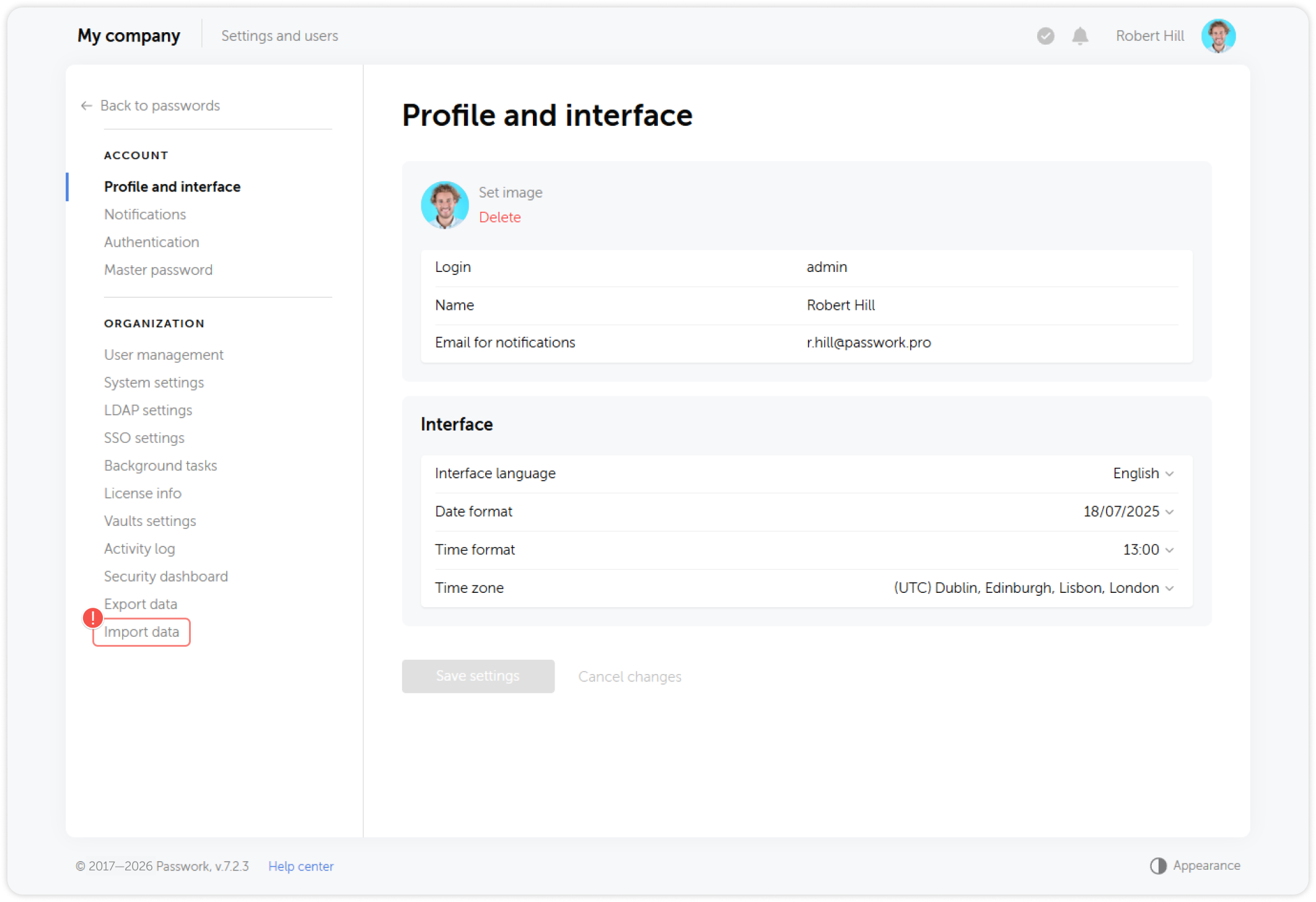
- Haga clic en Elegir archivo y cargue su archivo de exportación (JSON, KeePass XML o CSV).
JSON y KeePass XML
Tras cargar el archivo, seleccione qué bóvedas importar y elija el método de importación:
| Método de importación | Cuándo utilizarlo |
|---|---|
| Conservar estructura → directorio específico | Importar a una bóveda existente, conservando la jerarquía de carpetas como subcarpetas |
| Ignorar estructura → directorio específico | Aplanar todas las contraseñas en una única bóveda o carpeta |
| Conservar estructura → directorio raíz | Recrear la jerarquía completa de bóvedas en el nivel superior (utilícelo para migraciones completas) |
CSV
Aparece una vista previa de los datos analizados. Seleccione el delimitador (coma o punto y coma), asigne cada columna al campo de Passwork correcto (Nombre, Login, Contraseña, URL, Notas), confirme la asignación y elija la bóveda o carpeta de destino.
Importación masiva basada en la API
Para grandes conjuntos de datos (miles de entradas) o migraciones automatizadas, utilice la API de Passwork o el Conector de Python.
La API permite crear bóvedas, carpetas y registros de contraseñas de forma programática, lo que la hace adecuada para migraciones automatizadas desde bases de datos personalizadas o sistemas propietarios.
Ejemplos de casos de uso:
- Migración desde una base de datos de credenciales interna (MySQL, PostgreSQL)
- Importación desde un sistema de gestión de secretos no compatible con la importación integrada
- Automatización de la creación de una estructura de bóvedas estándar con entradas precargadas en varios departamentos
Estrategia de migración para grandes organizaciones
Para organizaciones con cientos de usuarios y varios departamentos, una migración por fases reduce el riesgo.
| Fase | Acción |
|---|---|
| 1. Credenciales de admin/TI | Importe primero las credenciales de infraestructura de TI compartidas. Verifique que la estructura de bóvedas es correcta antes de continuar. |
| 2. Bóvedas de departamento | Colabore con los responsables de departamento para exportar e importar las credenciales de su equipo. Un departamento cada vez. |
| 3. Bóvedas privadas de usuario | Guíe a cada usuario para que importe sus credenciales personales después de activar sus cuentas. |
| 4. Retirada del sistema antiguo | Solo después de que todas las credenciales estén verificadas en Passwork y los usuarios lo estén utilizando activamente. |
Ejecute Passwork y el sistema anterior en paralelo durante 2 a 4 semanas. Retire el sistema antiguo solo después de que el panel de seguridad no muestre entradas débiles o faltantes y los comentarios de los usuarios confirmen que están trabajando en Passwork.
Verificación posterior a la importación
Tras completar la importación:
- Pida a un representante de cada departamento que verifique que sus credenciales esperadas están presentes y accesibles.
- Ejecute el análisis del panel de seguridad para identificar las contraseñas débiles o duplicadas que se hayan trasladado del sistema antiguo; estas deben rotarse.
- Compruebe si hay registros que se hayan importado sin URL y añada las URL para habilitar el autocompletado.
- Elimine las entradas de prueba o las credenciales de marcador de posición que se crearon durante la fase de configuración de la estructura de bóvedas.