

Invitar usuarios
La función Invitaciones de Passwork permite que los nuevos usuarios se registren por sí mismos mediante un enlace o una invitación por correo electrónico. Al crear una invitación, puede preasignar grupos, de modo que el nuevo usuario hereda automáticamente el acceso correcto a las bóvedas en el momento en que completa el registro, sin necesidad de configurar el acceso manualmente después.
Este es el enfoque recomendado para incorporar a varios miembros del equipo a la vez. Es más rápido y menos propenso a errores que añadir manualmente cada usuario a bóvedas individuales.
Las invitaciones se gestionan a nivel de sistema. Según los permisos de su rol, es posible que pueda crear invitaciones directamente o que necesite pedir a su administrador de Passwork que las cree por usted.
Crear un enlace de invitación
Una invitación por enlace genera una URL de registro reutilizable o de un solo uso que puede compartir por cualquier canal (correo electrónico, Slack, intranet).
- Vaya a la pestaña Configuración y usuarios → Gestión de usuarios → Invitaciones.
- Haga clic en Crear invitación.
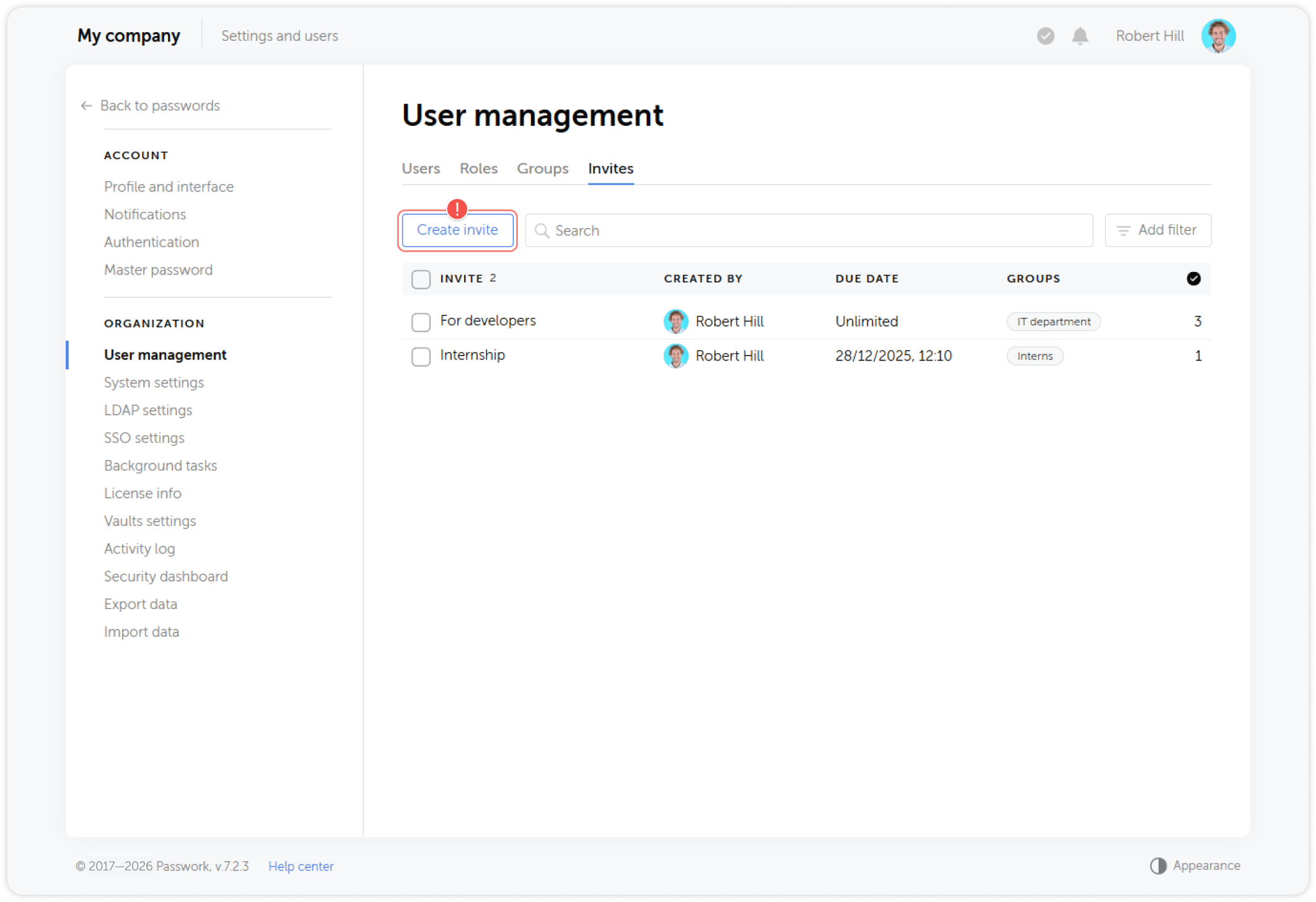
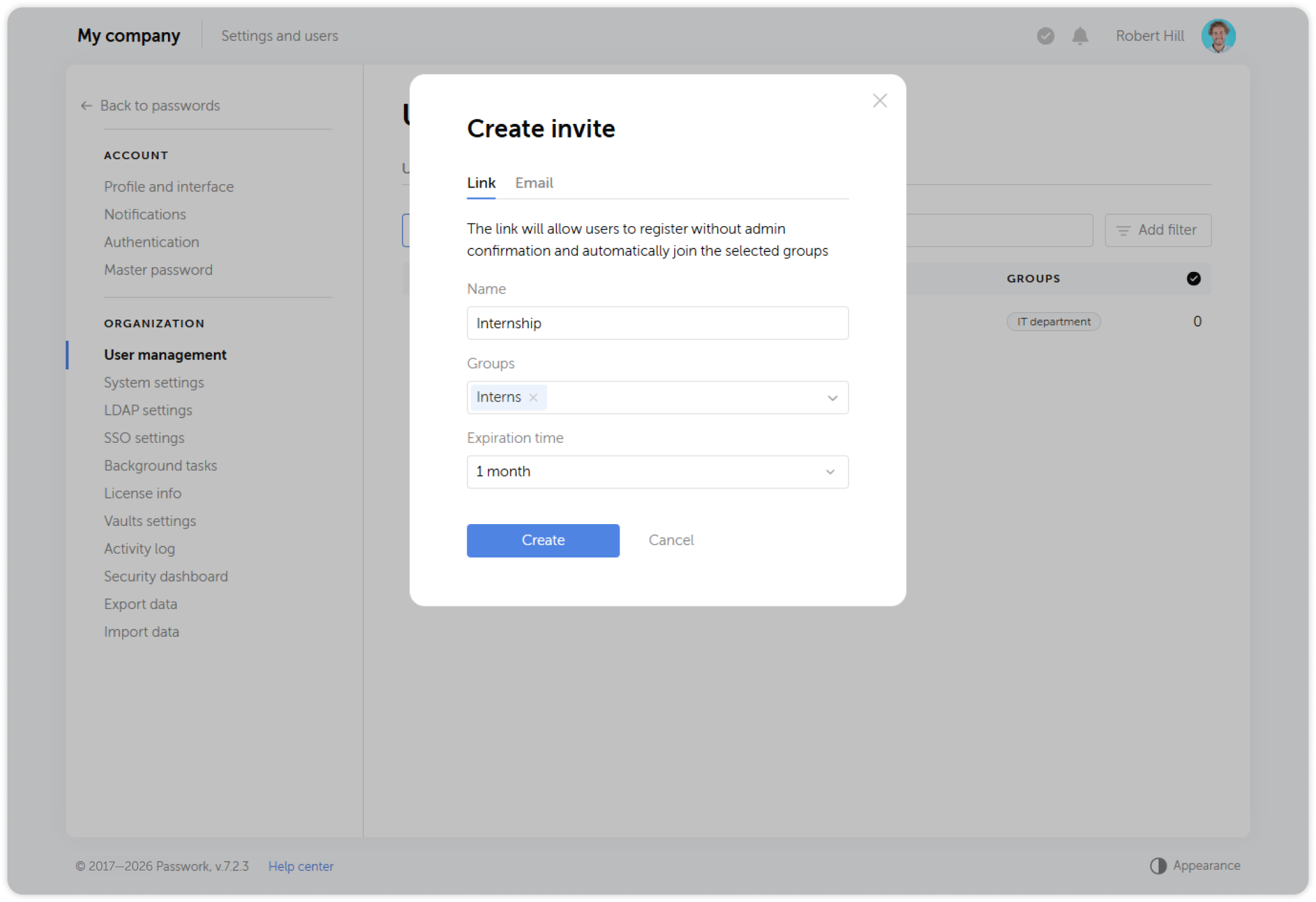
- Introduzca un nombre para la invitación (para su referencia, p. ej., «Marketing Q3 2026»).
- En el campo Grupos, añada los grupos de Passwork a los que se debe asignar automáticamente al usuario tras el registro.
- Establezca una fecha de caducidad. Utilice una ventana corta (una semana) por seguridad: los enlaces caducados no se pueden utilizar.
- Haga clic en Crear.
- Copie el enlace de invitación del cuadro de diálogo de confirmación. Recuerde copiarlo antes de cerrar el cuadro de diálogo, ya que no se puede volver a ver después.
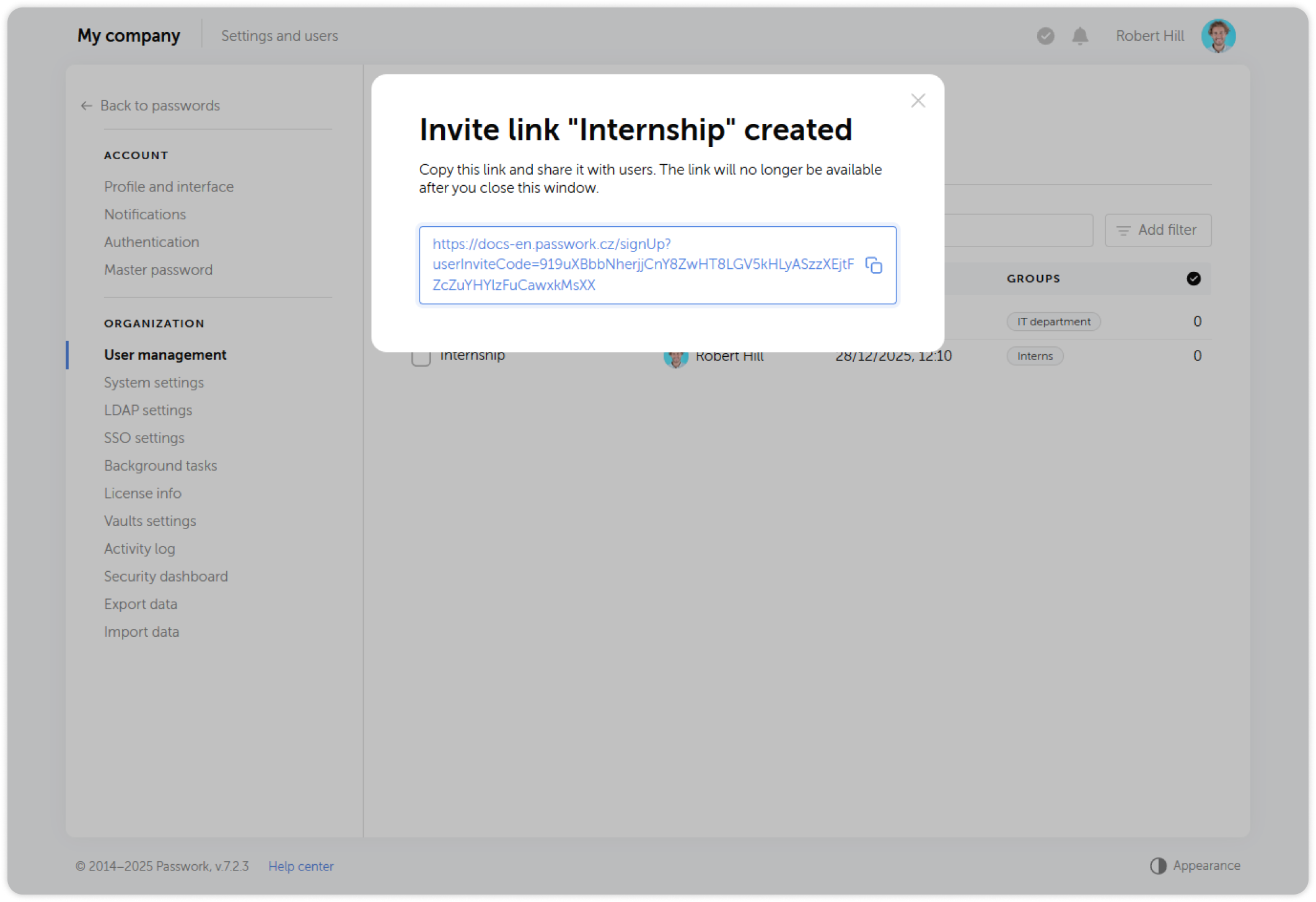
Envíe el enlace al nuevo miembro del equipo. Cuando lo abra, se le llevará directamente a la página de registro de Passwork. Tras completar el registro, se le añade automáticamente a los grupos preasignados y obtiene acceso inmediato a las bóvedas correspondientes.
Crear una invitación por correo electrónico
Para un flujo más formal, envíe la invitación directamente a la dirección de correo electrónico del destinatario desde Passwork.
- Siga los pasos 1 y 2 anteriores para abrir el cuadro de diálogo Crear invitación.
- Cambie a la pestaña Correo electrónico.
- Introduzca una o varias direcciones de correo electrónico.
- Opcionalmente, preasigne grupos.
- Haga clic en Crear y enviar.
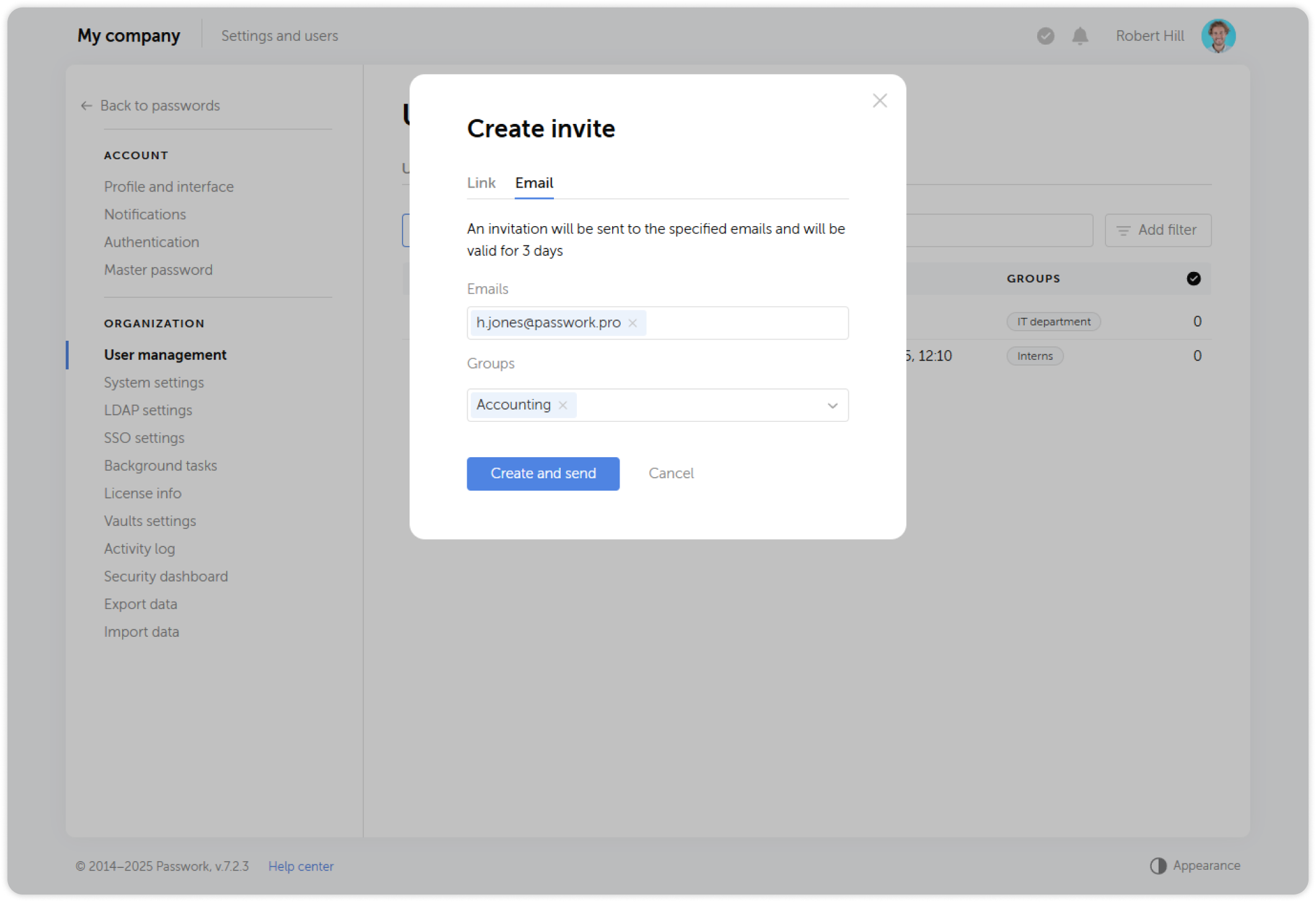
Las invitaciones por correo electrónico son válidas durante tres días a partir de la fecha de creación. Si un usuario no se registra dentro de esa ventana, cree una nueva invitación.
Gestionar y revocar invitaciones
Todas las invitaciones activas aparecen en la pestaña Invitaciones. Puede ver el nombre de la invitación, la fecha de creación, la caducidad y el número de usos.
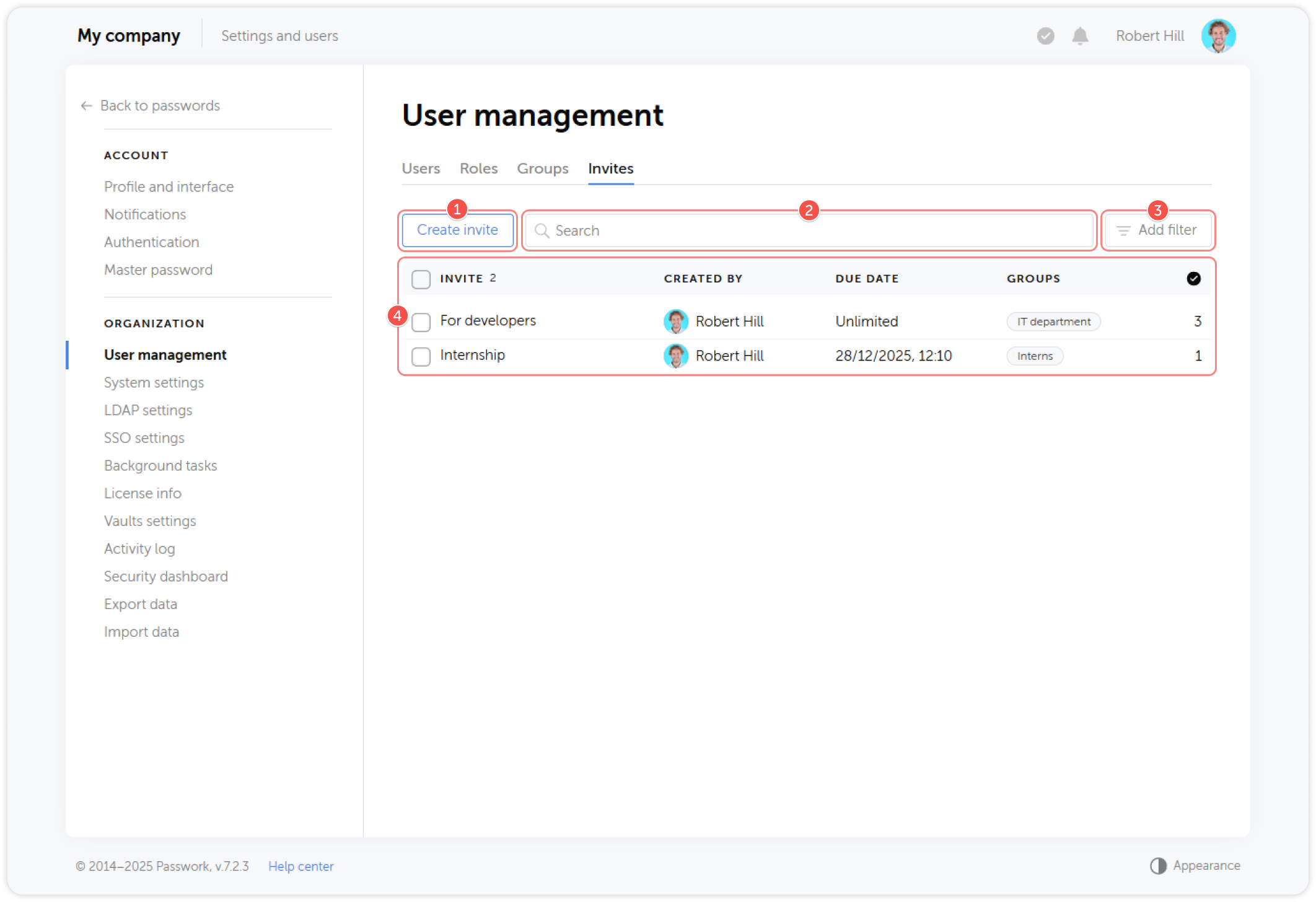
Para revocar una invitación antes de que caduque (por ejemplo, si ha enviado un enlace a la persona equivocada):
- Seleccione la invitación en la lista.
- Haga clic en Eliminar en el menú desplegable.
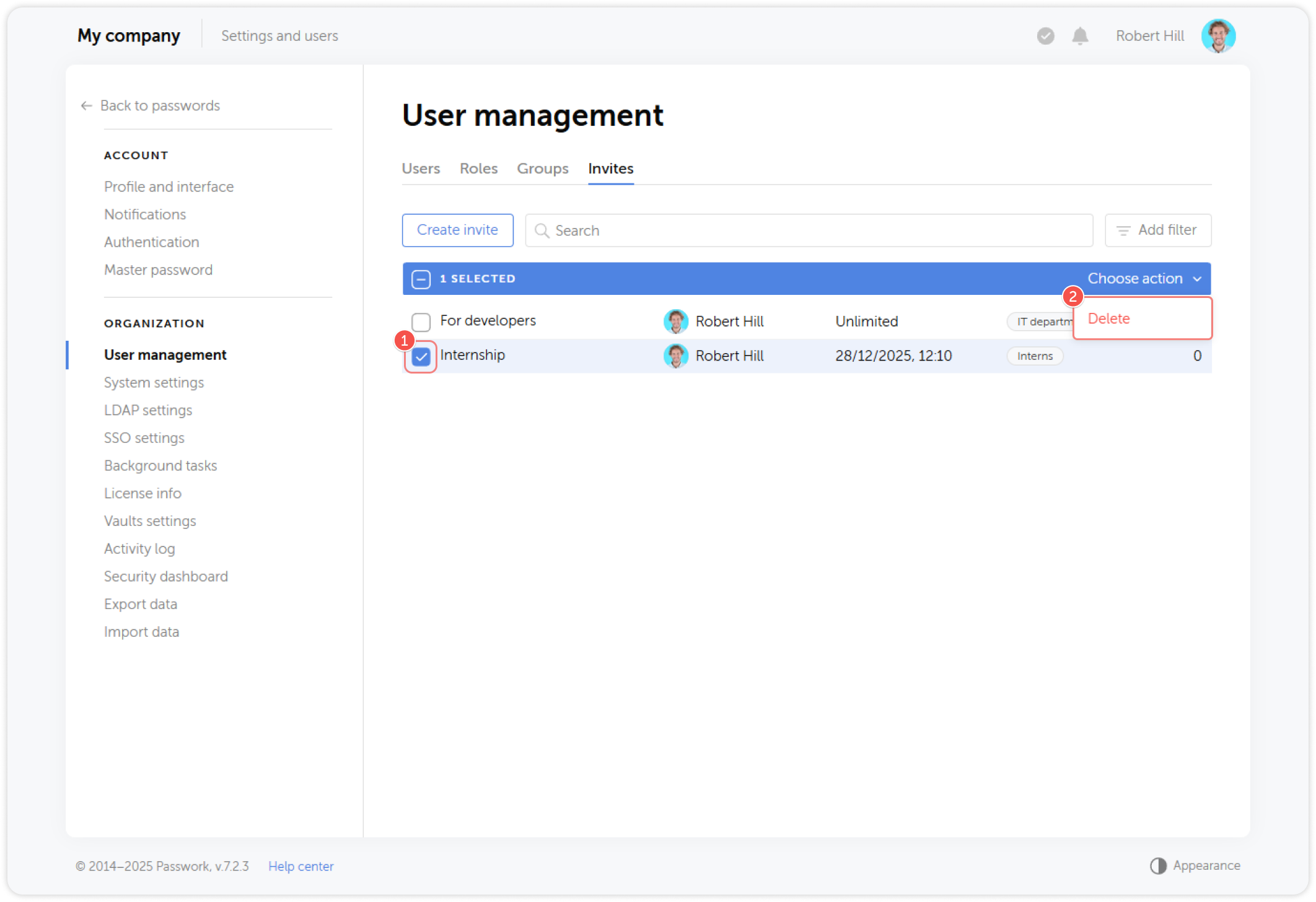
Una vez eliminada, el enlace se invalida de inmediato. Cualquier usuario que intente utilizarlo tras la eliminación verá un error.
Invitación frente a concesión manual de acceso a bóvedas: cuándo usar cada una
| Situación | Enfoque recomendado |
|---|---|
| Incorporar a varias contrataciones nuevas a la vez | Enlace de invitación con grupos preasignados |
| Una única contratación nueva con un rol estándar | Invitación por correo electrónico con grupo preasignado |
| Conceder a un usuario existente acceso a una bóveda específica | Gestión de acceso a la bóveda (añadir el usuario a la bóveda directamente) |
| Acceso temporal de un contratista para un proyecto definido | Invitación con caducidad corta + grupo de contratistas dedicado |
| Un usuario existente que necesita acceso a una carpeta | Concesión de acceso a nivel de carpeta desde la configuración de la bóveda |