

Compartición de contraseñas
Passwork ofrece tres formas de compartir una contraseña: enviarla a un usuario de Passwork, crear un enlace para compartir con destinatarios externos, o crear un acceso directo en otra bóveda o carpeta.
Enviar una contraseña a un usuario o grupo
Utilice este método para compartir una credencial con un colega que ya tiene una cuenta de Passwork.
- Abra la tarjeta de la contraseña y haga clic en el icono Compartir.
- Seleccione Enviar a usuarios.
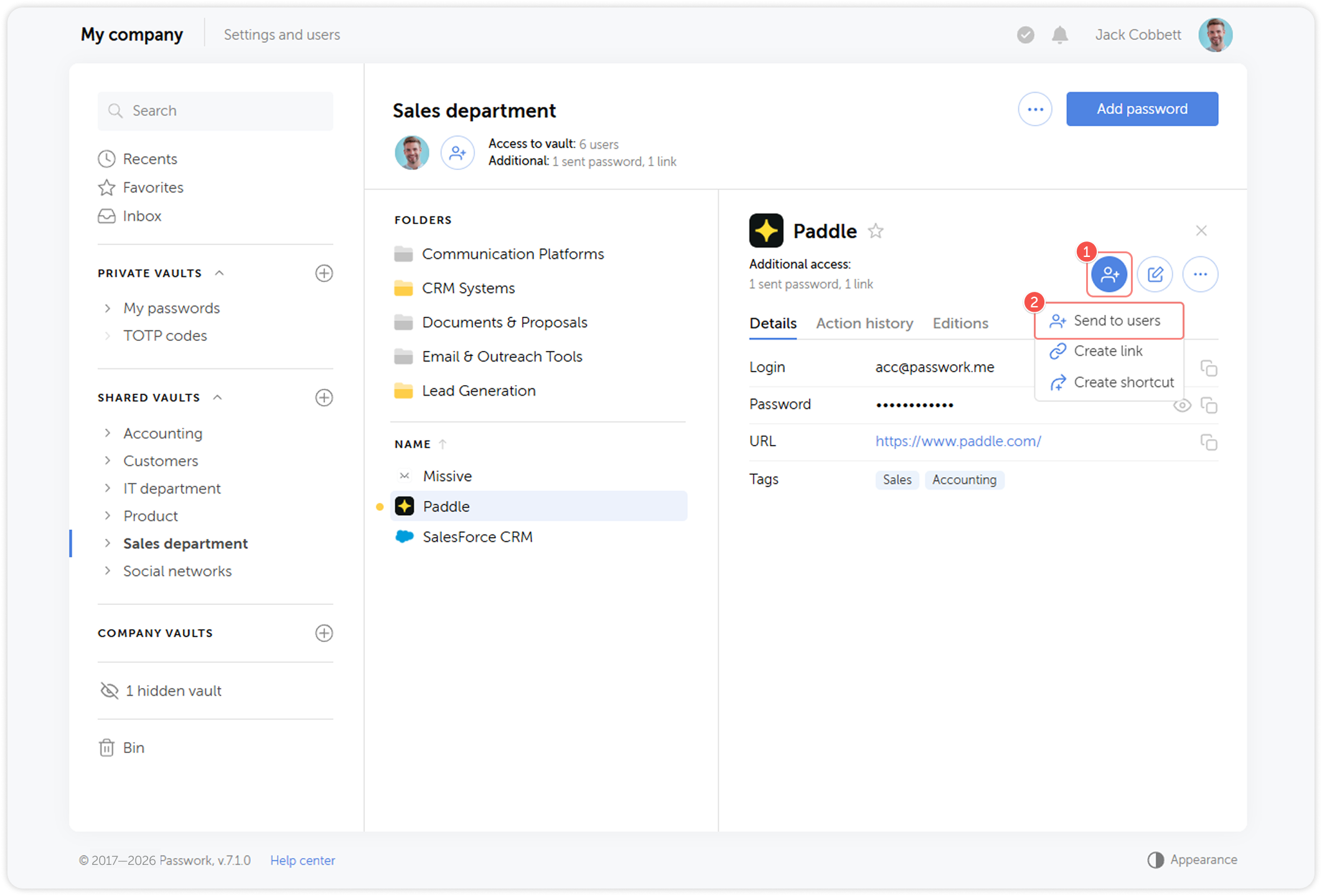
- Busque a los usuarios por nombre y elija su nivel de acceso.
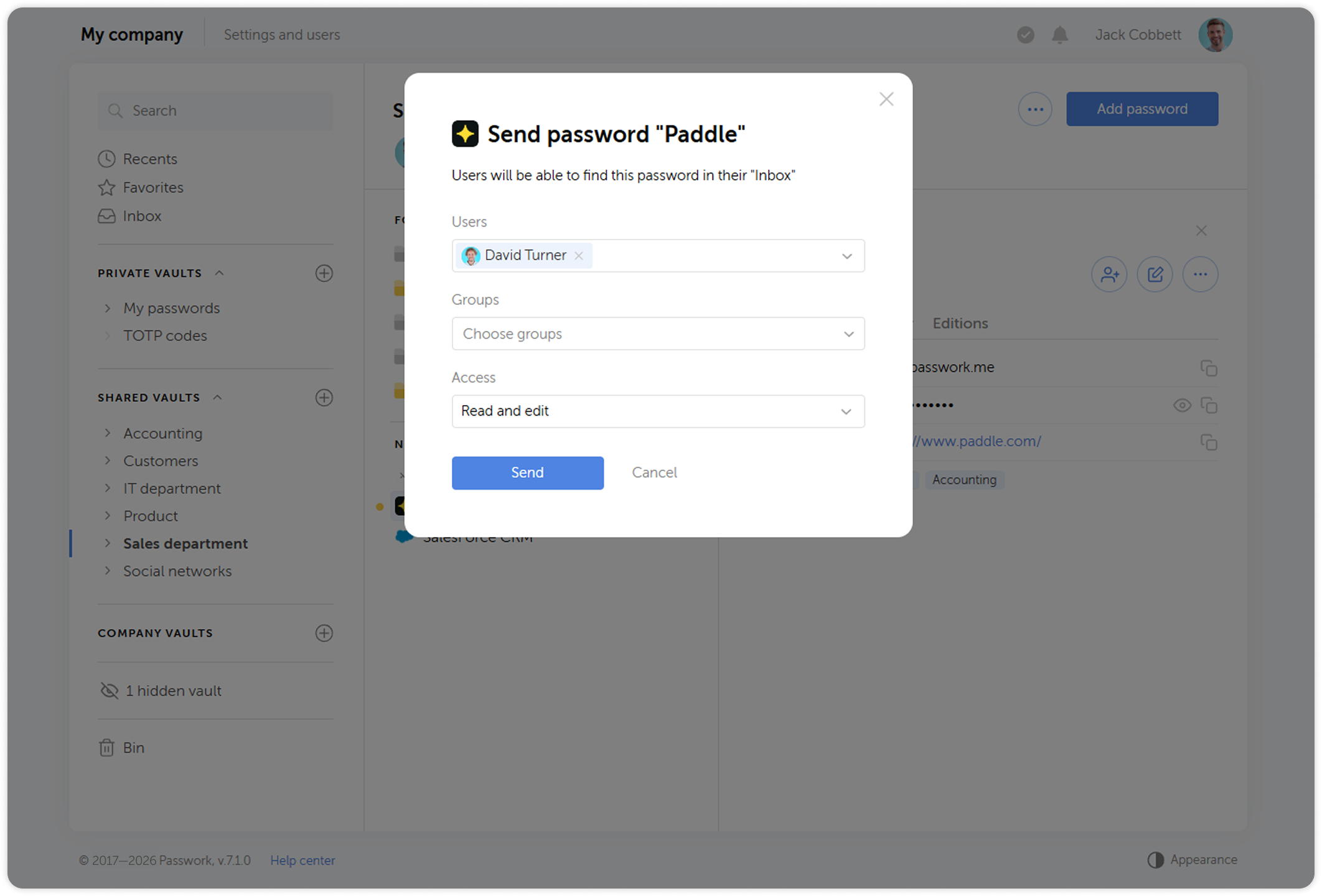
- Haga clic en Enviar.
El destinatario encuentra la contraseña compartida en su bandeja de entrada.
Los usuarios con acceso de Leer y editar pueden modificar la contraseña, y los cambios se aplican al registro original. Conceda Solo lectura si el destinatario no debe poder editar la credencial.
Crear un enlace para compartir
Utilice un enlace para compartir una credencial con alguien que no tiene una cuenta de Passwork, como un contratista externo o un cliente.
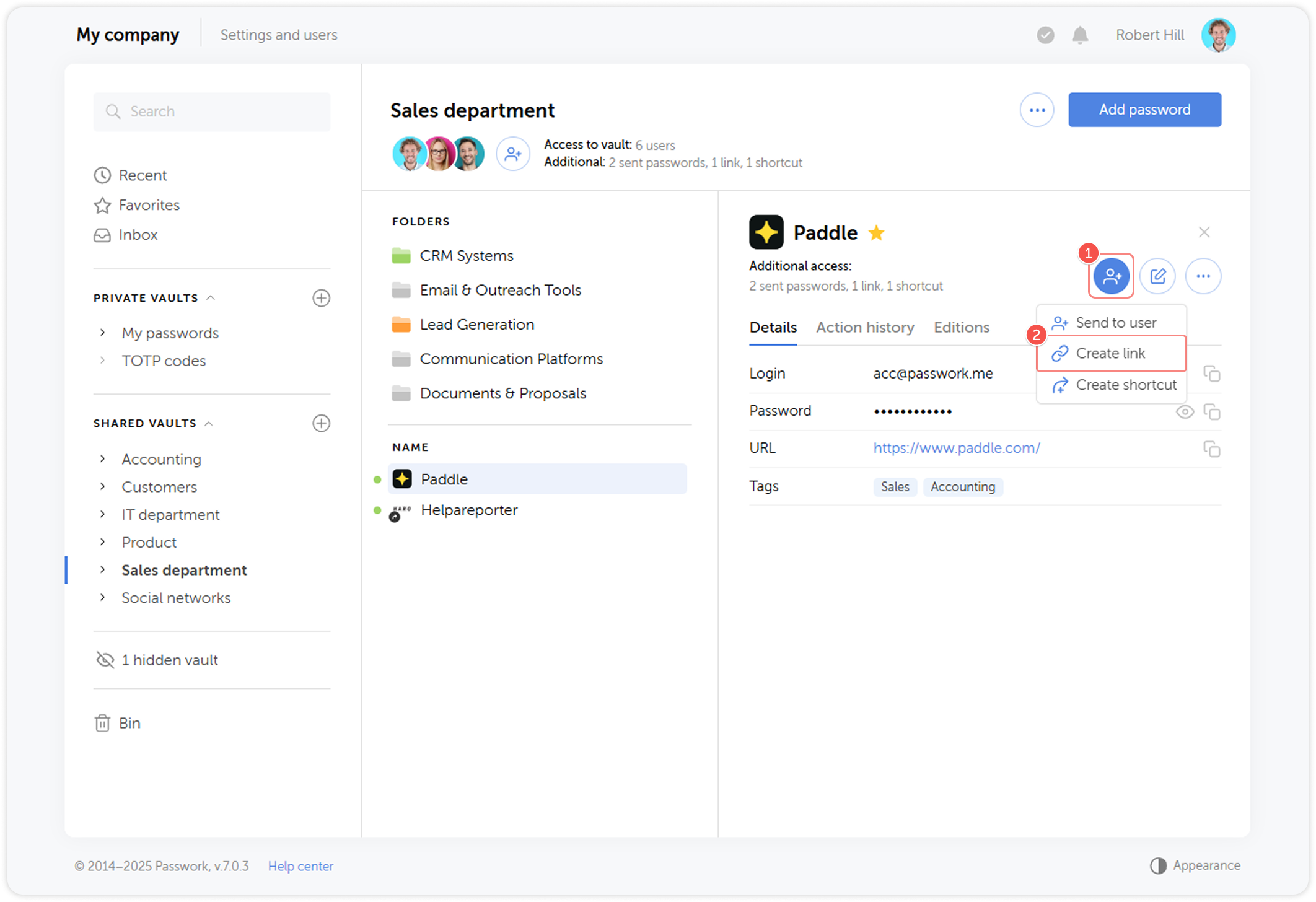
- Abra la tarjeta de la contraseña y haga clic en el icono Compartir.
- Seleccione Crear enlace.
-
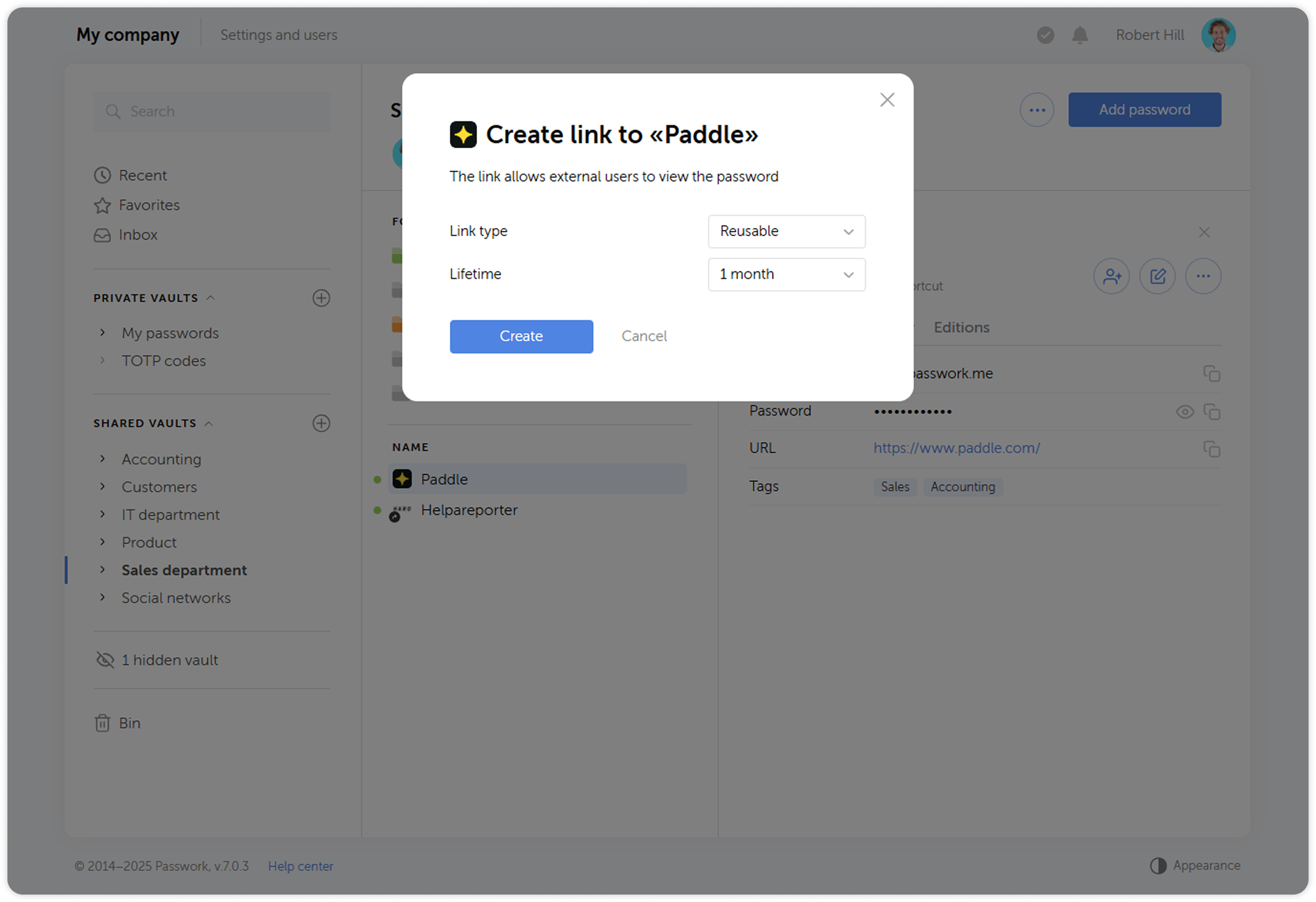
Elija el tipo de enlace:
- Reutilizable: el enlace se puede abrir varias veces hasta que caduque
- De un solo uso: el enlace caduca tres minutos después de que el destinatario lo abra
-
Establezca el periodo de caducidad: una hora, una semana, un mes o ilimitado.
-
Haga clic en Crear y copie el enlace generado.
Los enlaces para compartir no requieren autenticación. Cualquier persona con el enlace puede ver la credencial. Utilice enlaces de un solo uso o periodos de caducidad cortos para las credenciales sensibles. Revoque el enlace inmediatamente después de que el destinatario lo haya utilizado.
Crear un acceso directo
Un acceso directo coloca una referencia a una contraseña en otra bóveda o carpeta. Los usuarios de la ubicación de destino pueden ver y utilizar el acceso directo según sus derechos de acceso allí, sin que la contraseña original se copie ni se mueva.
- Abra la tarjeta de la contraseña y haga clic en el icono Compartir.
- Seleccione Crear acceso directo.
- Elija la bóveda y la carpeta de destino.
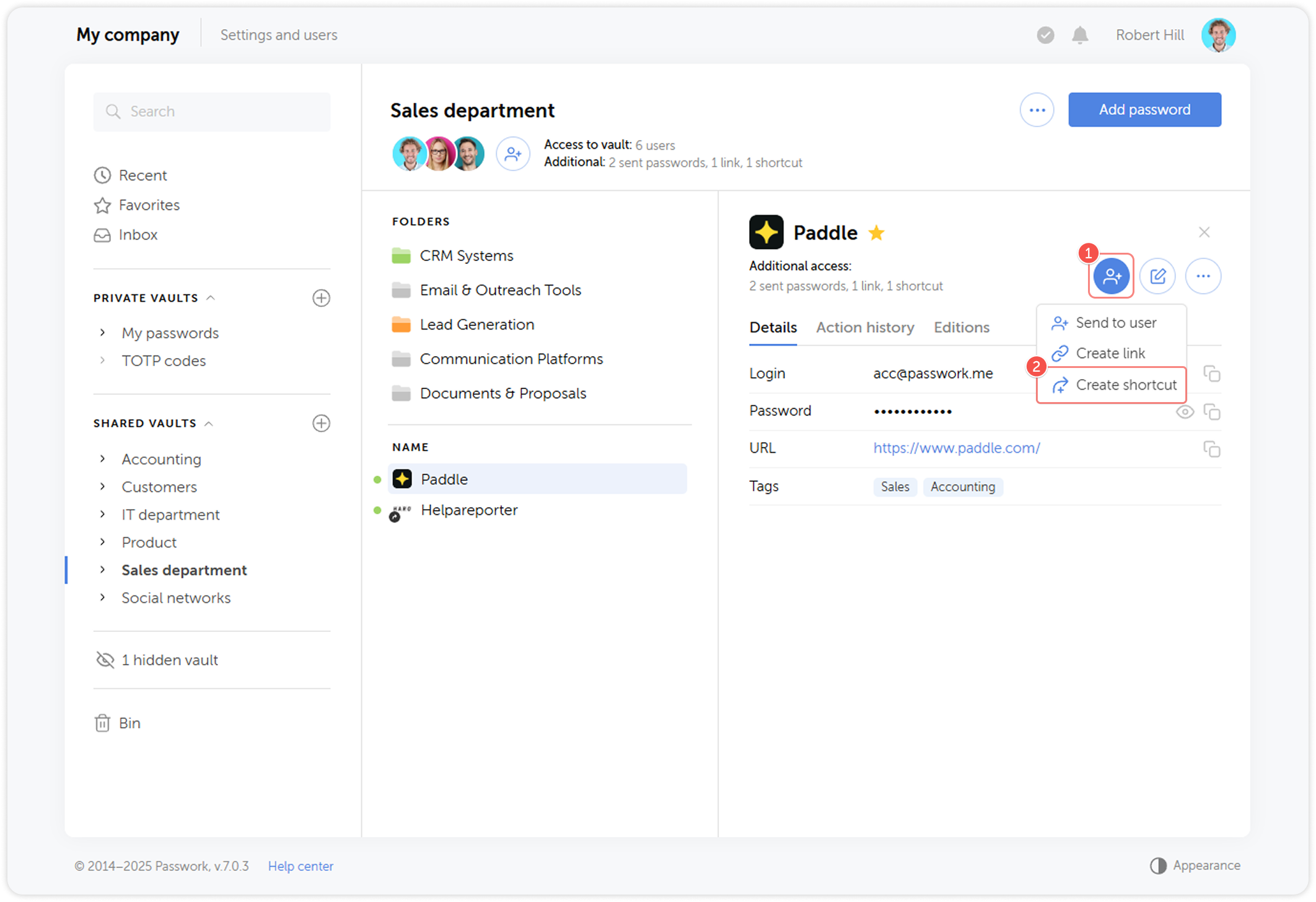
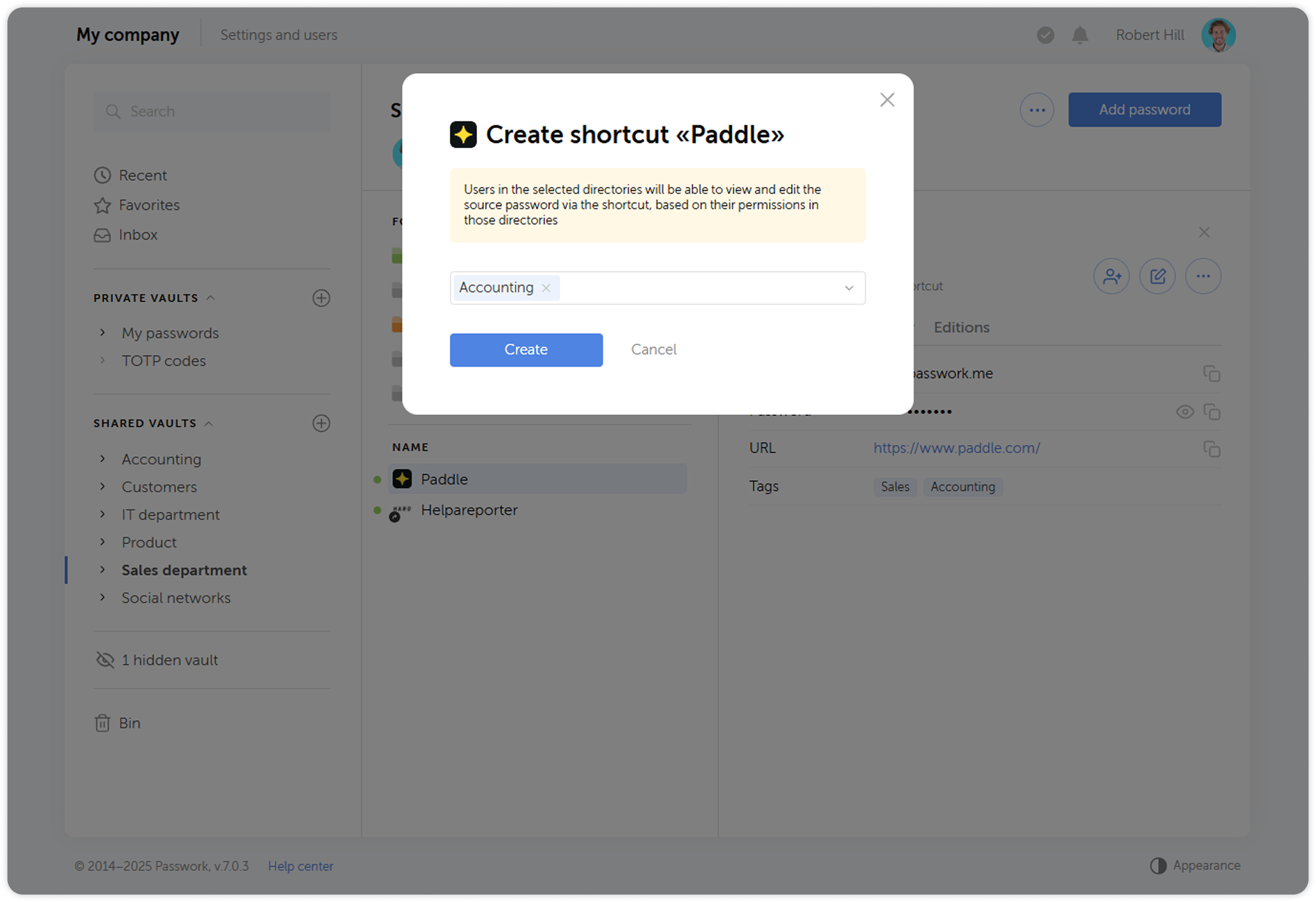
Utilice los accesos directos para que una credencial esté disponible en varios contextos de equipo sin duplicar registros.
Acceso de contratistas
Para los contratistas que necesitan acceso a Passwork durante un periodo de proyecto definido:
- Cree una carpeta dedicada en su bóveda (p. ej.,
External Contractors — Agency Name). - Añada la cuenta de Passwork del contratista a esa carpeta con el nivel de acceso apropiado.
- Coloque en esa carpeta únicamente las credenciales que el contratista necesita.
- Cuando finalice la colaboración, elimine el acceso del contratista a la carpeta y rote las credenciales a las que tenía acceso.
Si el contratista no tiene una cuenta de Passwork, utilice enlaces para compartir con ventanas de caducidad cortas para las credenciales individuales.
Para consultar la documentación completa sobre compartición, consulte Compartir contraseña.
Siguiente paso
Continúe con Auditoría y baja para aprender a revisar el historial de accesos y gestionar las bajas de empleados.