

Operaciones básicas
Esta página abarca las tres operaciones que utilizará con más frecuencia: añadir una contraseña, utilizar el autocompletado y generar una contraseña segura.
Añadir una contraseña a su bóveda
- Abra Passwork y vaya a la bóveda o carpeta donde desea guardar la contraseña.
- Haga clic en Añadir contraseña en la esquina superior derecha del panel de contenido.
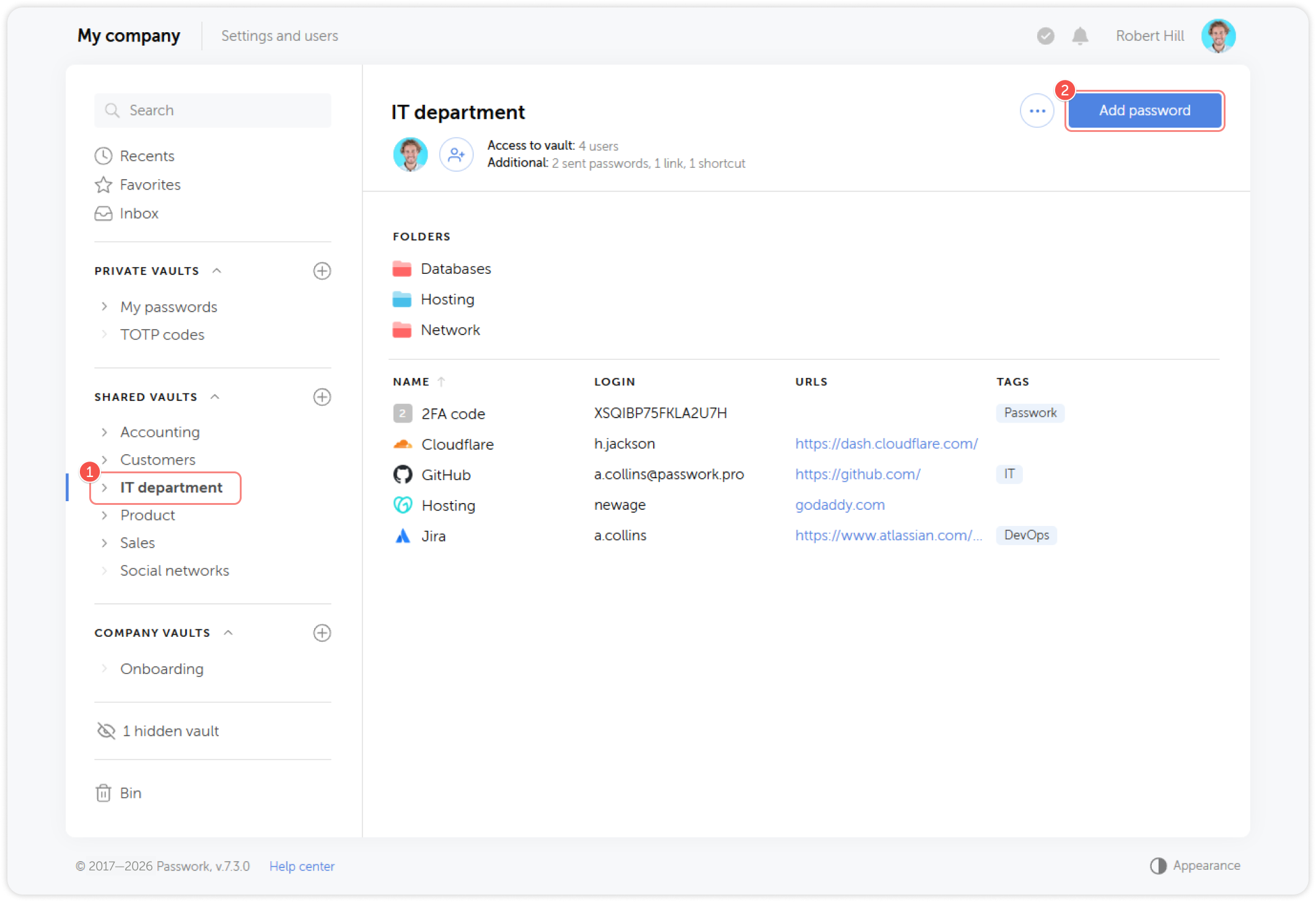
- Rellene los campos obligatorios:
| Campo | Descripción |
|---|---|
| Nombre | Nombre descriptivo de la entrada (p. ej., «Jira — John Smith») |
| Login | Nombre de usuario o dirección de correo electrónico |
| Contraseña | La credencial. Utilice el generador (véase más abajo) para las cuentas nuevas |
| URL | Dirección del sitio web o servicio. Permite la coincidencia para el autocompletado |
| Descripción | Notas opcionales |
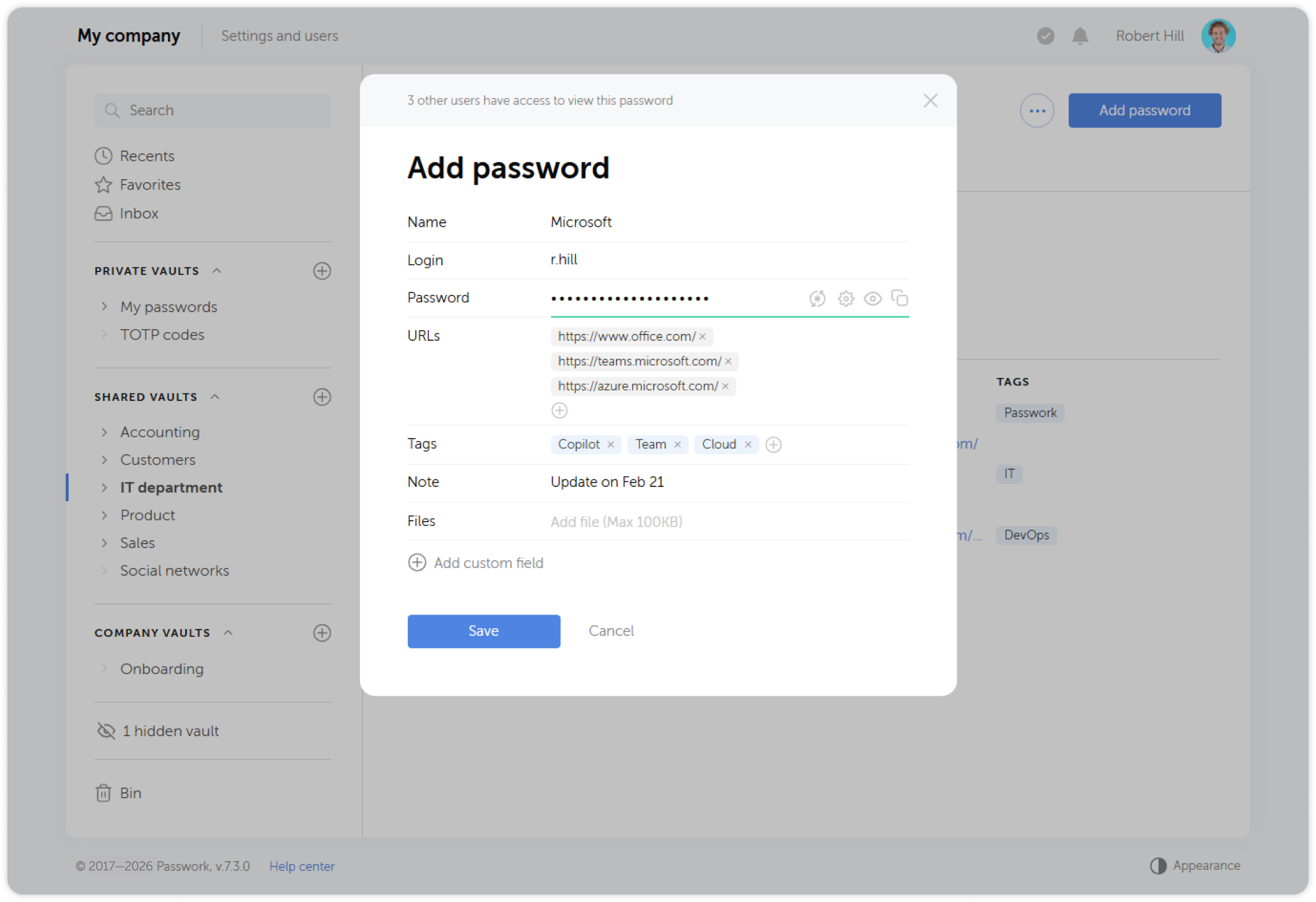
- Haga clic en Guardar.
Su bóveda privada es visible solo para usted. Guarde ahí sus credenciales personales. Para las credenciales compartidas con su equipo, guárdelas en la bóveda o carpeta de empresa correspondiente; pregunte a su responsable cuál debe utilizar.
Utilizar el autocompletado en la extensión del navegador
El autocompletado le permite iniciar sesión en los sitios web con un solo clic, sin copiar y pegar las credenciales manualmente.
Cuando visita una página que tiene una contraseña guardada asociada, Passwork le pedirá que autocomplete los campos de inicio de sesión.
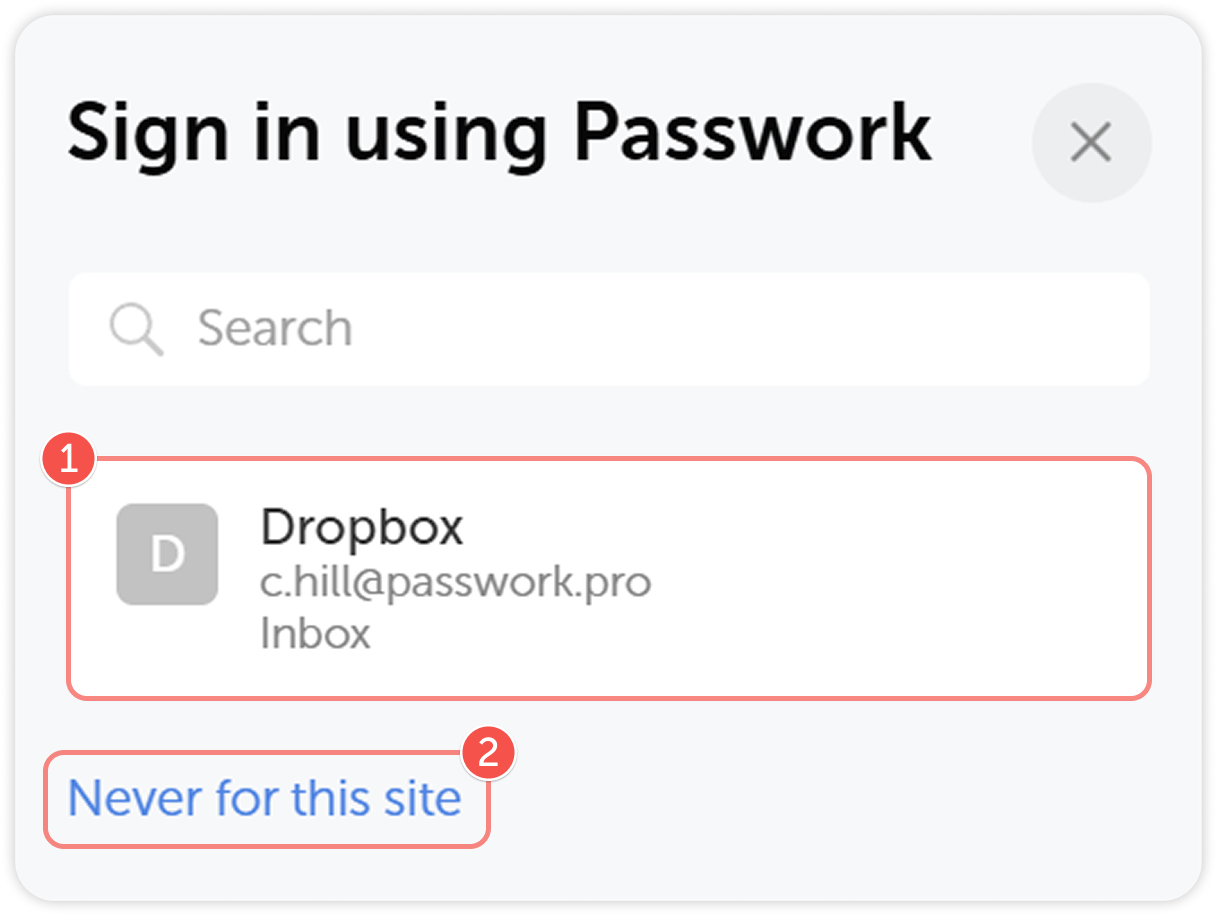
Si no aparece ninguna entrada coincidente, es posible que la URL almacenada en el registro de la contraseña no coincida con la página actual. Edite el registro de la contraseña y verifique el campo de la URL.
Para obtener instrucciones completas sobre el autocompletado, consulte Guardar y utilizar una contraseña.
Generar una contraseña segura
Utilice el generador de contraseñas integrado siempre que cree una cuenta nueva o necesite restablecer una credencial.
Desde el formulario Añadir contraseña
Haga clic en el icono Generar situado junto al campo de contraseña. El generador crea una contraseña segura y rellena el campo automáticamente.
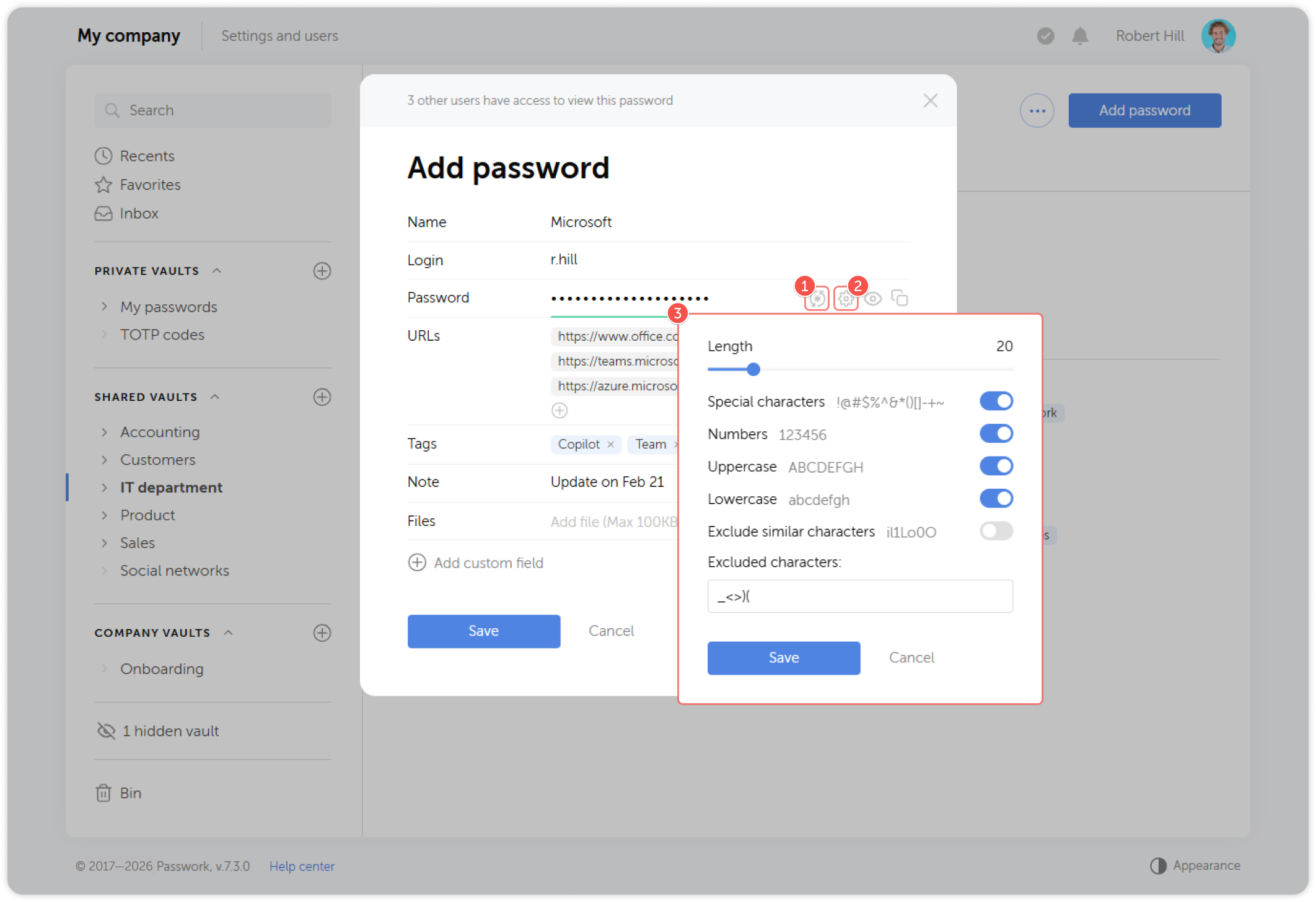
Desde la extensión del navegador
Abra la extensión y haga clic en la pestaña Generador. Personalice la longitud, los conjuntos de caracteres (mayúsculas, minúsculas, dígitos, símbolos) y haga clic en Copiar para utilizar el resultado.
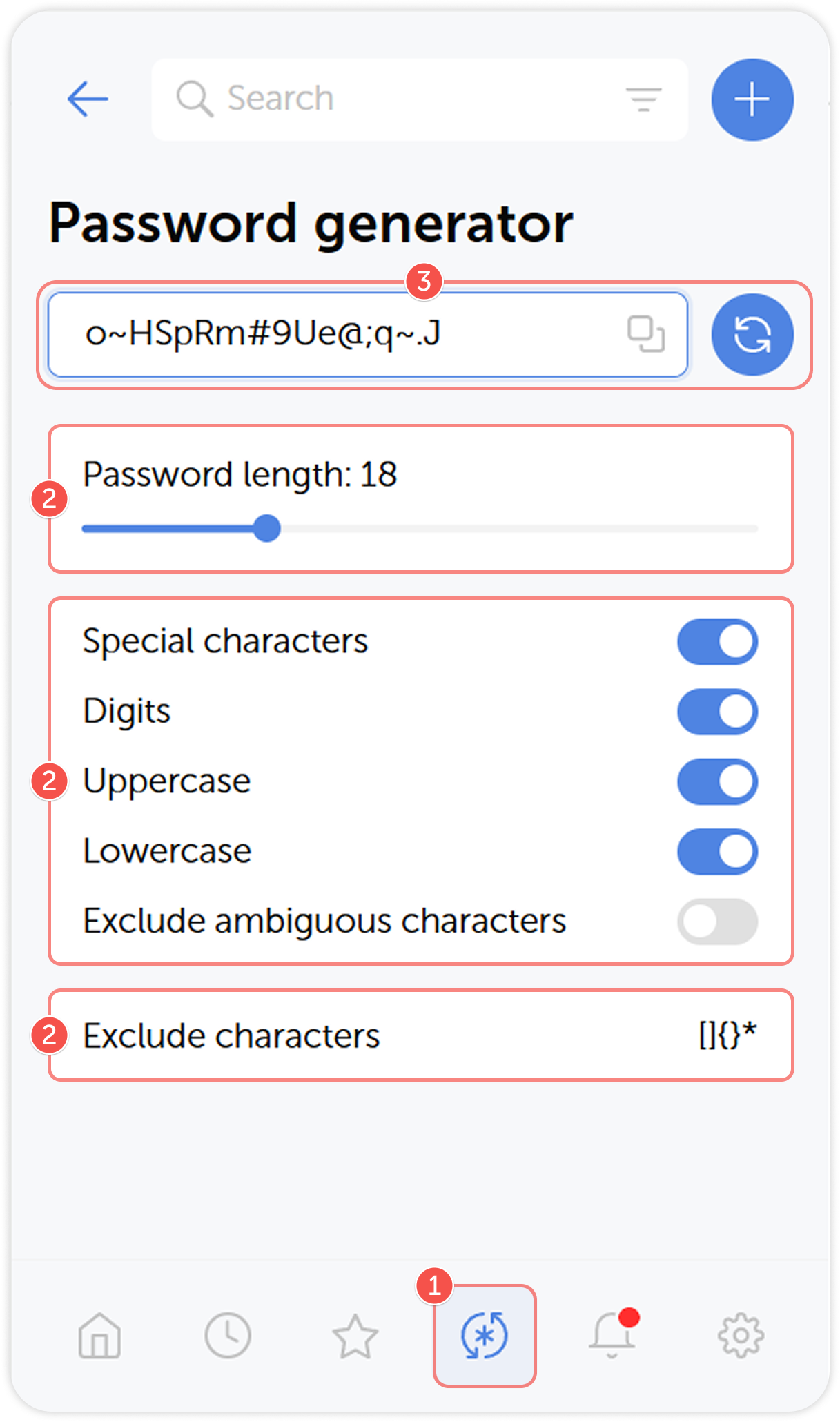
Para una contraseña segura: al menos 16 caracteres, con letras mayúsculas y minúsculas, dígitos y al menos un carácter especial. Evite palabras del diccionario, nombres o patrones predecibles.
Siguiente paso
Continúe con Acceder a bóvedas compartidas para aprender a encontrar y utilizar las credenciales compartidas de su organización.