

Configuración de seguridad
La autenticación de dos factores (2FA) añade un segundo paso de verificación al iniciar sesión en Passwork. Aunque su contraseña se vea comprometida, un atacante no podrá acceder a su cuenta sin el segundo factor.
Puede que su administrador no imponga la 2FA como política obligatoria. Para garantizar una seguridad adecuada, configúrela inmediatamente después de activar su cuenta en lugar de esperar a que sea obligatoria.
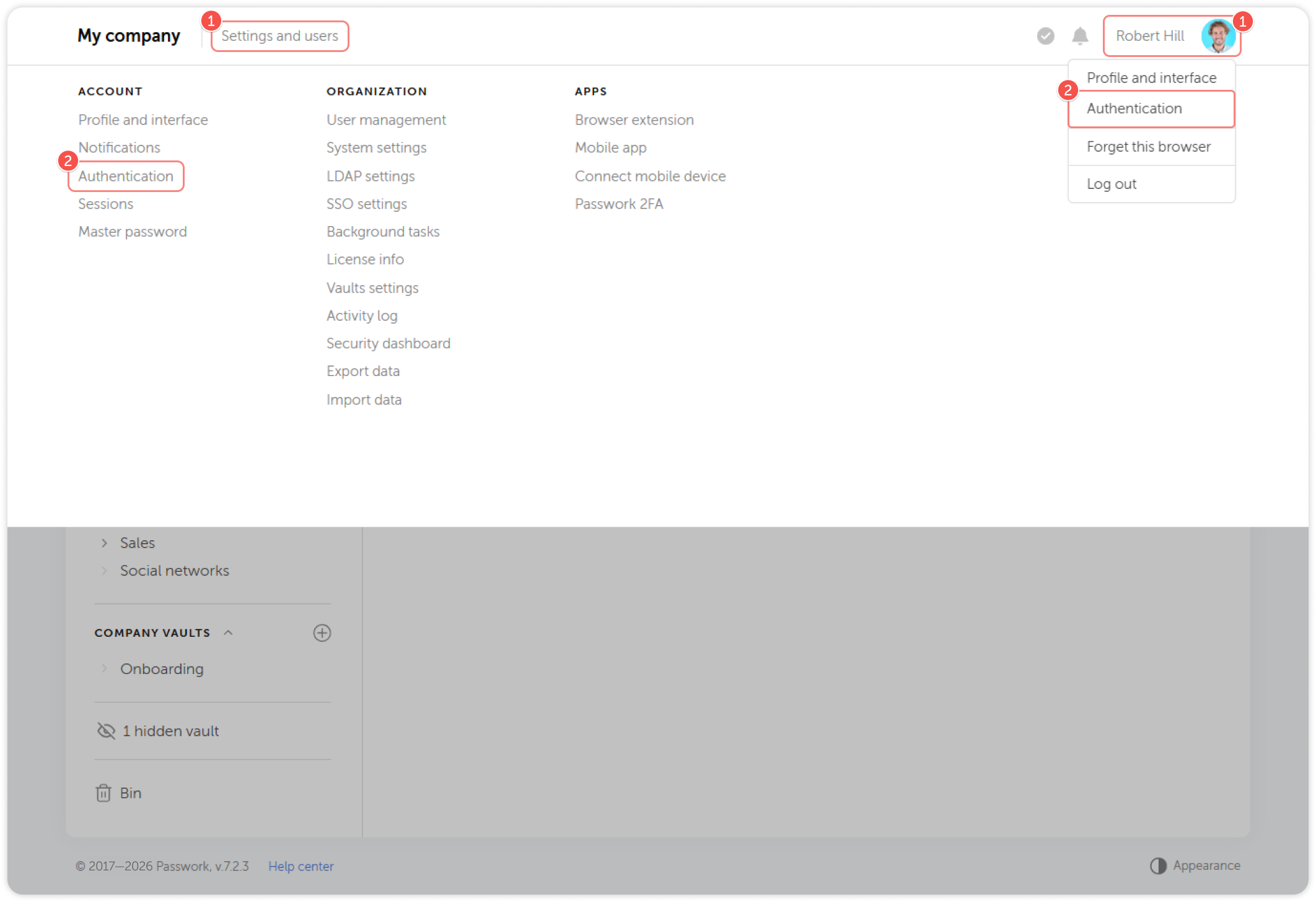
Abrir la configuración de la 2FA
- Haga clic en su icono de perfil o en Configuración y usuarios en la parte superior de la interfaz de Passwork.
- Abra la página Autenticación.
- Desplácese hasta la sección Autenticación de dos factores (2FA).
Para realizar cambios, haga clic en el icono del candado situado en la esquina superior derecha de la página para desbloquearla y poder editarla.
Conectar una aplicación de autenticación TOTP
Utilice la aplicación Passwork 2FA o cualquier aplicación de terceros que admita TOTP (contraseñas de un solo uso basadas en el tiempo), como Google Authenticator o Microsoft Authenticator.
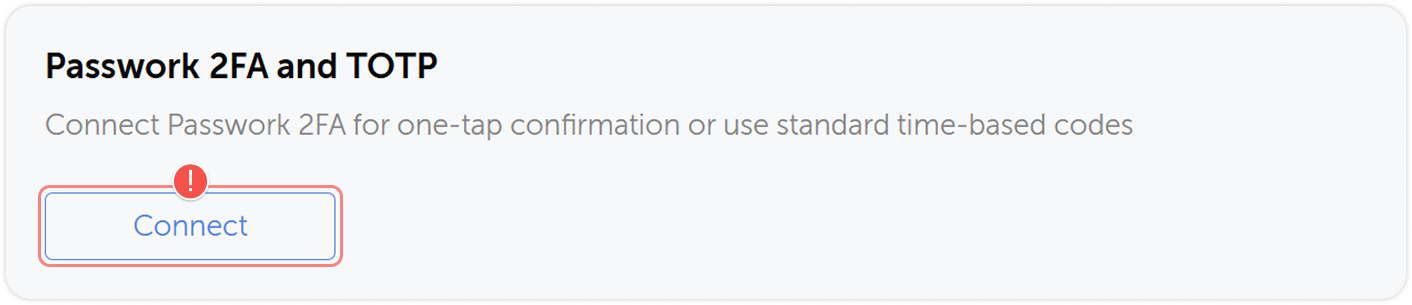
- En la sección Passwork 2FA y TOTP, haga clic en Conectar.
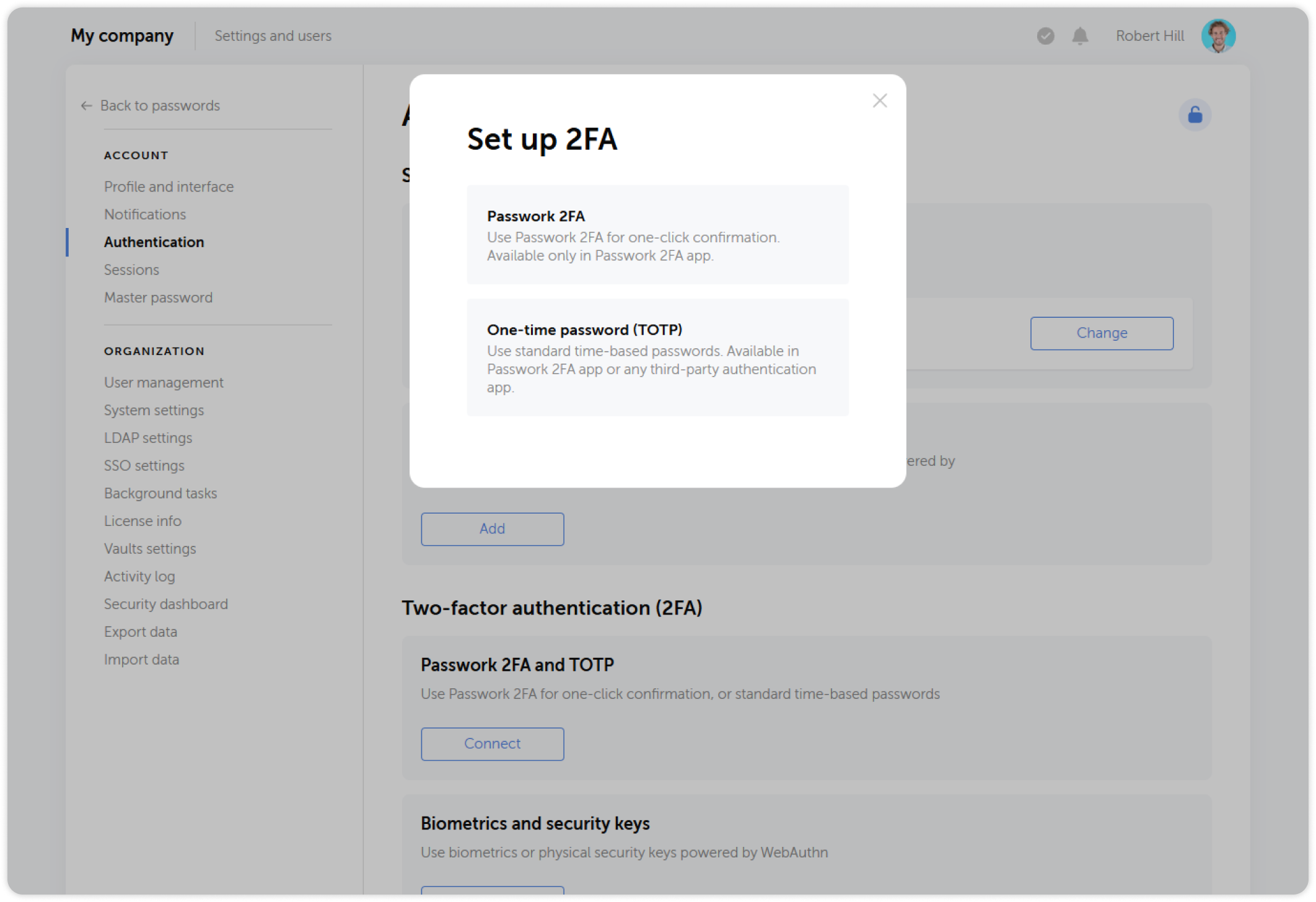
- Y elija el método de 2FA que desea utilizar.
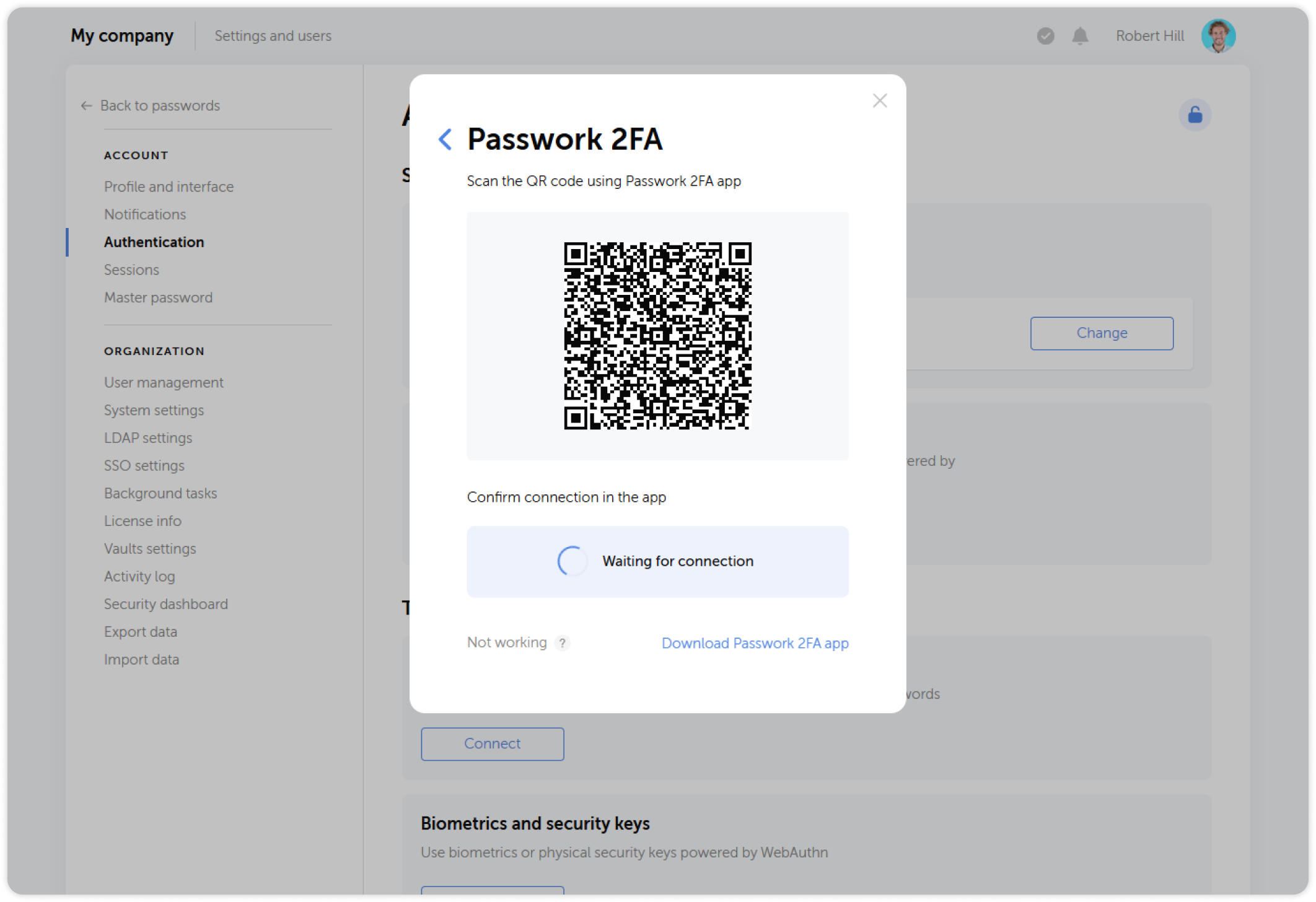
Aplicación Passwork 2FA
Si su servidor de Passwork está conectado a Internet y desea iniciar sesión en Passwork con un solo toque, elija la opción Passwork 2FA y escanee el código QR con la aplicación.
Si la aplicación aún no está instalada en su dispositivo móvil, puede obtenerla en App Store o Google Play
Aplicación TOTP de terceros (Google Authenticator, Microsoft Authenticator, etc.)
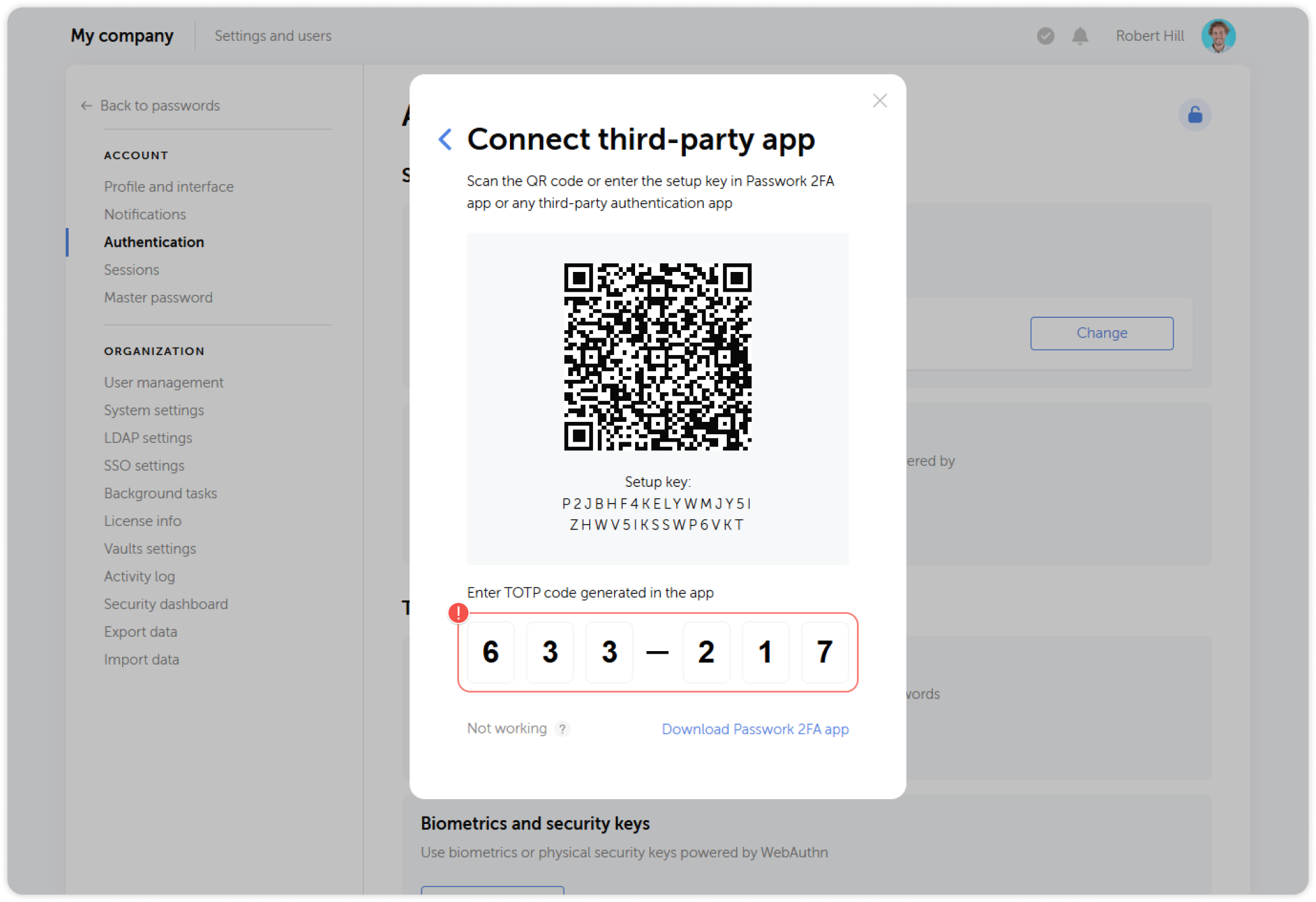
Seleccione Contraseña de un solo uso y luego escanee el código QR con su aplicación de autenticación. Introduzca el código de 6 dígitos que se muestra en la aplicación para confirmar la conexión.
Conectar una clave de seguridad de hardware o datos biométricos
Passwork admite dispositivos compatibles con WebAuthn, incluidas las claves de seguridad físicas (YubiKey, FIDO2) y la autenticación biométrica (huella dactilar, Face ID).
En la sección Datos biométricos y claves de seguridad, haga clic en Añadir y siga las instrucciones en pantalla.

Gestionar su conexión de 2FA
Una vez configurada la 2FA, puede:
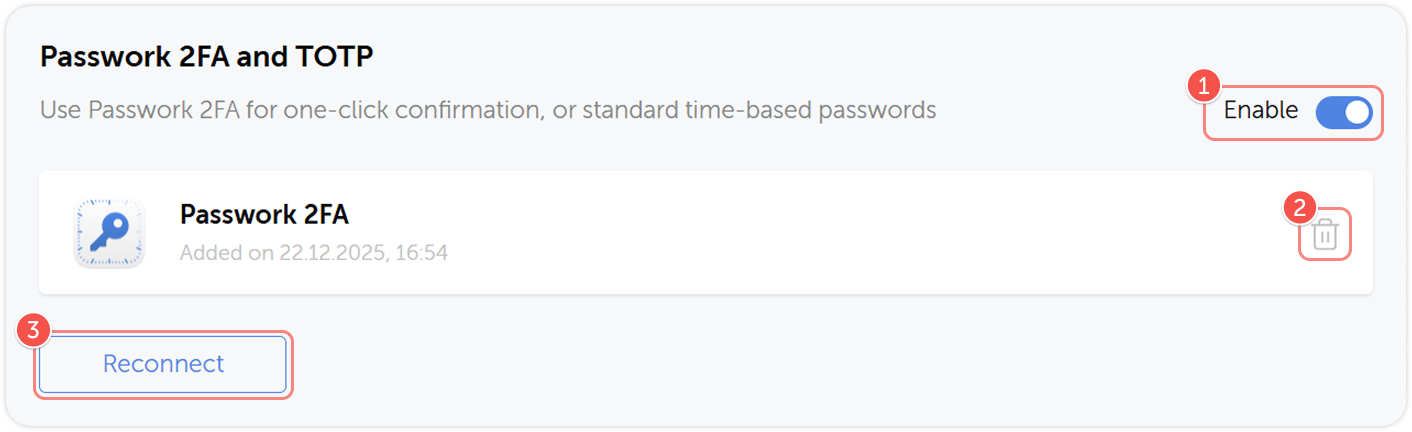
- Activar o desactivar la 2FA temporalmente (si la política de su organización lo permite)
- Eliminar el método conectado y sustituirlo por uno nuevo
- Configurar una nueva conexión
Para consultar la documentación completa sobre la 2FA, consulte Autenticación de dos factores.
Passkeys: inicio de sesión sin contraseña
Además de la 2FA, Passwork admite passkeys: un método de autenticación moderno y resistente al phishing que sustituye por completo a la contraseña. Una passkey utiliza los datos biométricos de su dispositivo (Face ID, Touch ID, Windows Hello) o una clave de seguridad física (YubiKey, FIDO2) para verificar su identidad.
Las passkeys como método de inicio de sesión debe activarlas su administrador en la configuración de su rol. Si no ve la opción a continuación, póngase en contacto con su administrador de TI.
Añadir una passkey
- Vaya a Configuración de la cuenta → Autenticación.
- Haga clic en el icono del candado para desbloquear la página y poder editarla.
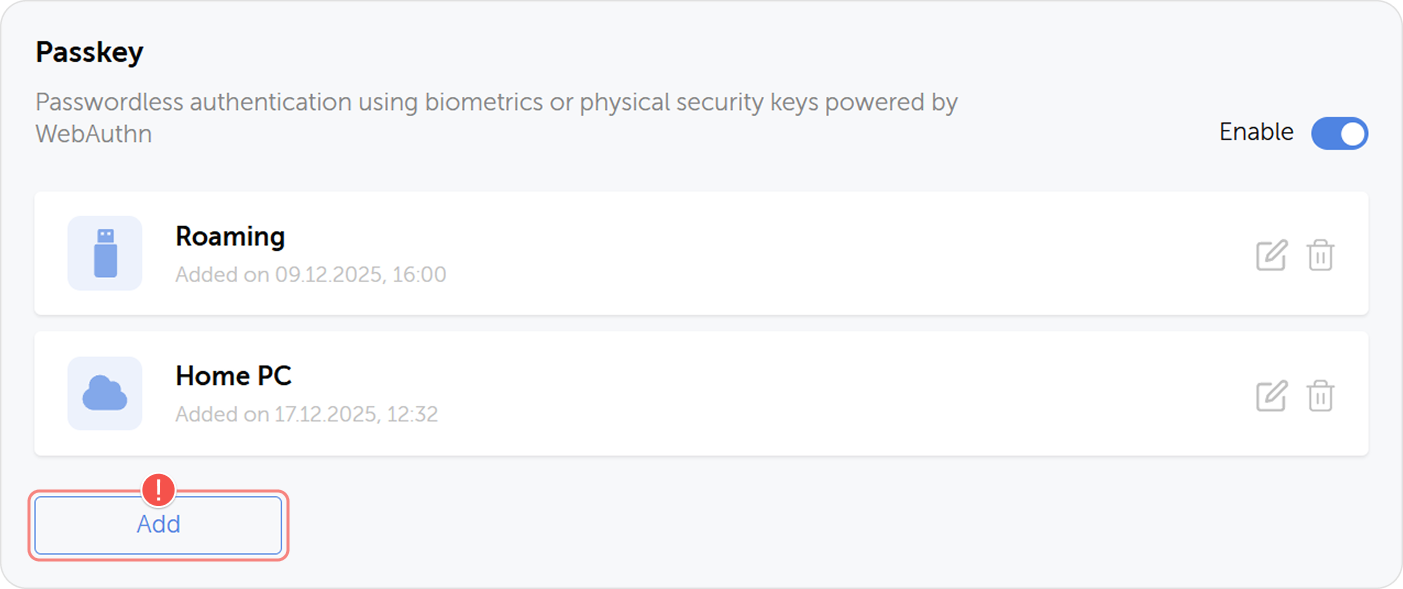
- En la sección Passkey, haga clic en Añadir.
- Siga la indicación del sistema para registrar el sensor biométrico de su dispositivo o su clave de seguridad física.
Una vez añadida, puede iniciar sesión en Passwork haciendo clic en Iniciar sesión con passkey en la página de inicio de sesión, sin necesidad de contraseña.
Gestionar las passkeys
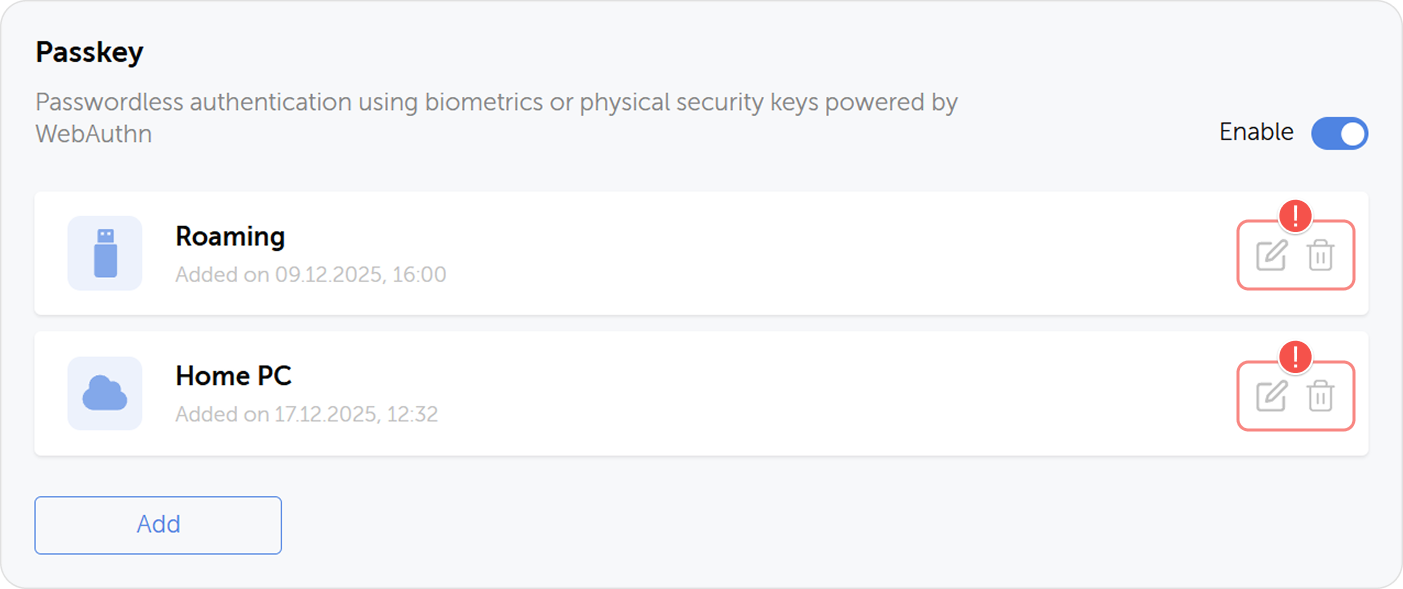
Puede añadir varias passkeys; por ejemplo, una en su portátil y otra en una clave de seguridad física guardada de forma segura. Si pierde el acceso a una, puede iniciar sesión con otra sin necesitar un restablecimiento por parte del administrador.
Para consultar la documentación completa, consulte Métodos de inicio de sesión.
Siguiente paso
Continúe con Operaciones básicas para guardar su primera contraseña y utilizar el autocompletado.