


Windows SMTP
Konfiguration der Parameter in Passwork
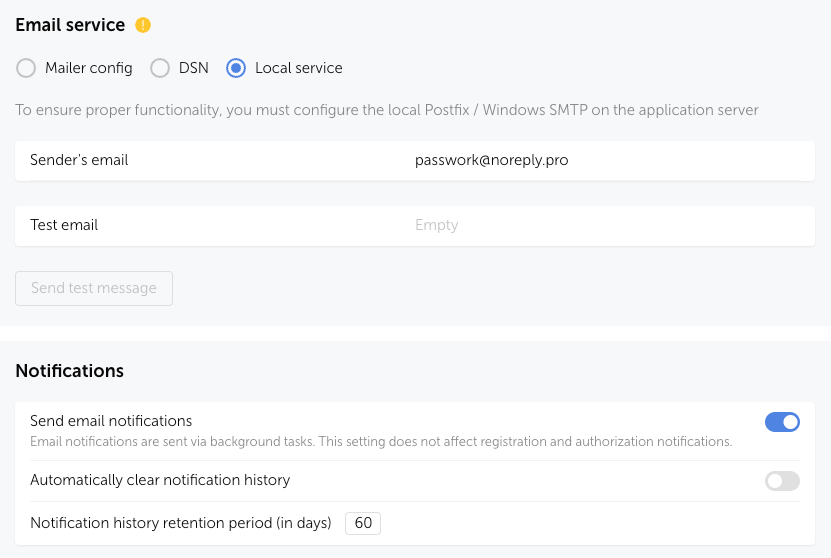
Öffnen Sie die Passwork-Weboberfläche und navigieren Sie zu Einstellungen und Benutzer → Systemeinstellungen → Abschnitt Benachrichtigungen.
Aktivieren Sie die Option Benachrichtigungen per E-Mail senden und wählen Sie unter E-Mail-Dienst die Option Lokaler Dienst, geben Sie die Absender-E-Mail an und speichern Sie die Änderungen:
Installation des SMTP-Servers
Öffnen Sie PowerShell als „Administrator":
Über das Start-Kontextmenü
- Klicken Sie mit der rechten Maustaste auf das Start-Symbol in der unteren linken Ecke des Bildschirms.
- Wählen Sie „Windows PowerShell (Administrator)" aus dem Kontextmenü.
Über das Startmenü
- Klicken Sie mit der linken Maustaste auf das Start-Symbol in der unteren linken Ecke des Bildschirms.
- Geben Sie
powershellein - Öffnen Sie PowerShell als „Administrator", indem Sie
Ctrl + Shift + Enterdrücken
Installieren Sie den SMTP-Server:
- PowerShell
Install-WindowsFeature -Name SMTP-Server
Aktivieren Sie den automatischen Start für den smtpsvc-Dienst:
- PowerShell
set-service smtpsvc -StartupType Automatic
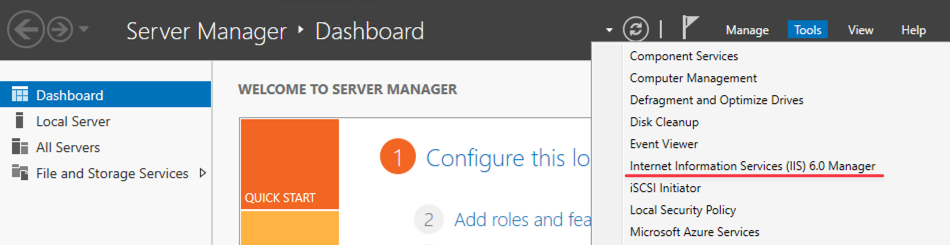
Öffnen Sie Server Manager → Tools → IIS 6.0 Manager:
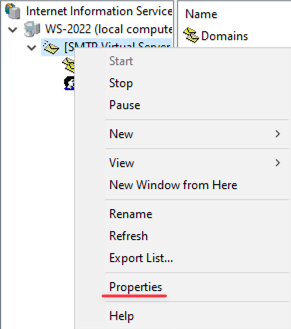
Öffnen Sie die Eigenschaften des SMTP-Servers:
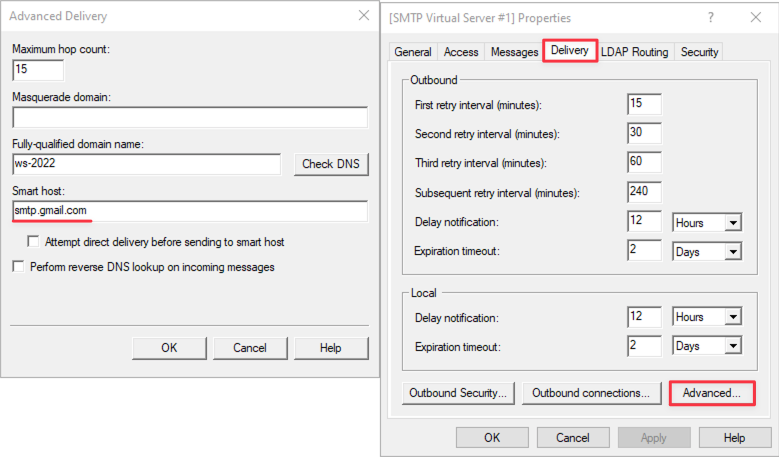
Navigieren Sie zu Delivery → Advanced und füllen Sie den Smart Host aus. Beispielsweise wird Gmail verwendet und Sie müssen Folgendes angeben — smtp.gmail.com:
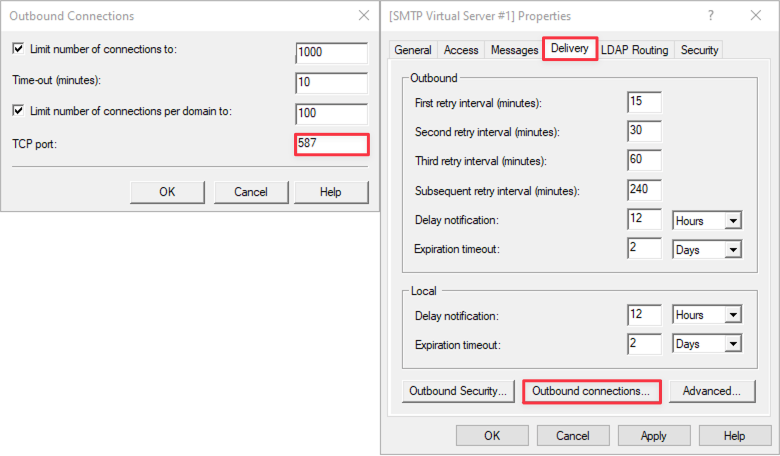
Setzen Sie unter Outbound Connections den Port 587 für TCP:
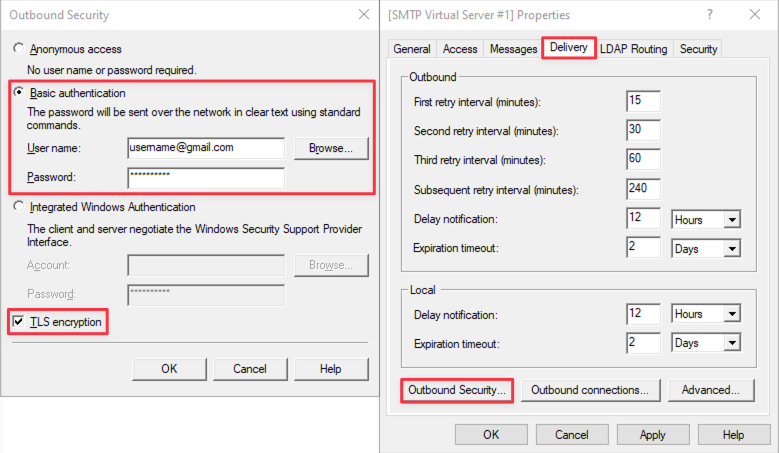
Führen Sie unter Outbound Security Folgendes aus:
- Wählen Sie — Basic Authentication;
- Füllen Sie aus — Username und Password;
- Aktivieren Sie — TLS encryption.
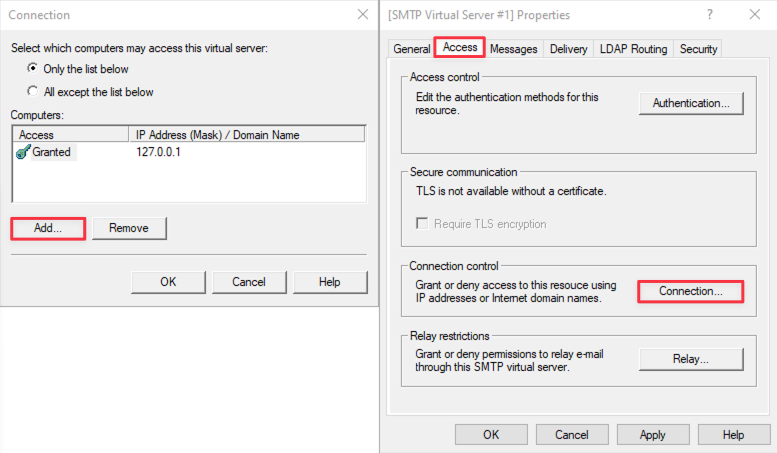
Öffnen Sie den Abschnitt Access und fügen Sie in den Einstellungen Connection Control die IP-Adresse 127.0.0.1 zur Erlaubnisliste hinzu:
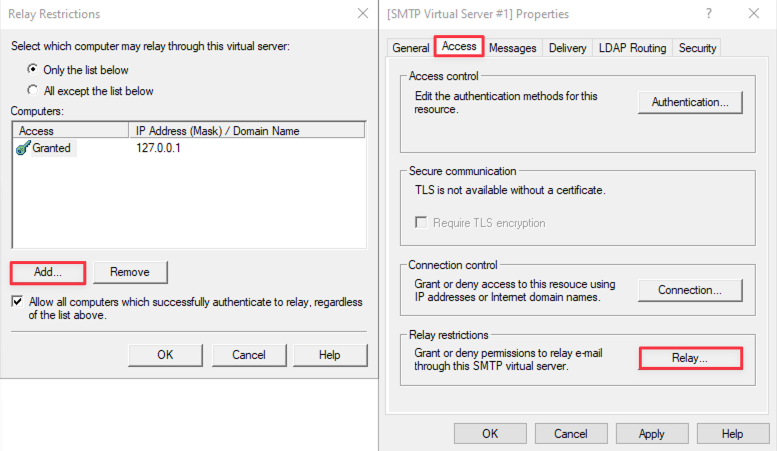
Fügen Sie im Abschnitt Relay Restrictions die IP-Adresse 127.0.0.1 zur Erlaubnisliste hinzu:
Die Einrichtung des SMTP-Servers ist abgeschlossen.