


Windows Server
Bereiten Sie die folgenden Informationen vor
1. Fehler-Screenshot
Erstellen Sie einen Screenshot der Seite, auf der das Problem oder der Fehler auftritt.
Wenn Sie Passwork öffnen können, sollten Sie zusätzlich einen Screenshot der Seite mit geöffneter Entwicklerkonsole erstellen.
Beispiel eines Screenshots mit geöffneter Entwicklerkonsole:
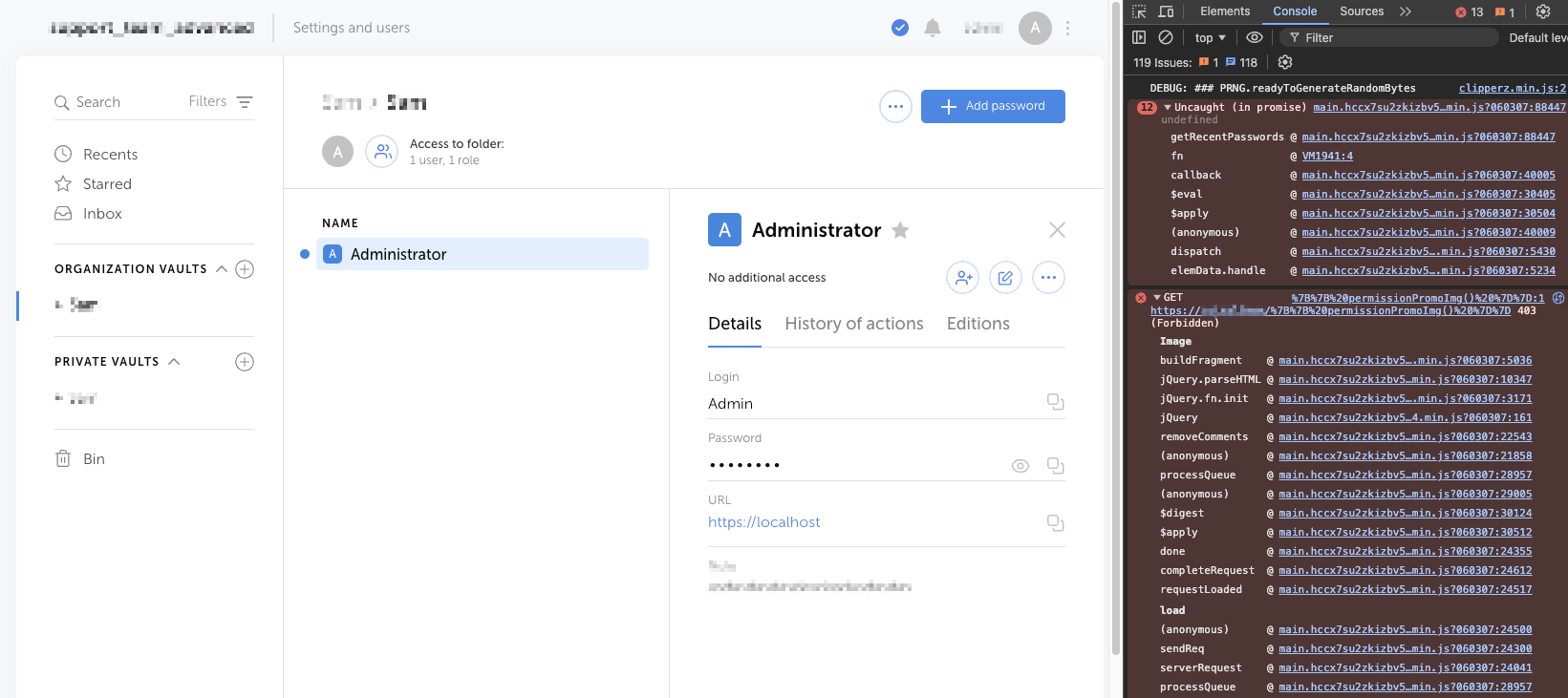
So öffnen Sie die Entwicklerkonsole in den gängigsten Browsern:
Google Chrome: Öffnen Sie die Entwicklerkonsole mit der Tastenkombination Ctrl+Shift+J;
Mozilla Firefox: Öffnen Sie die Entwicklerkonsole mit der Tastenkombination Ctrl+Shift+I;
Opera: Öffnen Sie die Entwicklerkonsole mit der Tastenkombination Ctrl+Shift+I;
Safari: Öffnen Sie die Entwicklerkonsole mit der Tastenkombination Cmd+Option+I;
Microsoft Edge: Drücken Sie die Taste F12 und wechseln Sie zum Konsolen-Tab.
2. PHP-Protokolldatei
Öffnen Sie PowerShell als Administrator:
- Klicken Sie mit der rechten Maustaste auf das Start-Symbol in der unteren linken Ecke des Bildschirms;
- Wählen Sie Windows PowerShell (Administrator) aus dem Kontextmenü.
Laden Sie Module zur Verwaltung des Webservers:
- PowerShell
Import-Module IISAdministration
Import-Module WebAdministration
Add-PsSnapin PHPManagerSnapin
Listen Sie die erstellten IIS-Websites mit dem Befehl Get-WebSite auf
Rufen Sie die PHP-Konfiguration der Passwork-Website ab:
- PowerShell
Get-PHPConfiguration -SiteName "Passwork Web Site" -VirtualPath "/"
Die Ausgabe zeigt den Pfad zur PHP-Protokolldatei:
- PowerShell
ErrorLog : C:\Windows\Temp\php-8.3.20_errors.log
3. IIS-Protokolldatei
IIS-Protokolldateien werden automatisch generiert und befinden sich unter:
- PowerShell
dir "$env:SystemDrive\inetpub\logs\LogFiles\W3SVC {1} or {2}\"
Beispiel eines Protokolldateinamens:
- PowerShell
u_ex241003.log
Senden Sie die erfassten Informationen an [email protected]
Oder an den technischen Spezialisten, mit dem Sie korrespondieren.