


Autorisierungskonfiguration in Windows Server
Verbindung herstellen und Benutzer in MongoDB erstellen
Verbindung zur Shell herstellen
Öffnen Sie PowerShell als Administrator:
Über das Start-Kontextmenü
- Klicken Sie mit der rechten Maustaste auf das Start-Symbol in der unteren linken Ecke des Bildschirms.
- Wählen Sie „Windows PowerShell (Administrator)" aus dem Kontextmenü.
Über das Startmenü
- Klicken Sie mit der linken Maustaste auf das Start-Symbol in der unteren linken Ecke des Bildschirms.
- Geben Sie
powershellein - Öffnen Sie PowerShell als „Administrator" mit der Tastenkombination
Ctrl + Shift + Enter
Verbinden Sie sich mit der MongoDB-Shell:
- PowerShell
mongosh
Verbindungsfehler zur Shell
Falls nach der Ausführung des Verbindungsbefehls ein Fehler auftritt:
mongosh : The term 'mongosh' is not recognized as the name of a cmdlet, function, script file, or operable program.
Die MongoDB-Verwaltungstools befinden sich nicht in der Umgebungsvariable $PATH. Um eine Verbindung herzustellen, müssen Sie nach dem Tool mongosh.exe suchen:
$mongoshPath = Get-ChildItem -Path "C:\" -Filter "mongosh.exe" -Recurse -ErrorAction SilentlyContinue | Select-Object -First 1; $mongoshDirectory = $mongoshPath.DirectoryName; cd $mongoshDirectory
Falls MongoDB und die Verwaltungstools auf einem nicht standardmäßigen Laufwerk installiert wurden, müssen Sie den Suchpfad im Parameter -Path ändern
Nach der Ausführung wird das aktuelle Arbeitsverzeichnis in das Verzeichnis geändert, in dem sich das Tool mongosh.exe befindet.
Verbinden Sie sich mit der MongoDB-Shell:
.\mongosh.exe
Benutzer erstellen
Wechseln Sie zur admin-Datenbank:
- PowerShell
use admin
Erstellen Sie einen Benutzer, indem Sie den Login (user) und das Passwort (pwd) entsprechend ändern:
- PowerShell
db.createUser({
  user: "adminuser",
  pwd: "password",
  roles: [
    { role: "root", db: "admin" }
  ],
  passwordDigestor: "server"
})
Die folgenden Zeichen sind im Benutzernamen und Passwort verboten, da sie zu Verbindungsfehlern mit MongoDB führen können: . @ $ : % " ' / \ |
Autorisierung aktivieren und Passwork verbinden
Autorisierung in MongoDB aktivieren
Bearbeiten Sie die MongoDB-Konfigurationsdatei, um die Autorisierung zu aktivieren. Führen Sie die folgenden Befehle in der Shell aus, um den Speicherort der Datei zu ermitteln:
- PowerShell
var cmdLineOpts = db.serverCmdLineOpts();
print("config: " + cmdLineOpts.parsed.config);
Bearbeiten Sie die ermittelte Konfigurationsdatei, indem Sie die folgenden Zeilen ändern und hinzufügen:
- PowerShell
security:
  authorization: enabled
Beispiel der bearbeiteten Datei:
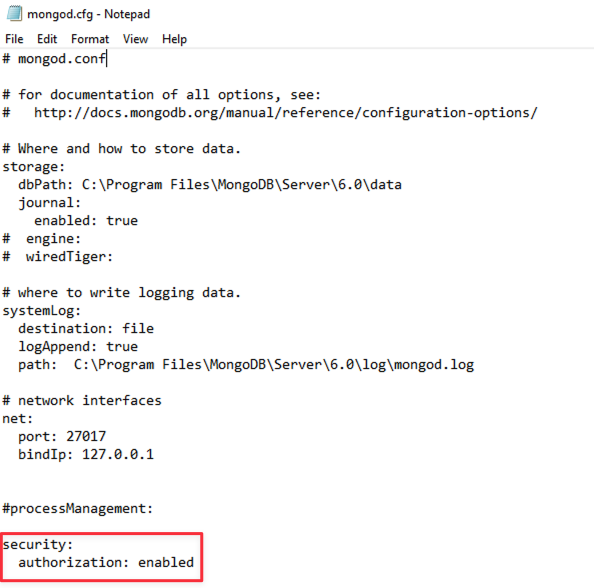
Beachten Sie, dass die Einrückung ein kritisches Detail der Konfigurationsdateisyntax ist.
Speichern Sie die Änderungen und starten Sie den MongoDB-Dienst in PowerShell neu:
- PowerShell
net stop MongoDB
net start MongoDB
Zur Überprüfung verbinden Sie sich mit der Shell mit Autorisierung:
- PowerShell
mongosh "mongodb://adminuser:password@localhost:27017"
Passwork mit Autorisierung konfigurieren und verbinden
Bearbeiten Sie die Passwork-Konfigurationsdatei C:\inetpub\wwwroot\passwork\init\config.env und geben Sie den Benutzernamen und das Passwort des erstellten Benutzers an:
MONGODB_USERNAME=adminuser
MONGODB_PASSWORD=password
Speichern Sie die Änderungen und aktualisieren Sie die Passwork-Seite, um die Verbindung mit MongoDB-Autorisierung zu überprüfen.