Windows Server (PowerShell-Modul)
Aktualisierung des PowerShell-Moduls
Öffnen Sie PowerShell als „Administrator":
Über das Startmenü-Kontextmenü
- Klicken Sie mit der rechten Maustaste auf das Start-Symbol in der unteren linken Ecke des Bildschirms.
- Wählen Sie „Windows PowerShell (Administrator)" aus dem Kontextmenü.
Über das Startmenü
- Klicken Sie mit der linken Maustaste auf das Start-Symbol in der unteren linken Ecke des Bildschirms.
- Geben Sie
powershellein - Öffnen Sie PowerShell als „Administrator" durch Drücken von
Ctrl + Shift + Enter
Laden Sie das Archiv PassworkModule.zip in das aktuelle Verzeichnis herunter:
- PowerShell
if (-not (Test-Path "$pwd\PassworkModule.zip")) {
    (New-Object System.Net.WebClient).DownloadFile(
        "https://repos.passwork.pro/repository/powershell/PassworkModule.zip",
        "$pwd\PassworkModule.zip"
    )
    Write-Host "Module successfully downloaded" -ForegroundColor Green
} else {
    Write-Host "Module archive already exists" -ForegroundColor Red
}
Bei Fehlern kann das Archiv manuell heruntergeladen werden: https://repos.passwork.pro/repository/windows-powershell/PassworkModule.zip
Entpacken Sie das PowerShell-Modul mit Dateiersetzung:
- PowerShell
# Get the location of PowerShell modules
$windowsModulePaths = $env:PSModulePath -split ";" | Where-Object { $_ -like "C:\Windows*" }

# Extract the PowerShell module to the directory with overwrite
Expand-Archive `
    -Path "$pwd\PassworkModule.zip" `
    -DestinationPath $windowsModulePaths -Force

# Remove the PassworkModule.zip archive
Remove-Item "$pwd\PassworkModule.zip"
Deaktivieren und aktivieren Sie das PowerShell-Modul, um die Änderungen der neuen Version zu übernehmen:
- PowerShell
# Deactivate the PowerShell module
Remove-Module -Name "PassworkModule"

# Activate the PowerShell module
Import-Module -Name "PassworkModule"
Wenn sich Passwork in einem geschlossenen Netzwerk befindet
Wenn sich der Server mit Passwork in einem geschlossenen Netzwerk ohne Internetzugang befindet, müssen Sie:
- Das PHP8.3-Archiv herunterladen und auf den Windows Server übertragen;
- Das Version-7-Archiv vom Passwork Customer Portal herunterladen und auf den Windows Server übertragen.
Die Archive müssen sich in dem Verzeichnis befinden, aus dem die Funktion zur Aktualisierung von PHP und Passwork ausgeführt wird:
- PowerShell
$PWD\php_latest.zip
$PWD\Passwork-xxxxxx.zip
Aktualisierung von PHP und Passwork
Führen Sie die Funktion in PowerShell aus:
- PowerShell
Update-Passwork-Environment
Durchgeführte Aktionen
- Überprüfung der Passwork-Version
- Überprüfung der Migrationsausführung in der Weboberfläche
- Überprüfung der Verfügbarkeit des Kundenportals
- Herunterladen der Archive oder Warten auf Archive in
$PWD - Entpacken von PHP
- Entfernen alter PHP-Versionen aus PATH
- Hinzufügen der neuen PHP-Version zu PATH
- Erstellung eines Passwork-Archivs (6.5.x)
- Entpacken der aktuellen Version von Passwork
- Erstellung von Dateien mit Daten aus
config.ini - Registrierung von PHP8.3 im IIS-Webserver
- Aktualisierung der Daten in
.passwork_component
Ablauf der Funktionsausführung
Die Funktion überprüft die Ausführung der initialen Migration in der Passwork-Weboberfläche (6.5). Sie entpackt die aktuellen Versionen von Passwork und PHP und erstellt anschließend Konfigurationsdateien. Bei Fehlern werden diese in der PowerShell-Konsole angezeigt:
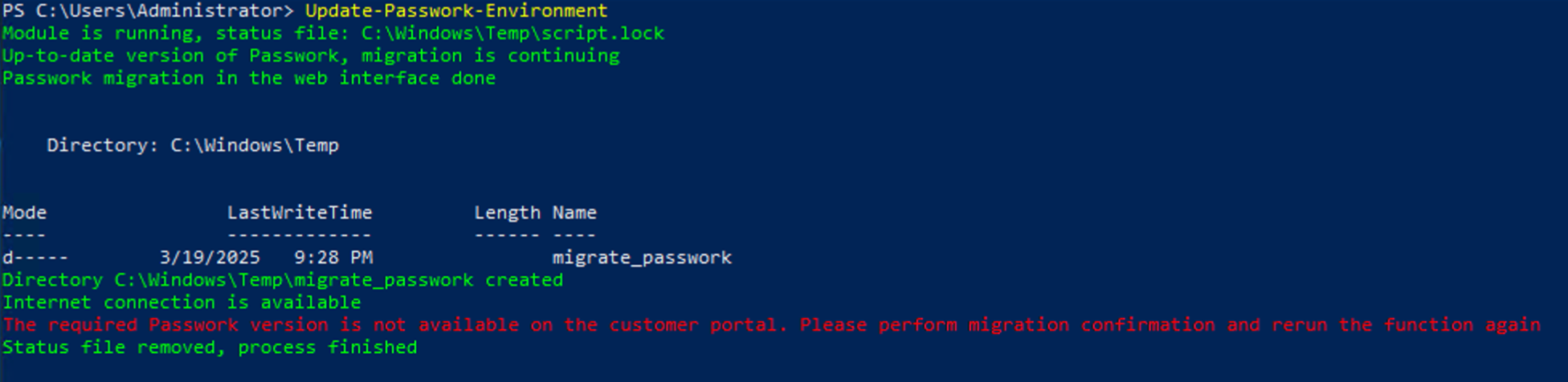
Nach Abschluss wird eine Meldung über die erfolgreiche Aktualisierung von Passwork und PHP angezeigt. So sieht ein erfolgreicher Funktionsabschluss aus: