


Migration vom Installer zu PowerShell
gefahr
Achtung:
- Die Anleitung beschreibt die Vorbereitung und Migration von Passwork, das mit dem Passwork-Installer oder manuell installiert wurde, zum PowerShell-Modul.
- Die Anleitung ist für einzelne Passwork-Installationen vorgesehen und nicht für Ausfallsicherheitslösungen geeignet.
Vorbereitung
Öffnen Sie PowerShell als „Administrator":
Über das Start-Kontextmenü
- Klicken Sie mit der rechten Maustaste auf das Start-Symbol in der unteren linken Ecke des Bildschirms.
- Wählen Sie „Windows PowerShell (Administrator)" aus dem Kontextmenü.
Über das Startmenü
- Klicken Sie mit der linken Maustaste auf das Start-Symbol in der unteren linken Ecke des Bildschirms.
- Geben Sie
powershellein - Öffnen Sie PowerShell als „Administrator" durch Drücken von
Ctrl + Shift + Enter
Laden Sie das Archiv PassworkModule.zip in das aktuelle Verzeichnis herunter:
- PowerShell
if (-not (Test-Path "$pwd\PassworkModule.zip")) {
    (New-Object System.Net.WebClient).DownloadFile(
        "https://repos.passwork.pro/repository/powershell/PassworkModule.zip",
        "$pwd\PassworkModule.zip"
    )
    Write-Host "Module successfully downloaded" -ForegroundColor Green
} else {
    Write-Host "Module archive already exists" -ForegroundColor Red
}
info
Bei Fehlern kann das Archiv manuell heruntergeladen werden: https://repos.passwork.pro/repository/windows-powershell/PassworkModule.zip
PowerShell-Modul entpacken:
- PowerShell
# Get the location of PowerShell modules
$windowsModulePaths = $env:PSModulePath -split ";" | Where-Object { $_ -like "C:\Windows*" }

# Extract the PowerShell module to the directory
Expand-Archive `
    -Path "$pwd\PassworkModule.zip" `
    -DestinationPath $windowsModulePaths -Force

# Remove the PassworkModule.zip archive
Remove-Item "$pwd\PassworkModule.zip"
Migration
Beschreibung
Die Migration sammelt und zeichnet Informationen über die verwendeten Komponenten in einer separaten Datei auf, entfernt den Passwork-Installer und fügt die Möglichkeit hinzu, Administrationsfunktionen zu verwenden.
Migrationsvorgang starten
Starten Sie die Migration:
- PowerShell
Set-Passwork-PowerShell
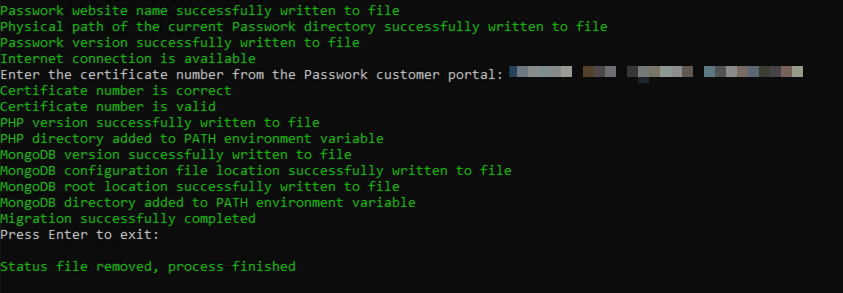
Durchgeführte Aktionen
- Verarbeitung von PassworkSetup.exe
- Verarbeitung der Passwork-Website
- Abrufen der verwendeten Passwork-Version
- Prüfung des Zertifikats
- Verarbeitung von PHP
- Verarbeitung von MongoDB
- Verarbeitung von Shortcuts im Startmenü und Links auf dem Desktop
Das Skript erstellt die Datei C:\inetpub\.passwork_component, die Details enthält, die für den korrekten Betrieb des PowerShell-Moduls erforderlich sind:
Beispiel der Datei .passwork_component nach der Migration
- PowerShell
PASSWORK_SETUP = 1
PS_REMOVE = 1
SITE_NAME = Passwork Web Site
PHYSICAL_PATH = C:\inetpub\wwwroot\passwork
PASSWORK_VERSION = 060403
CERT = dwVxgK2WquWvF6pZFV5cuNCE4zlu8GcY5XzRz8ziFaWENbcirdZfSAMlxBvhKXIGmRwNgvq3DIVEf8gr
PHP_VERSION = 8.0.20
DB_VERSION = 4.2.9
DB_CONFIG = C:\Program Files\MongoDB\Server\4.2\bin\mongod.cfg
DB_ROOT = C:\Program Files\MongoDB
MIGRATE = 1