


Windows Server (PowerShell-Modul)
Online-Aktualisierung
Öffnen Sie PowerShell als „Administrator":
Über das Start-Kontextmenü
- Klicken Sie mit der rechten Maustaste auf das Start-Symbol in der unteren linken Ecke des Bildschirms.
- Wählen Sie „Windows PowerShell (Administrator)" aus dem Kontextmenü.
Über das Startmenü
- Klicken Sie mit der linken Maustaste auf das Start-Symbol in der unteren linken Ecke des Bildschirms.
- Geben Sie
powershellein - Öffnen Sie PowerShell als „Administrator" mit dem Shortcut —
Ctrl + Shift + Enter
Und führen Sie die Online-Aktualisierung von Passwork aus:
- PowerShell
Update-Passwork -Method online
Durchgeführte Aktionen
- Prüfung auf Vorhandensein der Datei
.passwork_component - Verwendung von
.passwork_componentzur Ermittlung der aktuellen Passwork-Version - Prüfung der Internetverfügbarkeit durch Abfrage des Kundenportals
- Abfrage des Kundenportals nach der verfügbaren Version
- Prüfung, ob eine Aktualisierung erforderlich ist
- Vorbereitung und Herunterladen der neuen Version
- Überprüfung des Archivs anhand der digitalen Signatur
- Verarbeitung und Kopieren der Dateien in die neue Version
- Archivierung und Bereinigung der alten Version
- Installation der neuen Version
Offline-Aktualisierung
Gehen Sie zum Passwork-Kundenportal und laden Sie die neueste verfügbare Passwork-Version mit digitaler Signatur herunter:
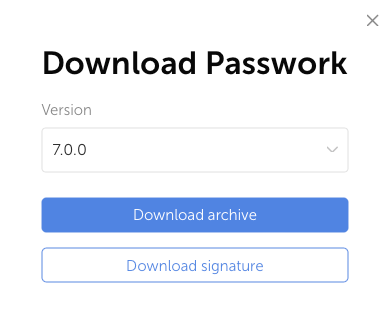
Um die digitale Signatur zu überprüfen, benötigen Sie außerdem den öffentlichen Schlüssel von Passwork public_key.pem. Möglichkeiten, diesen zu erhalten:
Manuell
- Öffnen Sie die URL;
- Kopieren Sie den gesamten Inhalt;
- Fügen Sie ihn in eine Datei ein und speichern Sie den Inhalt unter dem Namen — public_key.pem.
Automatisch (PowerShell)
- PowerShell
(New-Object System.Net.WebClient).DownloadFile("https://passwork.pro/public-key", "$PWD\public_key.pem")
Verschieben Sie die erhaltenen Dateien auf den Windows Server mit Passwork, auf dem die Offline-Aktualisierungsfunktion ausgeführt wird:
- PowerShell
$PWD\Passwork-xxxxxx.zip
$PWD\xxxxxx.sig
$PWD\public_key.pem
Öffnen Sie PowerShell und führen Sie die Funktion aus:
- PowerShell
Update-Passwork -Method offline
Standardmäßig überprüft das Skript die digitale Signatur des Archivs mit dem bereitgestellten öffentlichen Schlüssel. Wenn die Signatur ungültig ist oder fehlt, wird die Aktualisierung abgebrochen.
Wenn Sie der Archivquelle vertrauen, können Sie die Signaturüberprüfung überspringen:
- PowerShell
Update-Passwork -Method offline -ignoreSignatureCheck
Durchgeführte Aktionen
- Prüfung auf Vorhandensein der Datei
.passwork_component - Suche und Verschieben des Passwork-Archivs
- Verwendung von
.passwork_componentzur Ermittlung der aktuellen Passwork-Version - Prüfung, ob eine Aktualisierung erforderlich ist
- Überprüfung des Archivs anhand der digitalen Signatur
- Verarbeitung und Kopieren der Dateien in die neue Version
- Archivierung und Bereinigung der alten Version
- Installation der neuen Version