


Docker installieren
- Laden Sie Docker Version 18.06.0 oder höher herunter und installieren Sie es. Offizielle Installationsanleitung.
- Installieren und aktivieren Sie das Docker Compose Plugin. Offizielle Installationsanleitung.
Wir empfehlen die Verwendung von Docker, das nicht über Snap installiert wurde.
Vorbereitung der Umgebung für die Offline-Installation
Beschaffung der Komponenten für Passwork
Um Passwork zu installieren, müssen Sie Dateien und das Skript herunterladen.
- Erstellen Sie ein Verzeichnis und wechseln Sie in dieses:
- shell
mkdir your_directory
cd your_directory
Beschaffen Sie die folgenden Komponenten:
- Passwork-Installationsskript
- Archiv mit Docker Compose Build-Dateien
- Container-Image Nginx
- Container-Image Percona Server for MongoDB
- Container-Image PHP
- Container-Image Postfix
- Container-Image Alpine
Passwork beschaffen
Gehen Sie zum Kundenportal und laden Sie die neueste verfügbare Version von Passwork mit digitaler Signatur herunter:
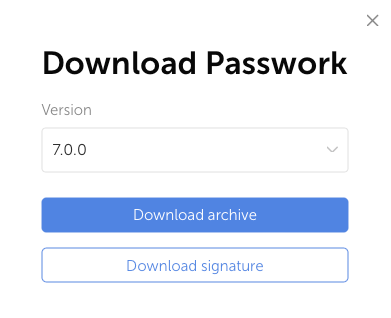
Zur Überprüfung der digitalen Signatur benötigen Sie außerdem den öffentlichen Schlüssel public.key von Passwork. Möglichkeiten, diesen zu erhalten:
Manuell
- Öffnen Sie die URL;
- Kopieren Sie den gesamten Inhalt;
- Fügen Sie diesen in eine Datei ein und speichern Sie diese unter dem Namen — public.key.
Automatisch (curl oder wget)
- curl
- wget
curl -o public.key https://passwork.pro/public-key
wget -O public.key https://passwork.pro/public-key
Vorbereitung und Start der Installation
Verschieben Sie die heruntergeladenen Dateien auf den Linux-Server in das Verzeichnis, in dem Sie Passwork installieren möchten:
- Erstellen Sie im erstellten Verzeichnis ein Unterverzeichnis passwork_images
- shell
mkdir your_directory/passwork_images
- Verschieben Sie die *.tar-Images in
passwork_images
- shell
cd your_directory
mv *.tar ./passwork_images
- Die Datei- und Ordnerstruktur sollte nach Durchführung dieser Aktionen wie folgt aussehen:
├── Passwork-xxxxxx.zip
├── xxxxxx.sig
├── public.key
├── passwork_compose_install.sh
├── passwork_compose_last.tar.gz
└── passwork_images
    ├── alpine.tar
    ├── nginx.tar
    ├── php8.3.tar
    ├── postfix.tar
    └── psmdb7.tar
Überprüfung der Benutzerberechtigungen
Wenn Sie die Installation nicht als root durchführen — müssen Sie sicherstellen, dass der Benutzer in der Gruppe docker ist.
Sie können dies wie folgt überprüfen:
- shell
id $USER | grep docker
Sie können den Benutzer wie folgt zur Docker-Gruppe hinzufügen:
- shell
sudo usermod -a -G docker $USER
Ausführung des Offline-Installationsskripts
- Erteilen Sie dem Skript Ausführungsrechte:
- shell
chmod +x ./*.sh
- Führen Sie im Verzeichnis
your_directorydas Installationsskriptpasswork_compose_install.shmit dem-o-Flag aus
- shell
./passwork_compose_install.sh -o
Standardmäßig überprüft das Skript die digitale Signatur des Archivs mit dem bereitgestellten öffentlichen Schlüssel. Wenn die Signatur ungültig ist oder fehlt, wird die Aktualisierung abgebrochen.
- Wenn Sie der Quelle des Archivs vertrauen, können Sie die Signaturüberprüfung überspringen:
- shell
./passwork_compose_install.sh -o --skip
Nach der Installation führt das Skript automatisch den Befehl docker ps aus. Bitte überprüfen Sie die Liste der laufenden Container. Falls Container nicht gestartet wurden, überprüfen Sie die Ausgabe und das Installationsprotokoll. Beispiel einer korrekten Ausgabe:

Bevor Sie den Webserver mit aktivierter SSL-Terminierung konfigurieren, lesen Sie bitte die Konfigurationsbesonderheiten.
Installationsassistent
Nach dem Zusammenstellen und Starten der Container ist Passwork unter dem Link https://your_servername verfügbar.
Standardmäßig verwendet Passwork ein selbstsigniertes Zertifikat, das während der Installation automatisch generiert wird. Beim erstmaligen Öffnen der Seite wird daher eine Meldung angezeigt, dass der Browser dem Zertifikat der Website nicht vertraut.
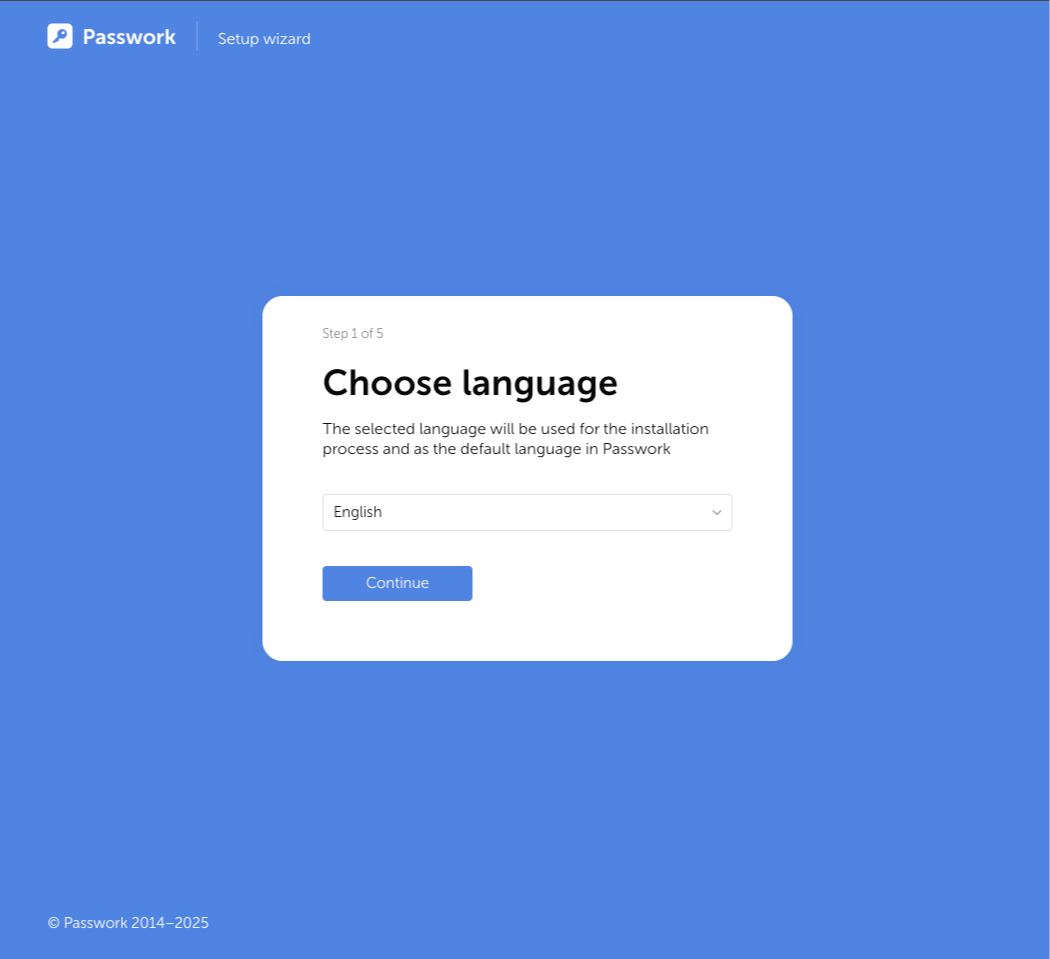
Sprache auswählen
Im ersten Schritt fordert das System Sie auf, die Sprache der Benutzeroberfläche auszuwählen:
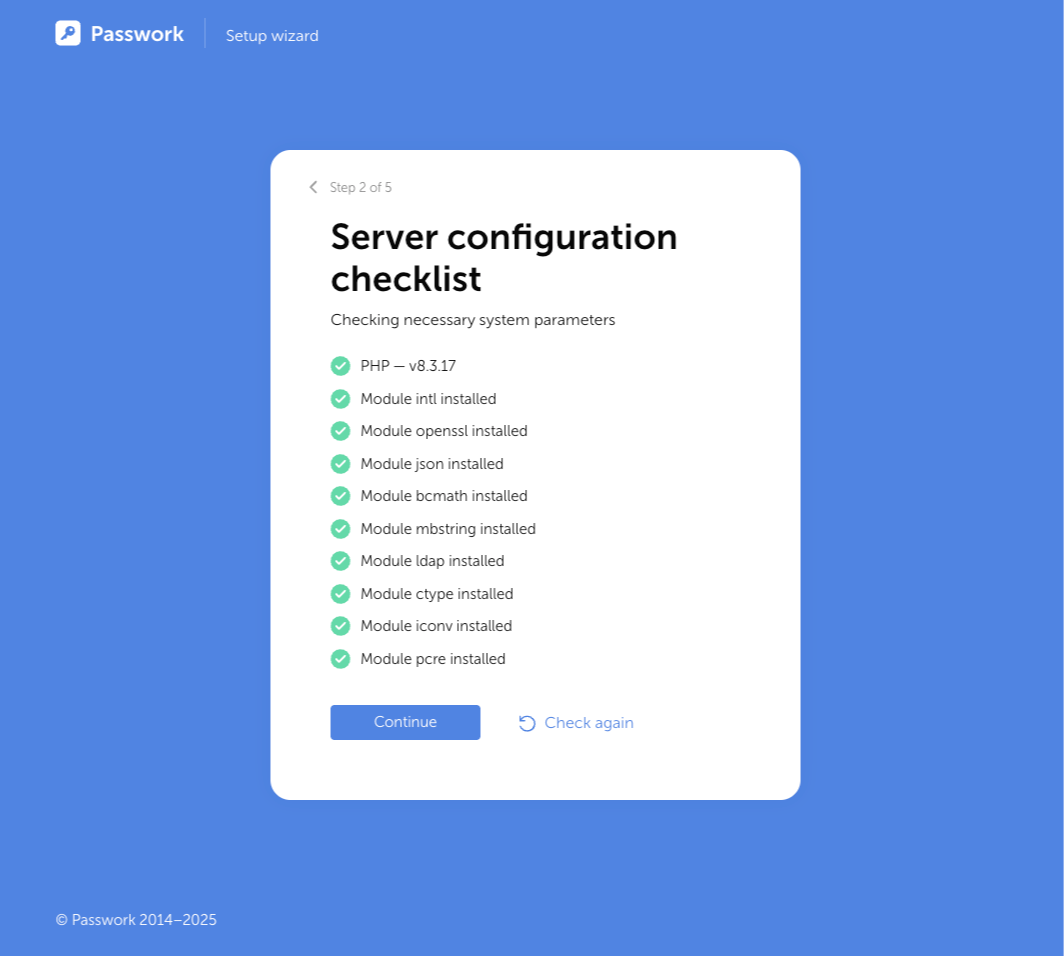
Checkliste der Servereinstellungen
Die Checkliste zeigt an, ob alle Komponenten auf Ihrem Server installiert sind:
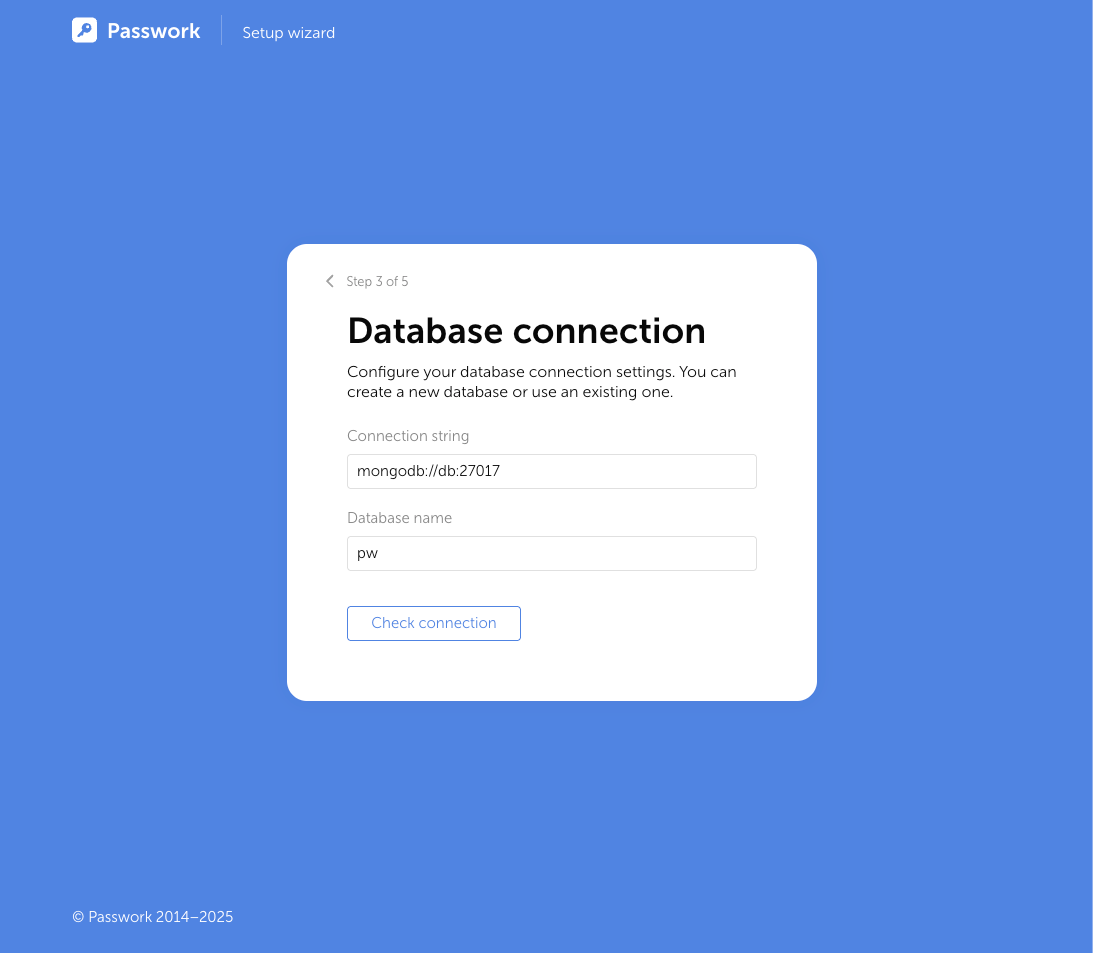
Verbindung zur Datenbank
Verwenden Sie die Standard-MongoDB-Adresse für die Verbindung:
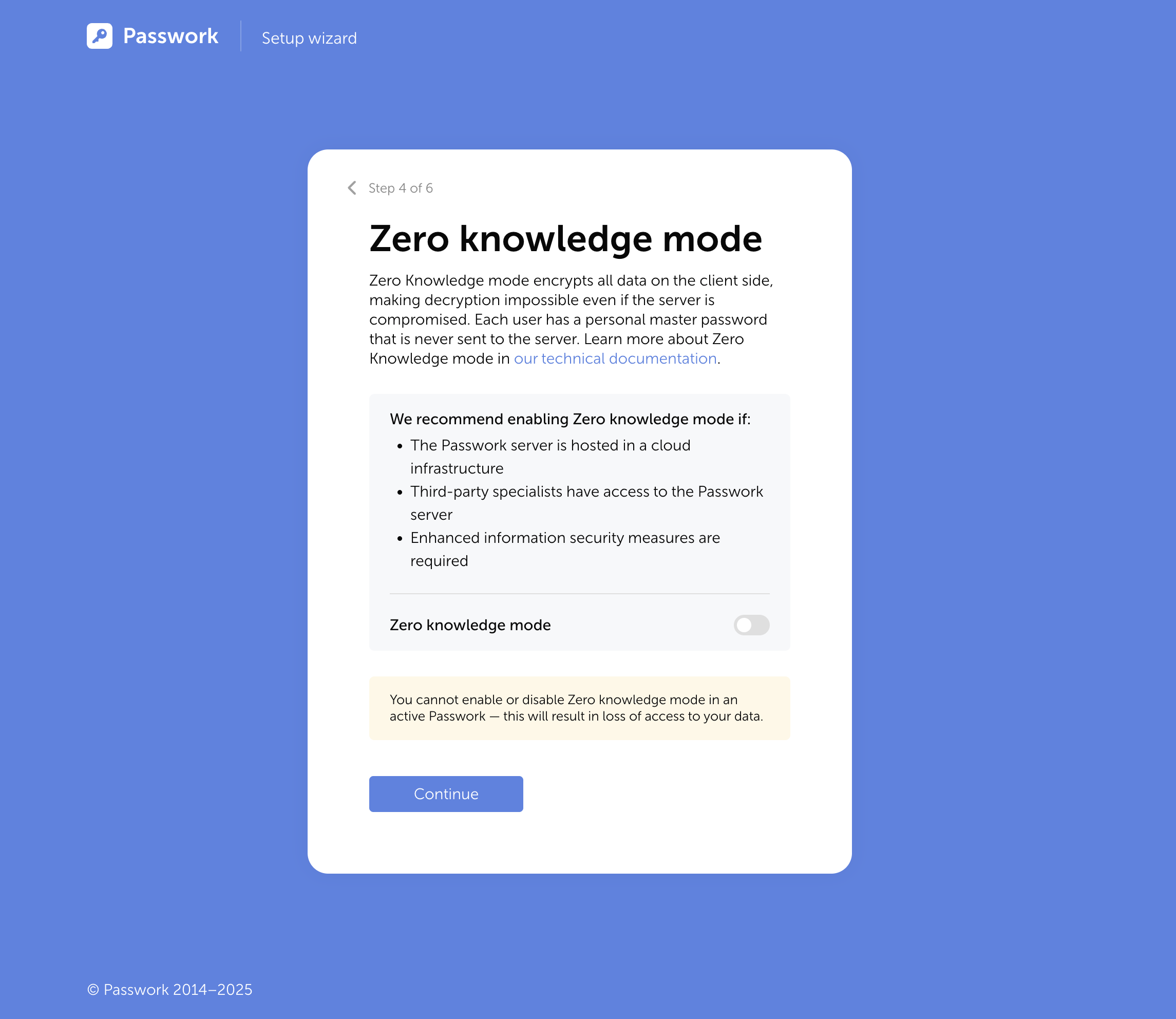
Zero-Knowledge-Modus
Die clientseitige Verschlüsselung fügt eine zweite Schutzebene für die Daten hinzu und implementiert das Zero-Knowledge-Modell. Dies gewährleistet maximale Sicherheit bei der Speicherung von Passwork.
Der clientseitige Verschlüsselungsmodus ist grundlegend; er kann in einem bereits laufenden Passwork nicht aktiviert oder deaktiviert werden (dies führt dazu, dass Sie die Daten nicht mehr öffnen können).
Erfahren Sie mehr über die Funktionsweise der clientseitigen Verschlüsselung — Kryptographie
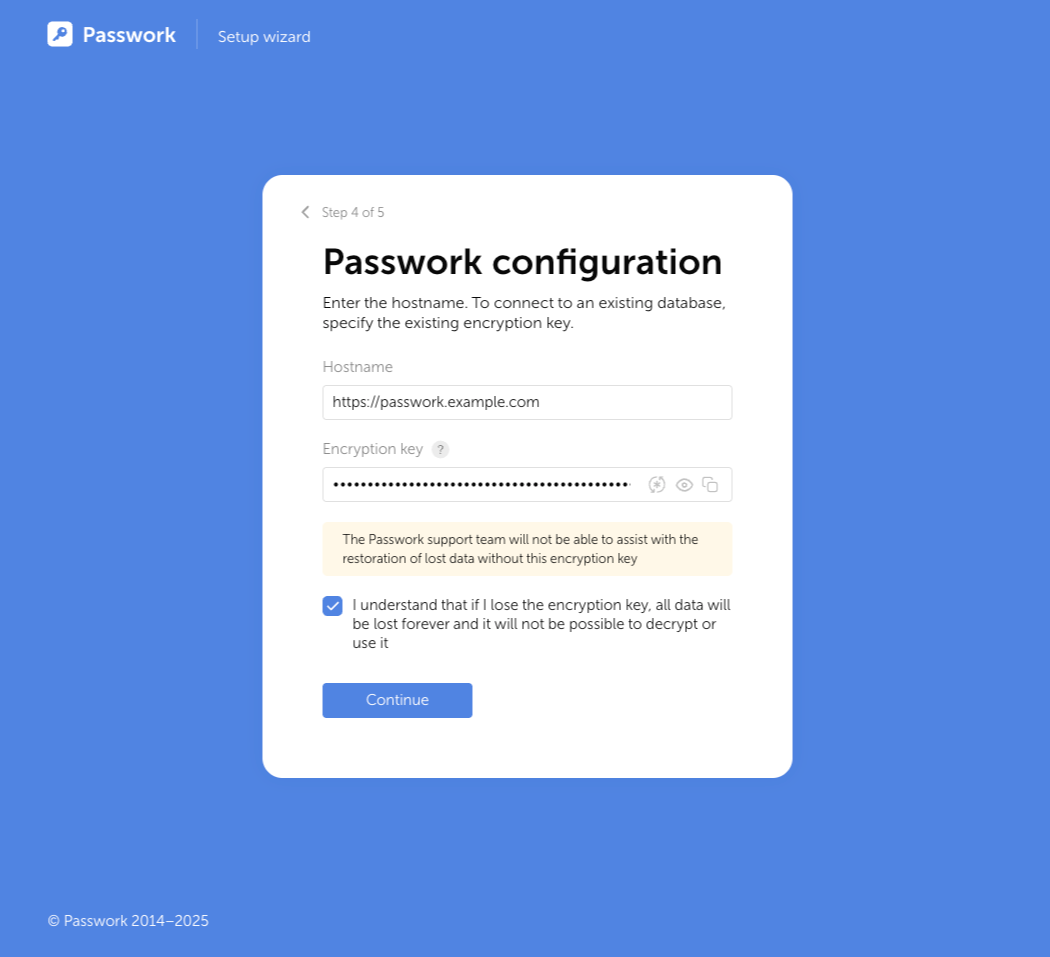
Passwork konfigurieren
Passwork generiert einen neuen Schlüssel für die Serververschlüsselung. Wenn Sie Passwork mit einer bestehenden Datenbank verbinden, geben Sie den vorhandenen Verschlüsselungsschlüssel an:
Geben Sie keinen Schlüssel ein, der außerhalb von Passwork generiert wurde. Die Verwendung von Schlüsseln, die durch Drittanbieter-Tools generiert wurden, kann zu Fehlern führen.
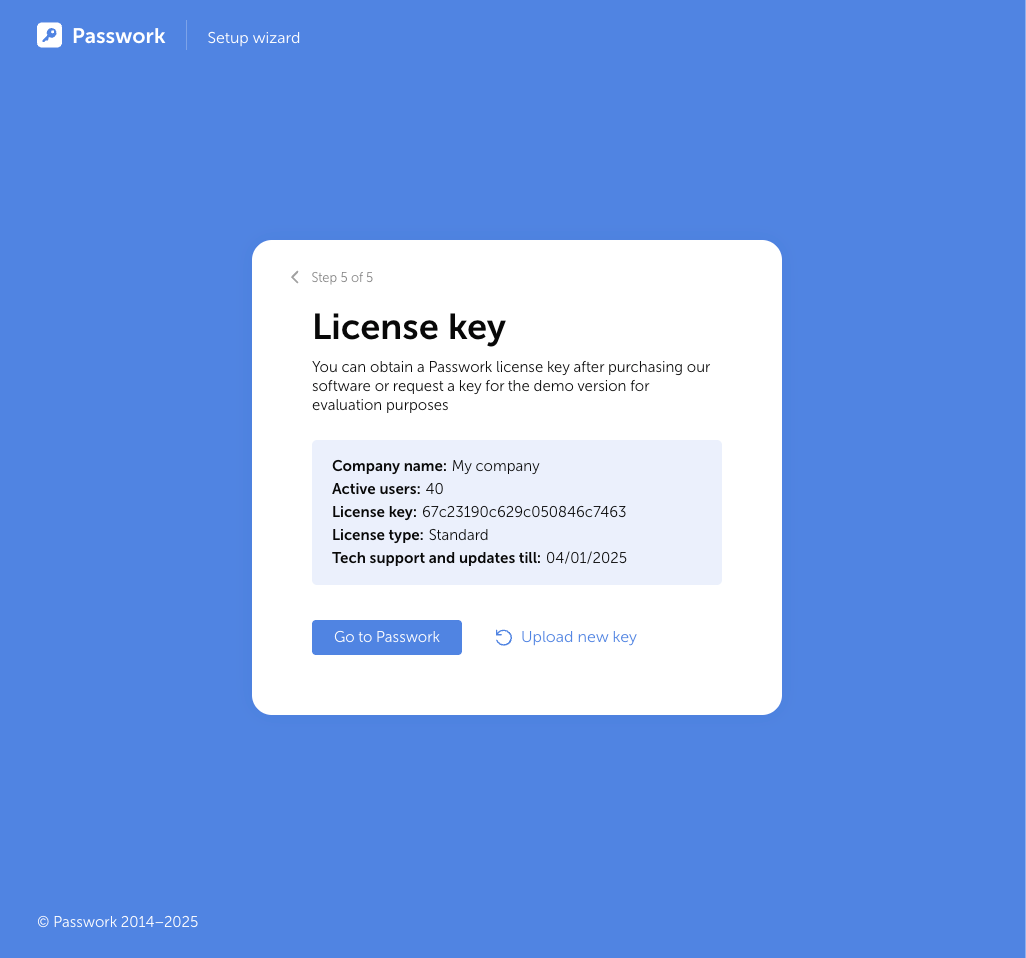
Lizenzschlüssel
Lizenzschlüssel können von Ihrem Passwork-Kundenportal heruntergeladen werden:
SSL-Zertifikatskonfiguration
Während der Installation generiert Passwork ein selbstsigniertes Zertifikat. Nach Abschluss der Installation können Sie vollständige SSL-Zertifikate verwenden.
Verwendung eines eigenen Zertifikats
- Für Zertifikate, die von einem vertrauenswürdigen Aussteller ausgestellt wurden;
- Für Zertifikate, die von den Domänenzertifizierungsstellen Ihrer Organisation ausgestellt wurden.
Benennen Sie Ihr SSL-Zertifikat oder die Zertifikatskette um und legen Sie diese in ./conf/ssl ab.
- privkey.pem — privater Schlüssel
- fullchain.pem — Zertifikat\Zertifikatskette
Starten Sie den Container passwork_nginx neu, um die Änderungen zu übernehmen:
- shell
docker restart passwork_nginx