


Online-Installation
Minimale Systemanforderungen
Passwork stellt keine hohen Anforderungen an die Systemressourcen, und die erforderliche Anzahl von Servern hängt von der Anzahl der aktiven Benutzer, dem Volumen der gespeicherten Daten und den Anforderungen an die Fehlertoleranz des Systems ab.
Bitte lesen Sie die vollständigen Systemanforderungen.
Wenn der Server über 2-4 GB RAM verfügt, empfehlen wir die Aktivierung einer SWAP-Datei für die ordnungsgemäße Kompilierung aller Bibliotheken.
Systemaktualisierung
- DEB
- RPM
sudo apt-get update
sudo yum update
Docker installieren
- Laden Sie Docker Version 18.06.0 oder höher herunter und installieren Sie es. Offizielle Installationsanleitung.
- Installieren und aktivieren Sie Docker Compose. Offizielle Installationsanleitung.
Wir empfehlen die Verwendung von Docker, das nicht über Snap installiert wurde.
Passwork installieren
Um Passwork zu installieren, müssen Sie das Skript herunterladen und ausführen, das die erforderlichen Komponenten für den Betrieb der Skripte installiert.
Erstellen Sie ein Verzeichnis und wechseln Sie in dieses:
- shell
mkdir your_directory
cd your_directory
Kopieren Sie das Installationsskript:
- shell
wget https://repos.passwork.pro/repository/docker/passwork_compose_install.sh
Überprüfung der Authentizität des Installationsskripts
Überprüfen Sie den Hash der Datei passwork_compose_install.sh, um deren Authentizität sicherzustellen:
- shell
echo "84a13ba01703bfc2206e07491277f29d377ecc85e116be57d93be153593cd7ff passwork_compose_install.sh" | sha256sum --check
Das System sollte die Meldung passwork_compose_install.sh: OK ausgeben.
Überprüfung der Benutzerberechtigungen und Ausführung des Skripts
Wenn die Installation nicht als root durchgeführt wird, stellen Sie sicher, dass der Benutzer Mitglied der Gruppe docker ist.
Sie können dies wie folgt überprüfen:
- shell
id $USER | grep docker
Fügen Sie den Benutzer wie folgt zur Gruppe docker hinzu:
- shell
sudo usermod -a -G docker $USER
Erteilen Sie dem Skript Ausführungsrechte und starten Sie es:
- shell
chmod +x passwork_compose_install.sh
./passwork_compose_install.sh
Das Skript verwendet apt oder dnf sowie curl. Wenn Ihr Netzwerk einen Proxyserver verwendet, müssen Sie Umgebungsvariablen hinzufügen:
export http_proxy=http://proxy.example.com:8080
export https_proxy=http://proxy.example.com:8080
Vom Skript durchgeführte Aktionen
- Überprüfung des installierten Docker
- Überprüfung der Docker-Version (über 18.06.0)
- Überprüfung, ob Docker läuft
- Überprüfung der Mitgliedschaft des Benutzers in der Docker-Gruppe oder sudo-Rechte
- Überprüfung, ob das Docker Compose Plugin installiert und aktiviert ist
- Überprüfung, ob das System zur deb- oder rpm-Distribution gehört
- Installation zusätzlicher Hilfsprogramme für den ordnungsgemäßen Skriptbetrieb:
curl,unzipundjq - Eingabeaufforderung für das Passwork-Clientzertifikat
- Überprüfung der Zertifikatsformatkonformität
- Validierung des Zertifikats
- Herunterladen und Entpacken des Archivs mit Docker-Compose-Build-Dateien
- Überprüfung der Umgebungsvariablendatei und Hinzufügen der Zertifikatsnummer
- Ausführen des Passwork-Code-Aktualisierungsskripts
- Überprüfung des Archivs mit digitaler Signatur
- Ausführung von
docker compose up -d
Ablauf der Installationsskript-Ausführung
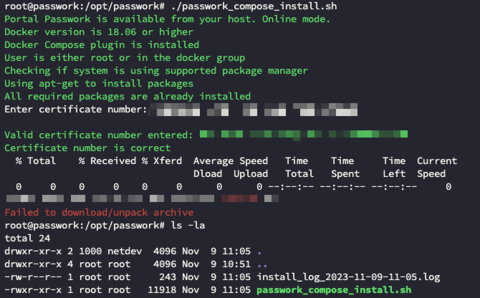
Das Skript überprüft die Berechtigungen des aktuellen Benutzers und die Versionen der erforderlichen Komponenten. Im Fehlerfall erstellt das Skript ein Protokoll im Format install_log_date.log und speichert die Fehler dort:
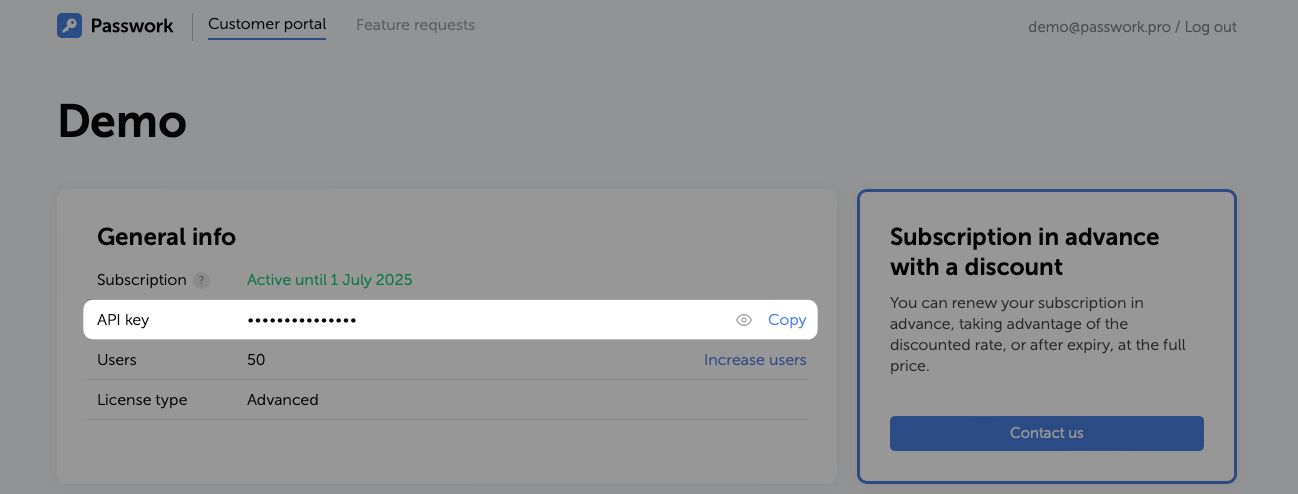
Während der Ausführung fordert das Skript einen API-Schlüssel vom Kundenportal an:
Nach Abschluss des Skripts
Das Skript führt automatisch docker ps aus. Bitte überprüfen Sie die Liste der laufenden Container. Falls Container nicht gestartet wurden, überprüfen Sie das Installationsergebnis und das Protokoll. Beispiel eines korrekten Ergebnisses:

Bevor Sie den Webserver mit aktivierter SSL-Terminierung konfigurieren, lesen Sie bitte die Konfigurationsbesonderheiten.
Installationsassistent
Nach dem Erstellen und Starten der Container ist Passwork unter dem Link https://your_servername verfügbar.
Standardmäßig verwendet Passwork ein selbstsigniertes Zertifikat, das während der Installation automatisch generiert wird. Beim erstmaligen Öffnen der Seite wird daher eine Meldung angezeigt, dass der Browser dem Zertifikat der Website nicht vertraut.
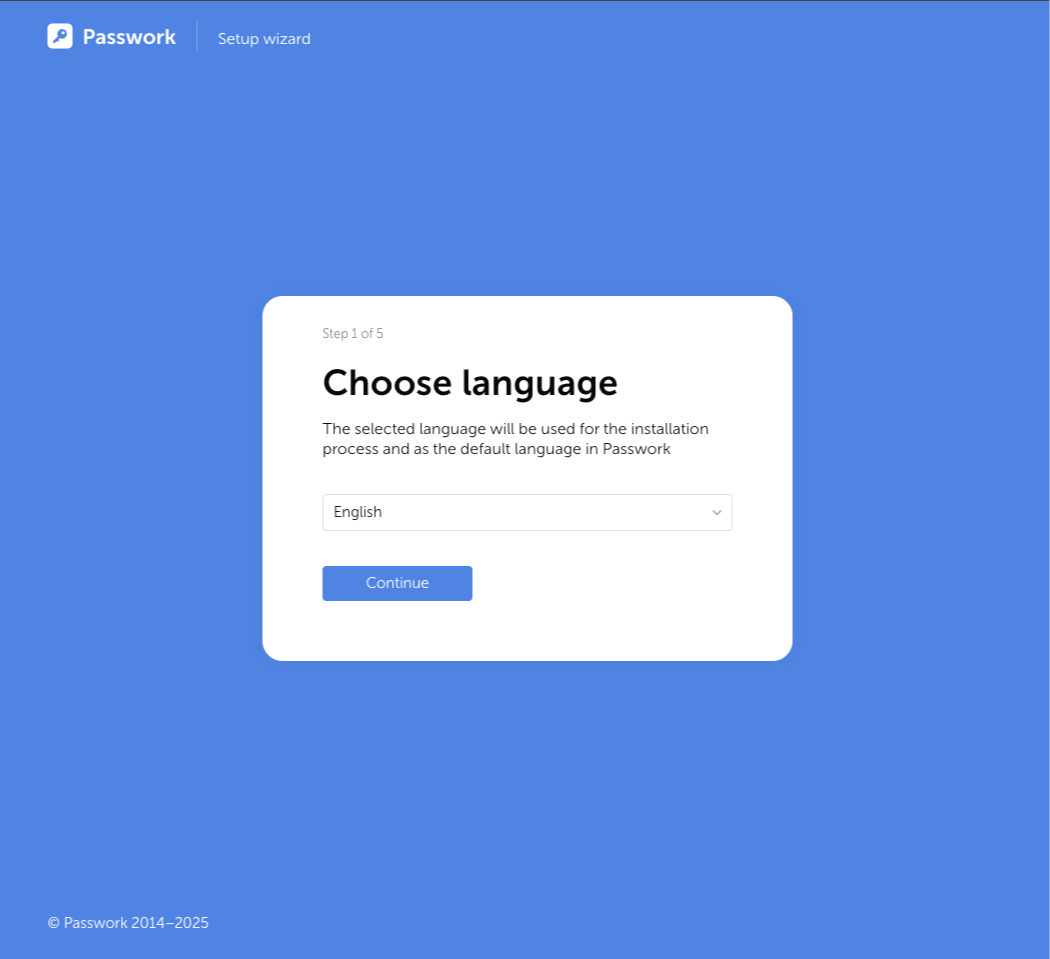
Sprache auswählen
Im ersten Schritt fordert das System Sie auf, die Sprache der Benutzeroberfläche auszuwählen:
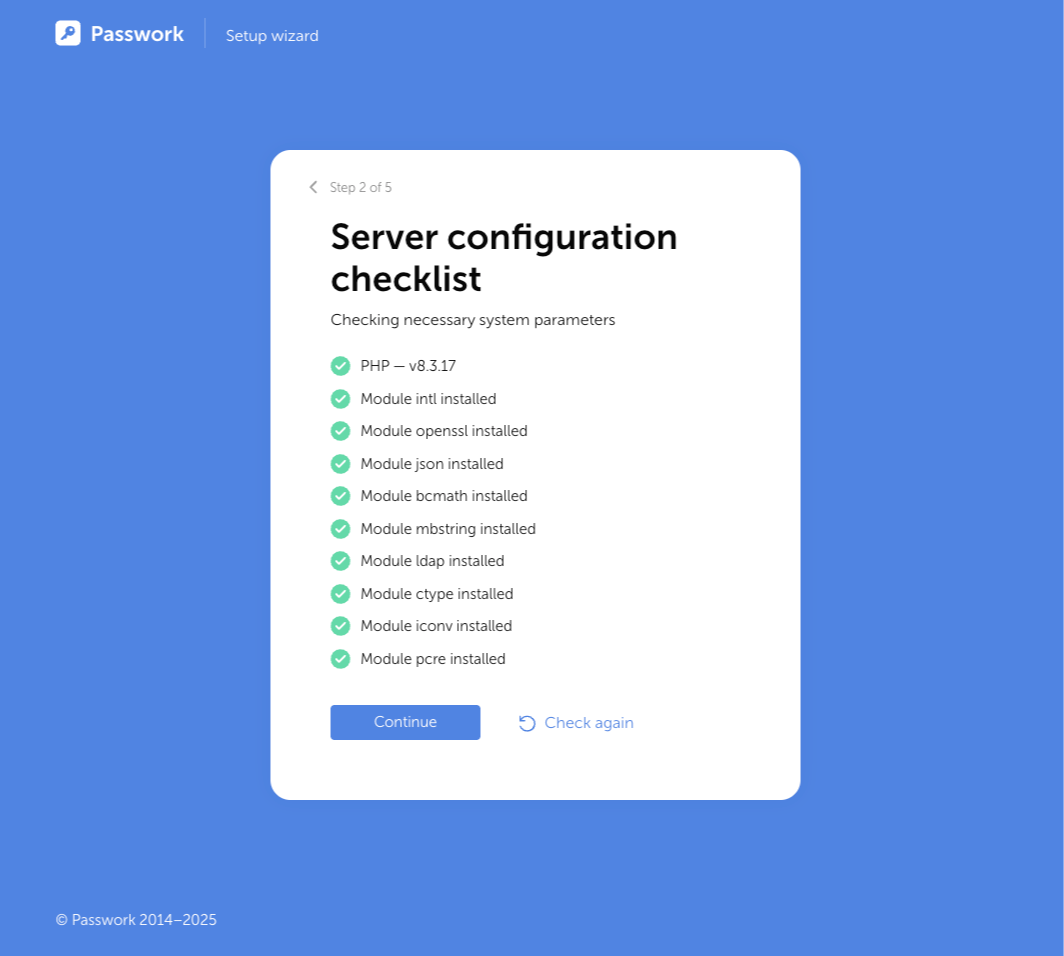
Checkliste der Servereinstellungen
Die Checkliste zeigt an, ob alle Komponenten auf Ihrem Server installiert sind:
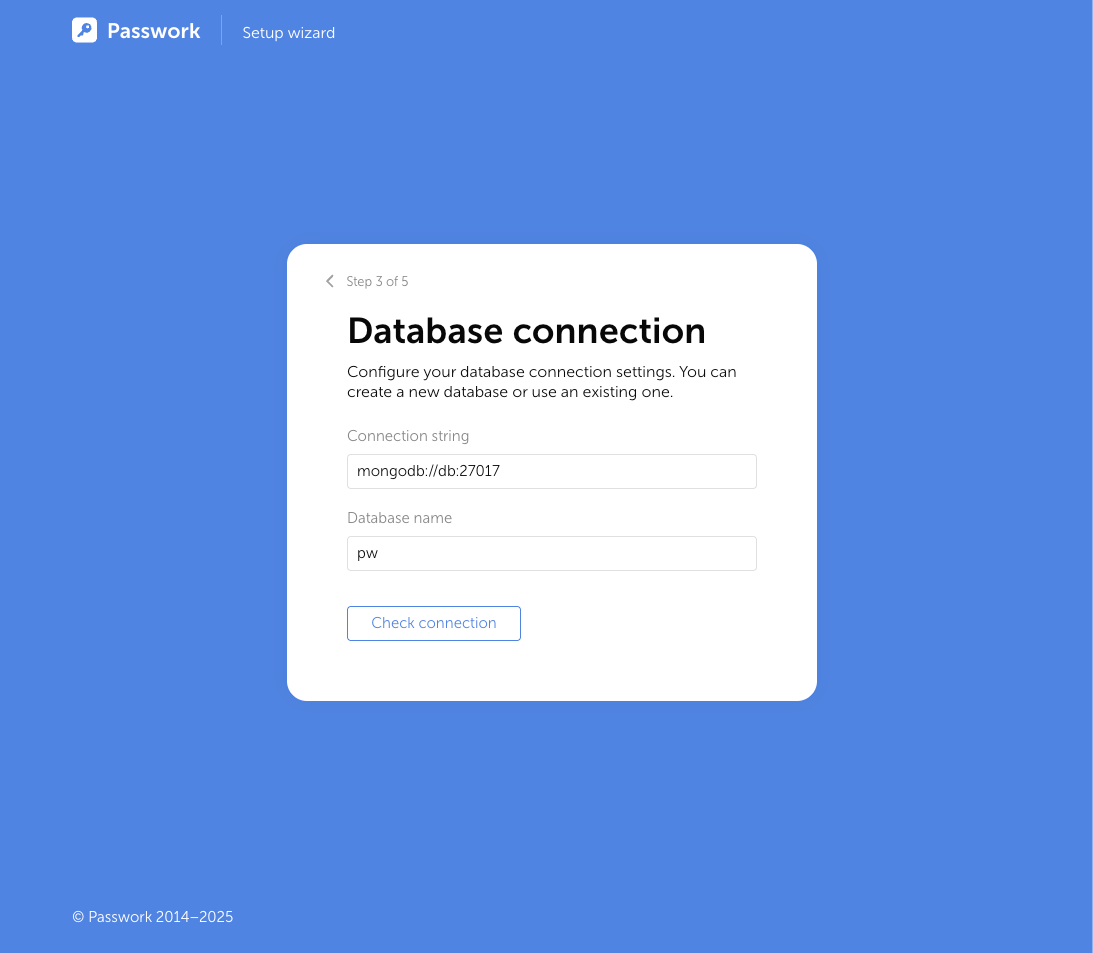
Verbindung zur Datenbank
Verwenden Sie die Standard-MongoDB-Adresse für die Verbindung:
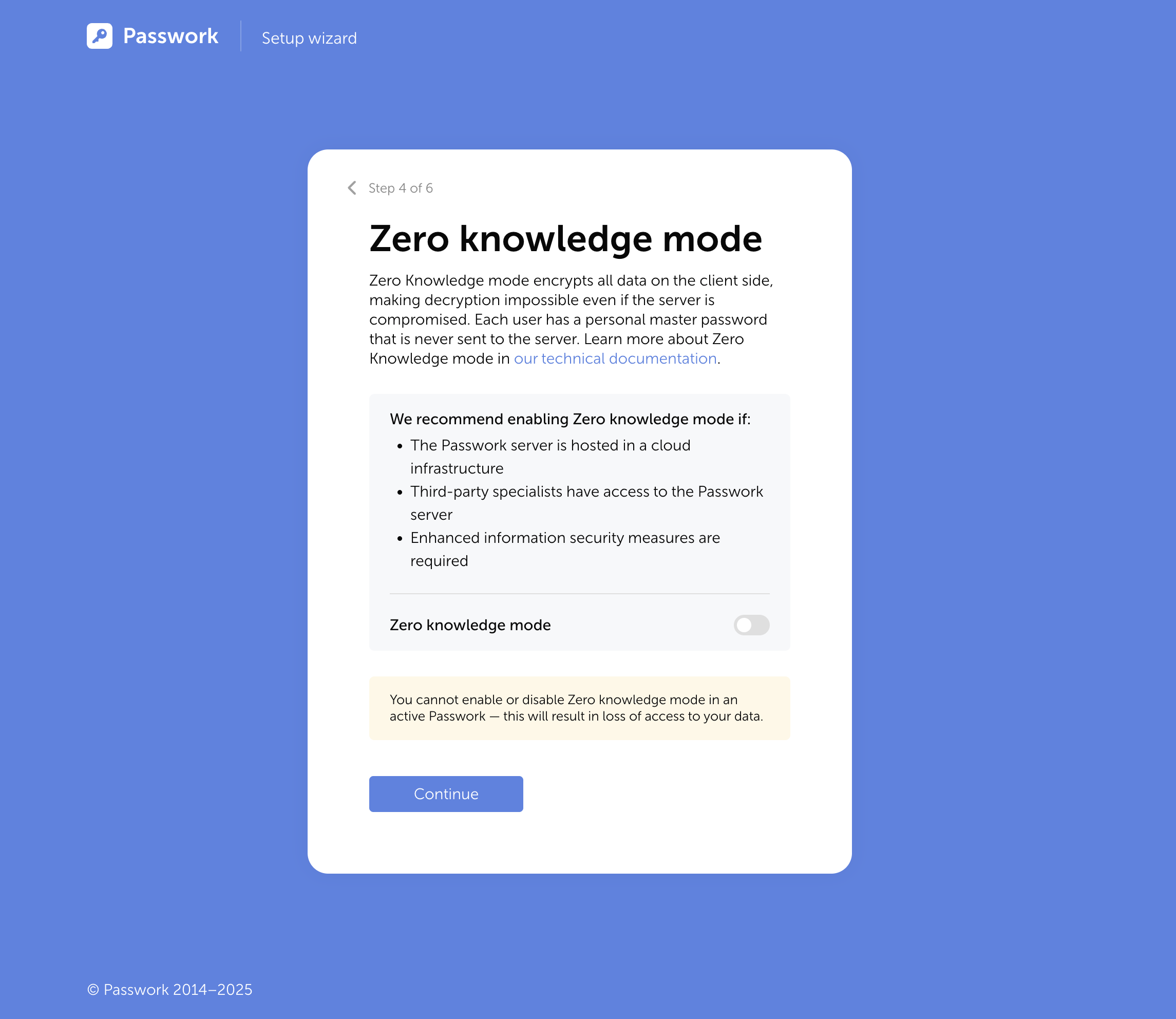
Zero-Knowledge-Modus
Die clientseitige Verschlüsselung fügt eine zweite Schutzebene für die Daten hinzu und implementiert das Zero-Knowledge-Modell. Dies gewährleistet maximale Sicherheit bei der Speicherung von Passwork.
Der clientseitige Verschlüsselungsmodus ist grundlegend; er kann in einem bereits laufenden Passwork nicht aktiviert oder deaktiviert werden (dies führt dazu, dass Sie die Daten nicht mehr öffnen können).
Erfahren Sie mehr über die Funktionsweise der clientseitigen Verschlüsselung — Kryptographie
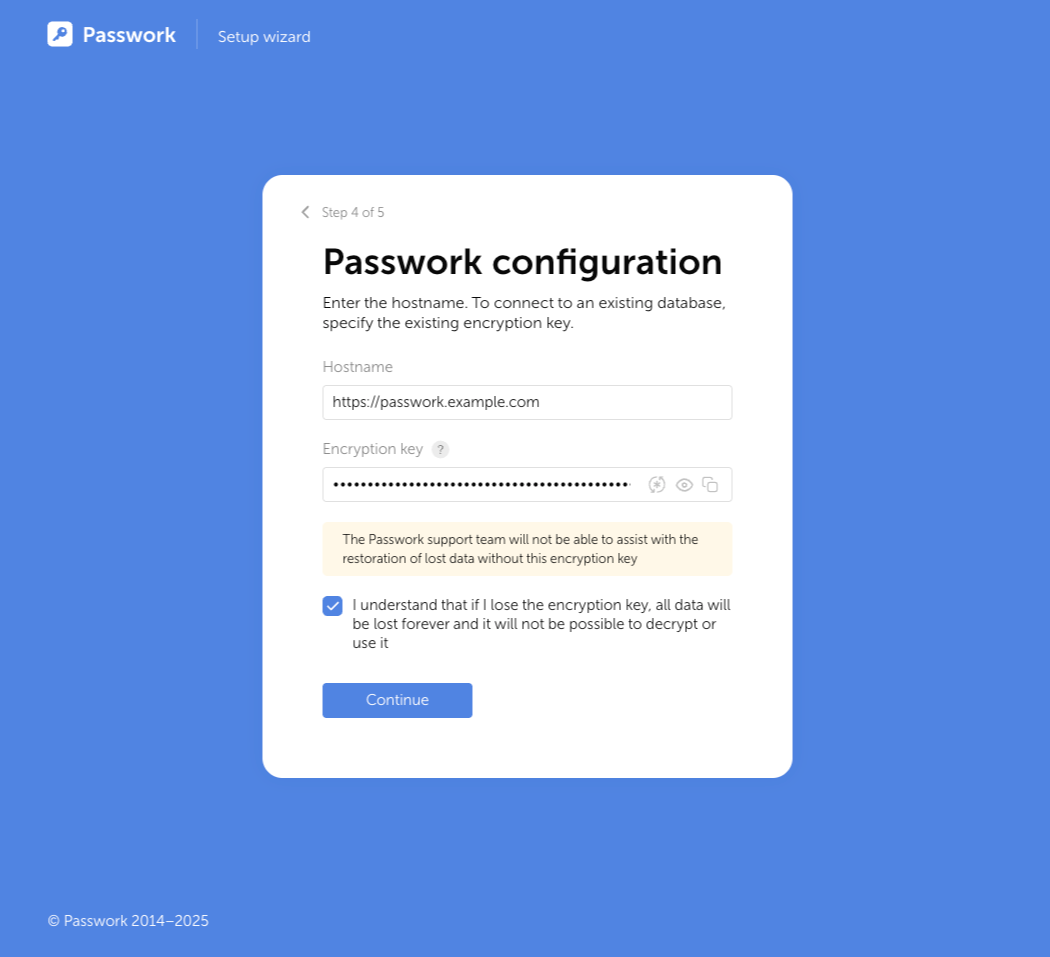
Passwork-Konfiguration
Passwork generiert einen neuen Schlüssel für die Serververschlüsselung. Wenn Sie Passwork mit einer bestehenden Datenbank verbinden, geben Sie den vorhandenen Verschlüsselungsschlüssel an:
Geben Sie keinen Schlüssel ein, der außerhalb von Passwork generiert wurde. Die Verwendung von Schlüsseln, die durch Drittanbieter-Tools generiert wurden, kann zu Fehlern führen.
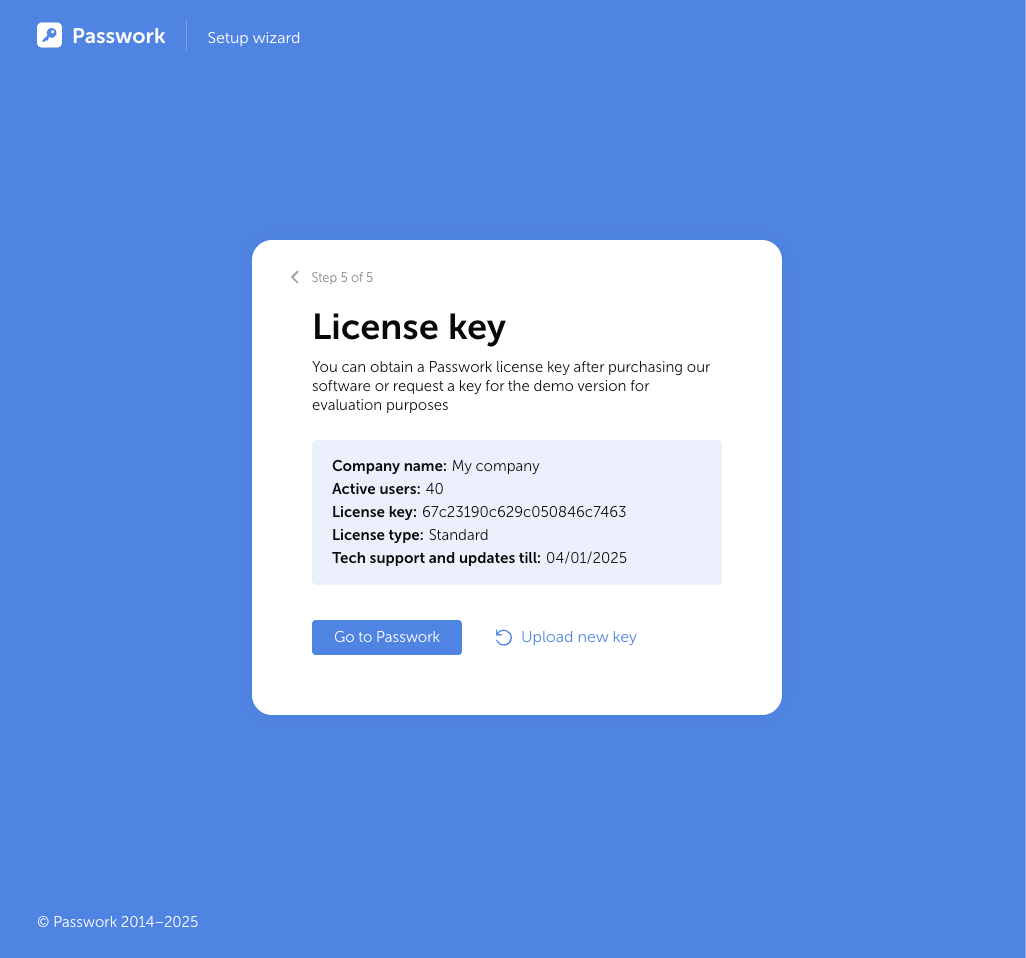
Lizenzschlüssel
Lizenzschlüssel können von Ihrem Passwork-Kundenportal heruntergeladen werden:
SSL-Zertifikatskonfiguration
Während der Installation generiert Passwork ein selbstsigniertes Zertifikat. Nach Abschluss der Installation können Sie vollständige SSL-Zertifikate verwenden.
Verwendung eines eigenen Zertifikats
- Für Zertifikate, die von einem vertrauenswürdigen Aussteller ausgestellt wurden;
- Für Zertifikate, die von den Domänenzertifizierungsstellen Ihrer Organisation ausgestellt wurden.
Benennen Sie Ihr SSL-Zertifikat oder die Zertifikatskette um und legen Sie diese in ./conf/ssl ab.
- privkey.pem — privater Schlüssel
- fullchain.pem — Zertifikat\Zertifikatskette
Verwendung von Let's Encrypt
Sie können Let's Encrypt konfigurieren, wenn Sie keine Domänenzertifizierungsstelle (ein von einem vertrauenswürdigen Zentrum ausgestelltes Zertifikat) haben, aber einen öffentlichen DNS-Namen für Ihren Server besitzen.
Bearbeiten Sie die Datei .env, indem Sie die folgenden Parameter ändern und hinzufügen:
USE_LETSENCRYPT=true
[email protected]
DOMAIN=example.com
COMPOSE_PROFILES="local_notify,mongo,certbot"
Speichern Sie die Änderungen und starten Sie den Container:
- shell
docker compose up -d certbot
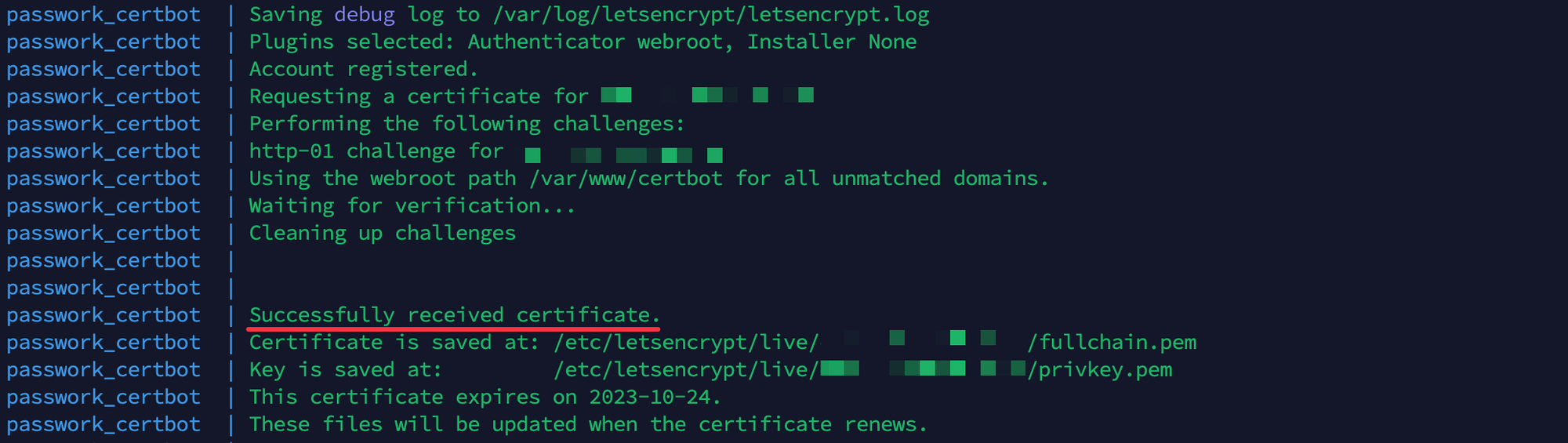
Überprüfen Sie die Container-Protokolle für die Zertifikatsausstellung:
- shell
docker compose logs certbot
Beispiel des Zertifikatsausstellungsprozesses:
Erstellen Sie die Container neu, um die Daten mit den neuen Zertifikaten zu aktualisieren:
- shell
docker compose up -d --force-recreate nginx certbot
Als Ergebnis ist Passwork über das HTTPS-Protokoll mit einem Zertifikat von Let's Encrypt verfügbar.