


Online-Installation
Minimale Systemanforderungen
Das PowerShell-Modul unterstützt die folgenden Betriebssystemversionen:
- Windows Server 2019
- Windows Server 2022
- Windows Server 2025
Passwork stellt keine hohen Anforderungen an die Systemressourcen, und die erforderliche Anzahl von Servern hängt von der Anzahl der aktiven Benutzer, dem Volumen der gespeicherten Daten und den Anforderungen an die Fehlertoleranz des Systems ab.
Bitte lesen Sie die vollständigen Systemanforderungen.
Vorbereitung und Beschaffung des Archivs
Öffnen Sie PowerShell als „Administrator":
Über das Start-Kontextmenü
- Klicken Sie mit der rechten Maustaste auf das Start-Symbol in der unteren linken Ecke des Bildschirms.
- Wählen Sie „Windows PowerShell (Administrator)" aus dem Kontextmenü.
Über das Startmenü
- Klicken Sie mit der linken Maustaste auf das Start-Symbol in der unteren linken Ecke des Bildschirms.
- Geben Sie
powershellein. - Öffnen Sie PowerShell als „Administrator", indem Sie
Ctrl + Shift + Enterdrücken.
Laden Sie das Archiv PassworkModule.zip in das aktuelle Verzeichnis herunter:
- PowerShell
if (-not (Test-Path "$pwd\PassworkModule.zip")) {
    (New-Object System.Net.WebClient).DownloadFile(
        "https://repos.passwork.pro/repository/powershell/PassworkModule.zip",
        "$pwd\PassworkModule.zip"
    )
    Write-Host "Module successfully obtained" -ForegroundColor Green
} else {
    Write-Host "Module archive already exists" -ForegroundColor Red
}
Im Fehlerfall kann das Archiv manuell heruntergeladen werden: https://repos.passwork.pro/repository/windows-powershell/PassworkModule.zip
Entpacken Sie das PowerShell-Modul:
- PowerShell
# Get the location of PowerShell modules
$windowsModulePaths = $env:PSModulePath -split ";" | Where-Object { $_ -like "C:\Windows*" }

# Unpack the PowerShell module into the directory
Expand-Archive `
    -Path "$pwd\PassworkModule.zip" `
    -DestinationPath $windowsModulePaths -Force

# Remove the PassworkModule.zip archive
Remove-Item "$pwd\PassworkModule.zip"
Installation
Führen Sie die Online-Installation von Passwork aus:
- PowerShell
Install-Passwork -Method online
Von der Funktion durchgeführte Aktionen
- Überprüfung der Betriebssystemversion
- Überprüfung und Beschaffung des Zertifikats vom Kundenportal
- Überprüfung der verfügbaren Version vom Kundenportal
- Vorbereitung und Installation von MongoDB
- Installation der Administrationsprogramme
- Installation und Konfiguration von PHP
- Überprüfung und Installation von IIS mit zusätzlichen Erweiterungen
- Überprüfung des Archivs mittels digitaler Signatur
- Beschaffung und Verschieben des Passwork-Codes
- Konfiguration des Webservers mit Erstellung der Passwork-Website
- Konfiguration der Passwork-Website mit PHP-Integration
Ablauf der Installationsskript-Ausführung
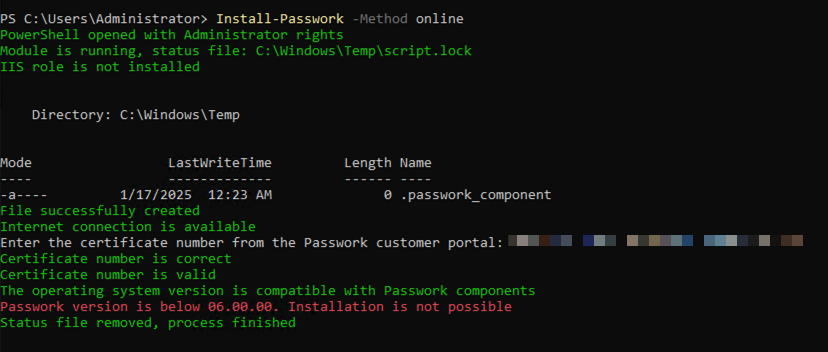
Das Skript überprüft die Benutzerberechtigungen und führt das Herunterladen, die Installation und die Konfiguration der Komponenten durch. Im Fehlerfall zeigt PowerShell Fehlermeldungen an:
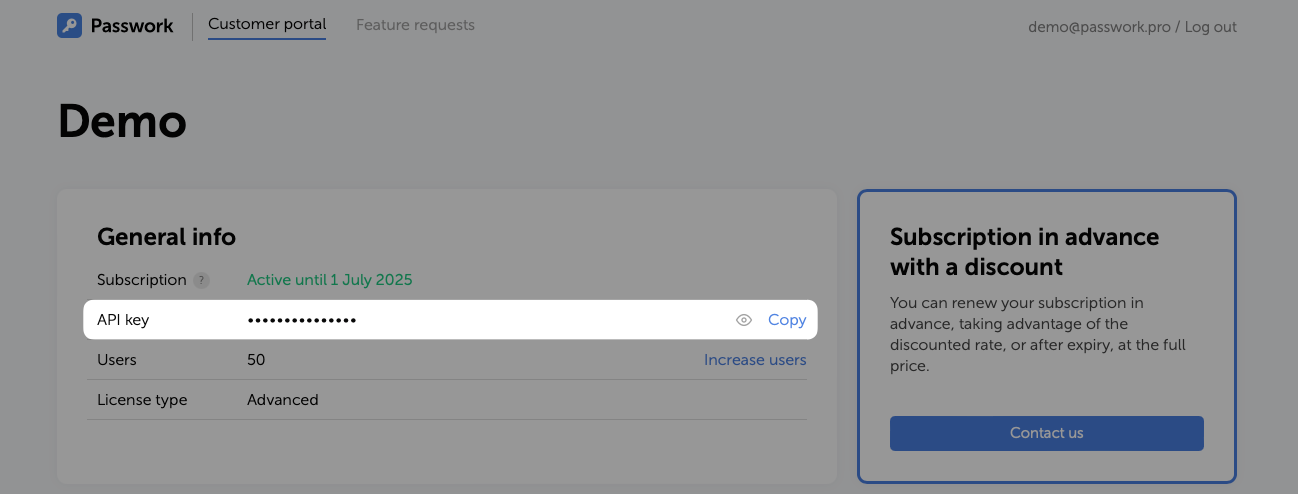
Während der Ausführung fordert das Skript einen API-Schlüssel von unserem Kundenportal an:
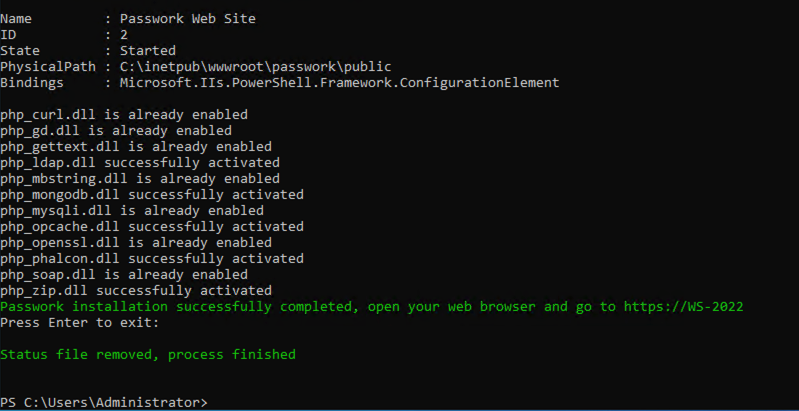
Nach Abschluss wird die Adresse angezeigt, über die Sie sich mit Passwork über einen Webbrowser verbinden können. So sieht eine erfolgreiche Installation aus:
Installationsassistent
Nach Installation und Konfiguration ist Passwork unter https://your_servername verfügbar.
Standardmäßig verwendet Passwork ein selbstsigniertes Zertifikat, das während der Installation automatisch generiert wird. Beim erstmaligen Öffnen der Seite wird daher eine Meldung angezeigt, dass der Browser dem Zertifikat der Website nicht vertraut.
Sprache auswählen
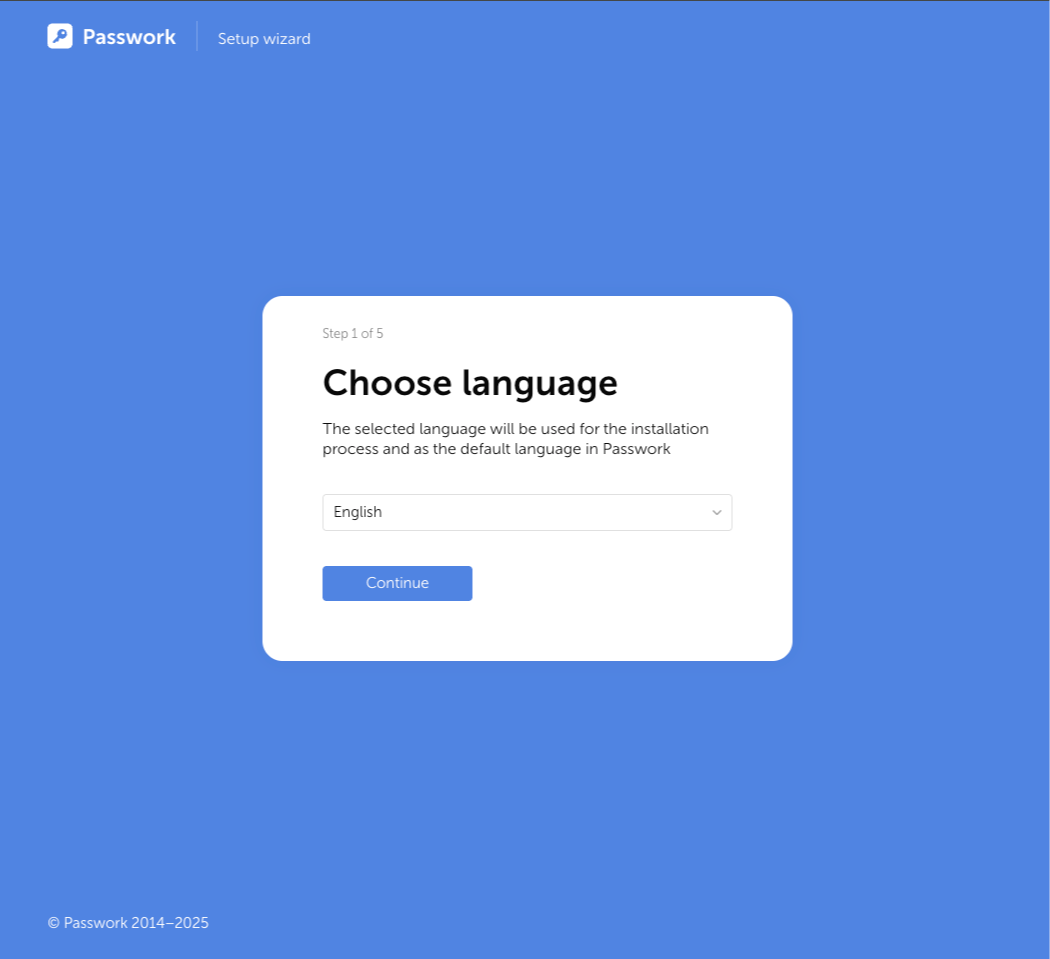
Im ersten Schritt fordert das System Sie auf, die Sprache der Benutzeroberfläche auszuwählen:
Checkliste der Servereinstellungen
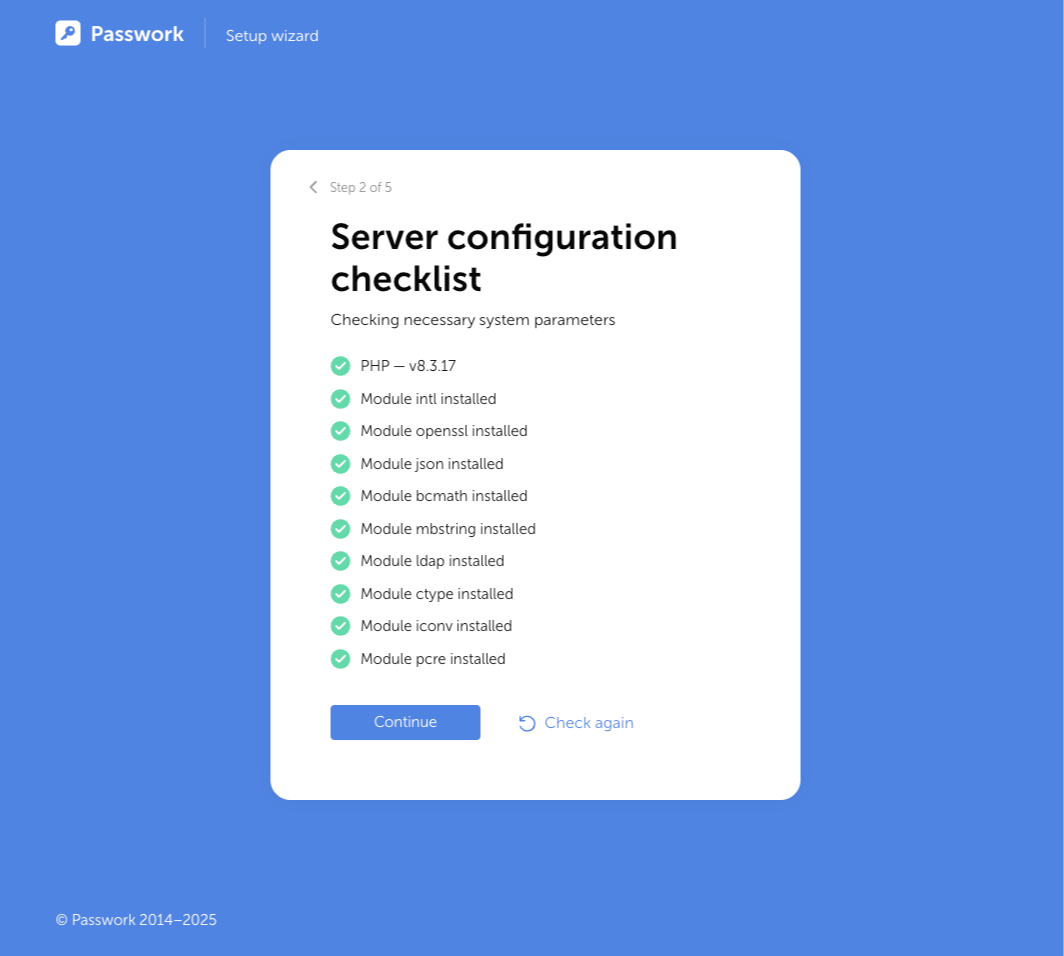
Die Checkliste zeigt an, ob alle Komponenten auf dem Server installiert sind:
Datenbankverbindung
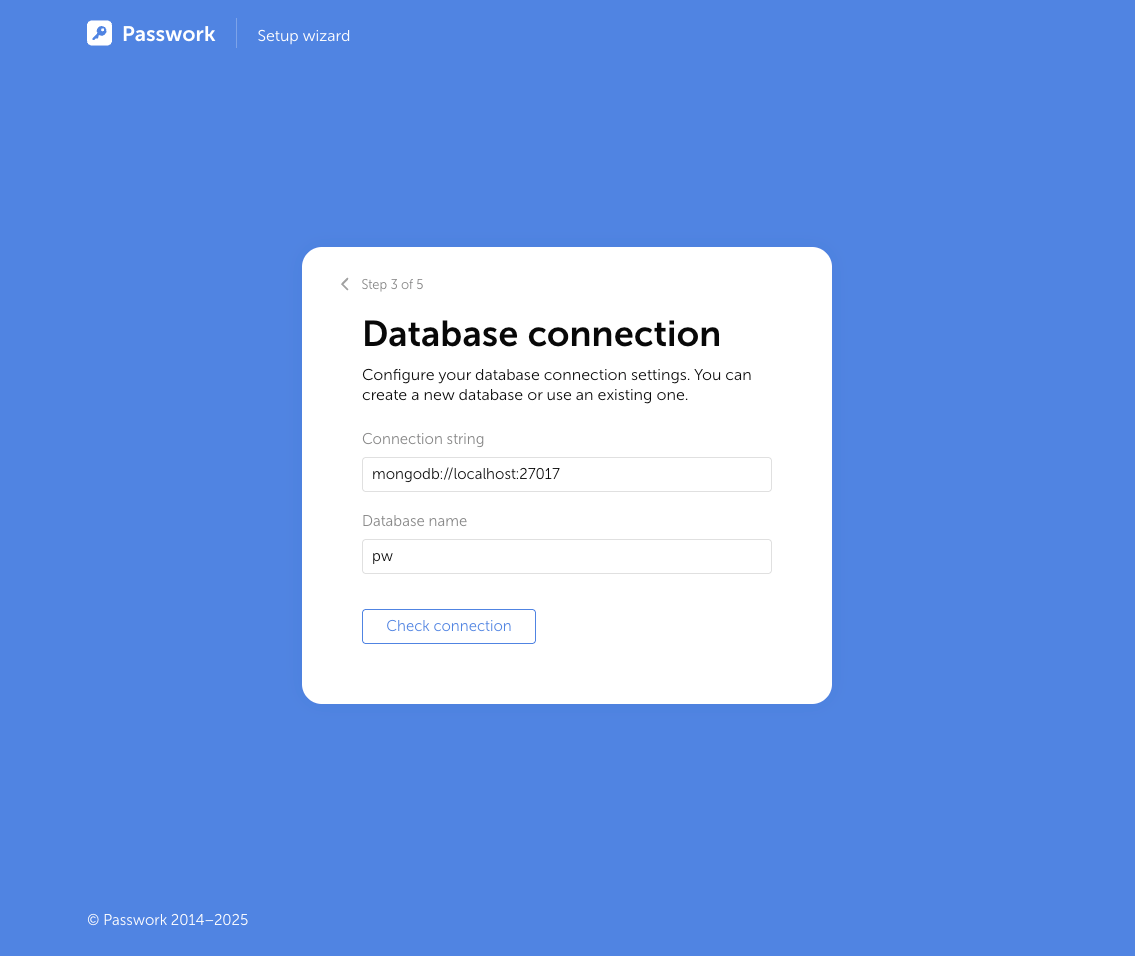
Verwenden Sie die Standard-MongoDB-Adresse für die Verbindung:
Zero-Knowledge-Modus
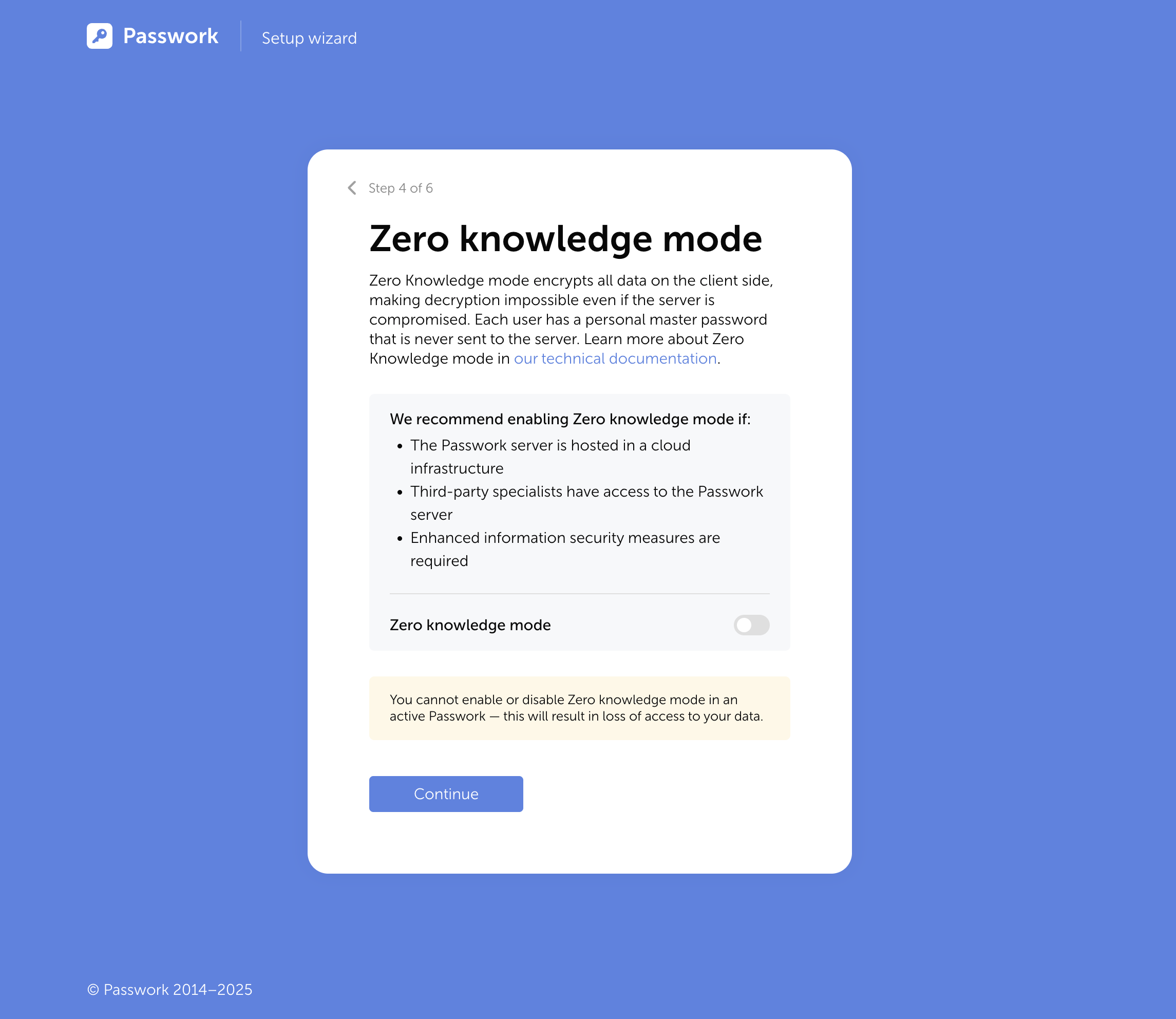
Die clientseitige Verschlüsselung fügt eine zweite Schutzebene für die Daten hinzu und implementiert das Zero-Knowledge-Modell. Dies gewährleistet maximale Sicherheit bei der Speicherung von Passwork.
Der clientseitige Verschlüsselungsmodus ist grundlegend; er kann in einem bereits laufenden Passwork nicht aktiviert oder deaktiviert werden (dies führt dazu, dass Sie die Daten nicht mehr öffnen können).
Erfahren Sie mehr über die Funktionsweise der clientseitigen Verschlüsselung — Kryptographie
Passwork-Konfiguration
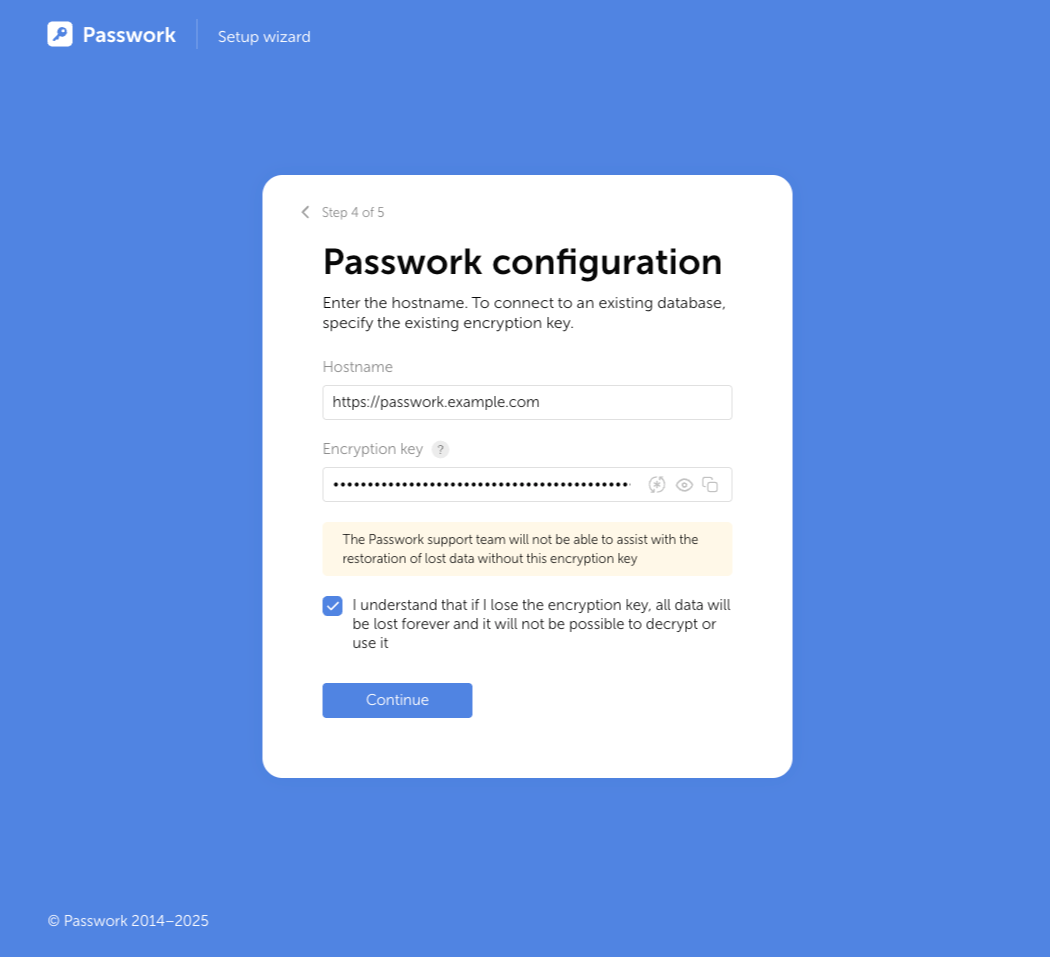
Passwork generiert einen neuen Schlüssel für die Serververschlüsselung. Wenn Sie Passwork mit einer bestehenden Datenbank verbinden, geben Sie den verwendeten Verschlüsselungsschlüssel an:
Bitte verwenden Sie den von Passwork generierten Schlüssel. Die Verwendung von Schlüsseln, die durch Drittanbieter-Tools generiert wurden, kann zu Fehlern führen.
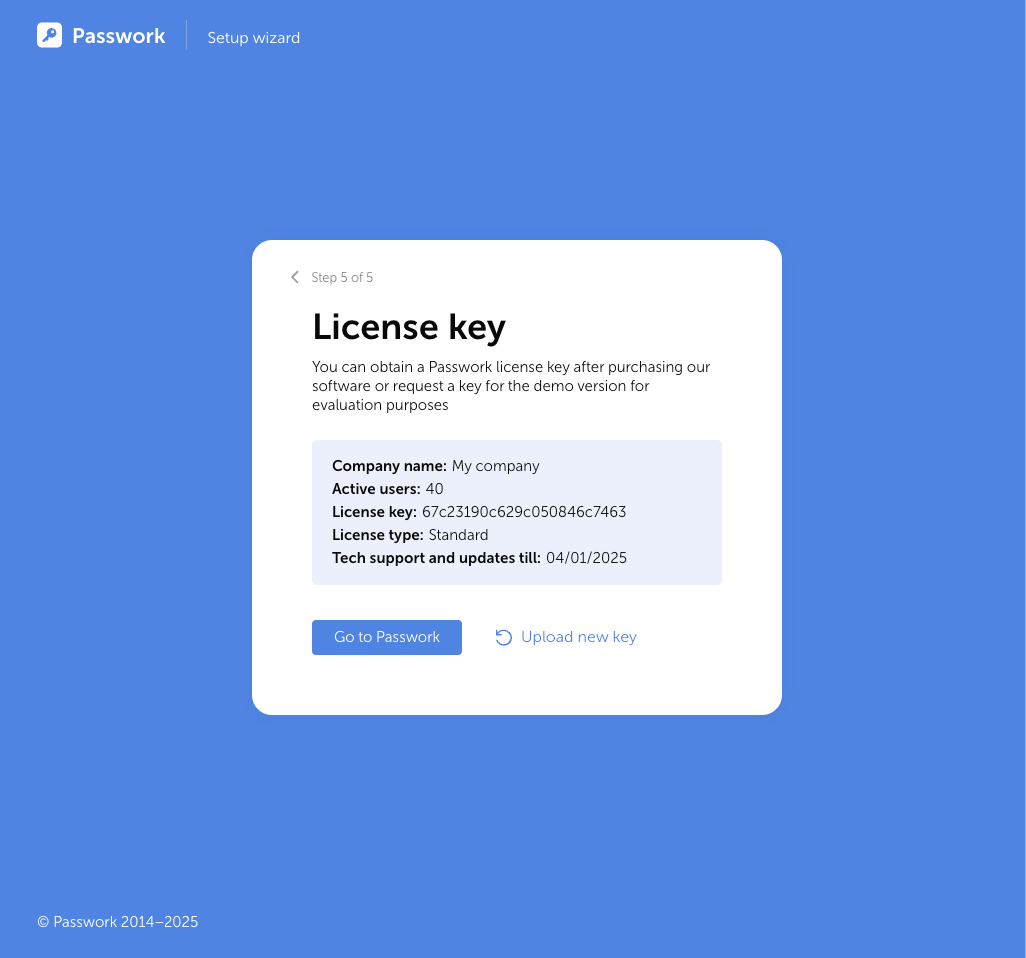
Lizenzschlüssel
Der Lizenzschlüssel kann vom Passwork-Kundenportal heruntergeladen werden:
SSL-Zertifikatskonfiguration
Standardmäßig generiert Passwork ein selbstsigniertes Zertifikat. Nach der Installation können Sie auf die Verwendung vollständiger SSL-Zertifikate umstellen.
Verwendung eines eigenen Zertifikats
- Für Zertifikate, die von einem vertrauenswürdigen Aussteller ausgestellt wurden;
- Für Zertifikate, die von den Domänenzertifizierungsstellen Ihrer Organisation ausgestellt wurden.
Öffnen Sie Server Manager → Tools → IIS Manager → Server Certificates und klicken Sie auf Import:

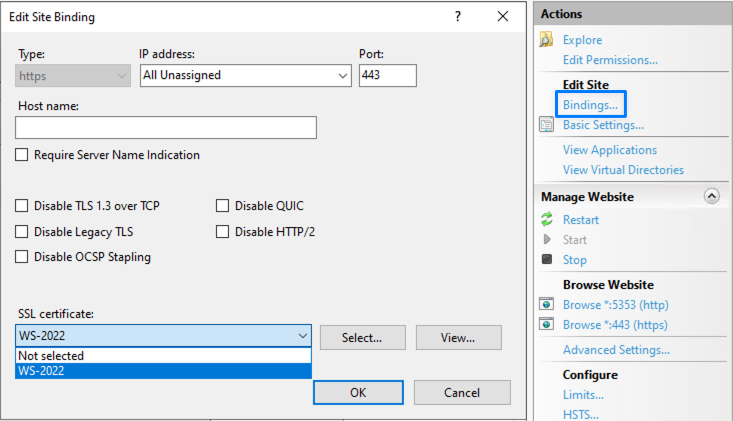
Gehen Sie nach dem Import zur Passwork-Website, öffnen Sie „Bindings" und wählen Sie das importierte Webzertifikat für das HTTPS-Protokoll aus:
Verwendung von Let's Encrypt
Wenn Sie keine Domänenzertifizierungsstelle (ein von einem vertrauenswürdigen Zentrum ausgestelltes Zertifikat) haben, aber einen öffentlichen DNS-Namen für den Server besitzen, können Sie die Ausstellung eines vertrauenswürdigen Zertifikats mit win-acme (Let's Encrypt) einrichten.
Einrichtung der Hintergrundaufgaben
Hintergrundaufgaben sind Aufgaben, die nach einem Zeitplan im Hintergrund ausgeführt werden. Beispiel für die Einrichtung von Hintergrundaufgaben.
Hintergrundaufgaben sind für den korrekten Betrieb einiger Passwork-Funktionen obligatorisch, wie z.B.:
- LDAP-Operationen;
- Versand von E-Mail-Benachrichtigungen;
- Hochladen von Favicons;
- Bereinigung der session-Sammlung in der Passwork-Datenbank.