


Ausstellung eines vertrauenswürdigen Zertifikats mit win-acme (Let's Encrypt)
Übersicht
Dieser Artikel enthält ein Beispiel für die Konfiguration und Ausstellung eines vertrauenswürdigen öffentlichen Zertifikats mit win-acme (Let's Encrypt) auf Windows Server.
IIS vorbereiten
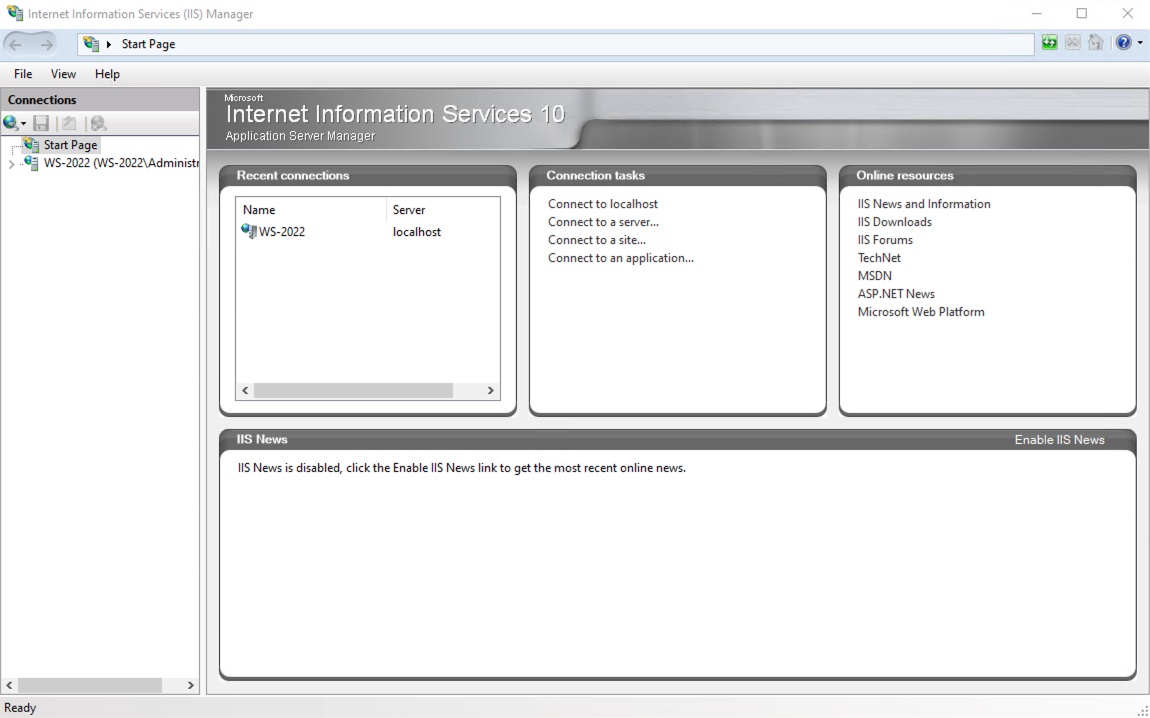
Öffnen Sie — Server Manager → Tools → IIS Manager:
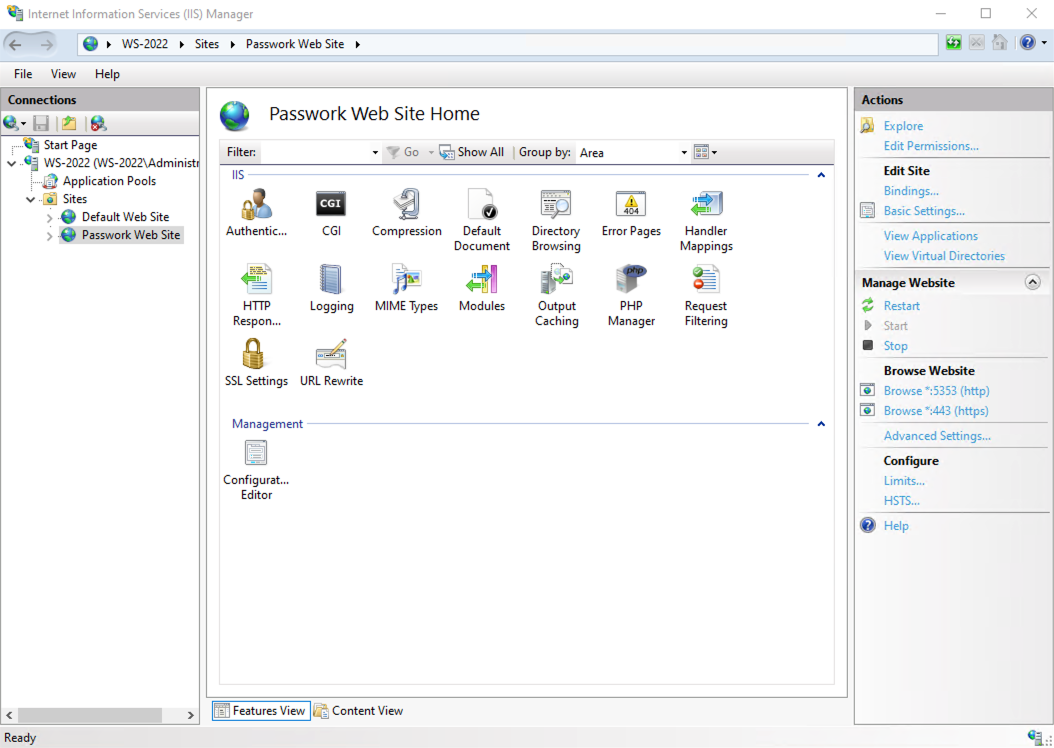
Navigieren Sie zur Passwork-Website:
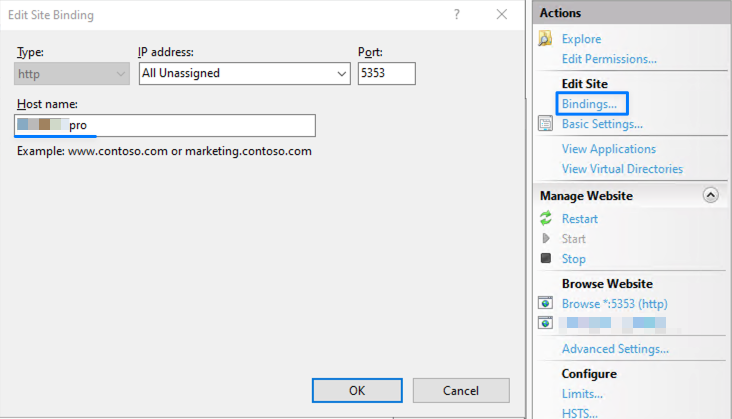
Bearbeiten Sie im rechten Bereich Actions → Bindings... die HTTP-Protokollbindung und geben Sie unter Host name: die Domäne oder Subdomäne an, die für Verbindungen zur Passwork-Weboberfläche verwendet wird:
Konfiguration und Ausstellung des vertrauenswürdigen Zertifikats
Win-acme herunterladen und ausführen
Öffnen Sie PowerShell als „Administrator":
Über das Start-Kontextmenü
- Klicken Sie mit der rechten Maustaste auf das Start-Symbol in der unteren linken Ecke des Bildschirms.
- Wählen Sie „Windows PowerShell (Administrator)" aus dem Kontextmenü.
Über das Startmenü
- Klicken Sie mit der linken Maustaste auf das Start-Symbol in der unteren linken Ecke des Bildschirms.
- Geben Sie
powershellein. - Öffnen Sie PowerShell als „Administrator", indem Sie
Ctrl + Shift + Enterdrücken.
Bei Verwendung von Windows Server 2016 müssen Sie das TLS 1.2-Sicherheitsprotokoll mit dem folgenden Befehl aktivieren:
- PowerShell
[Net.ServicePointManager]::SecurityProtocol = [Net.SecurityProtocolType]::Tls12
Laden Sie das Archiv — win-acme.v2.2.9.1701.x64.pluggable.zip in das aktuelle Arbeitsverzeichnis der Shell herunter:
- PowerShell
if (-not (Test-Path "$pwd\win-acme.v2.2.9.1701.x64.pluggable.zip")) {
    (New-Object System.Net.WebClient).DownloadFile(
        "https://github.com/win-acme/win-acme/releases/download/v2.2.9.1701/win-acme.v2.2.9.1701.x64.pluggable.zip",
        "$pwd\win-acme.v2.2.9.1701.x64.pluggable.zip"
    )
    Write-Host "Archive successfully downloaded"
} else {
    Write-Host "Archive already downloaded"
}
Entpacken Sie den Inhalt in ein separates Verzeichnis — win-acme:
- PowerShell
Expand-Archive `
    -Path "$pwd\win-acme.v2.2.9.1701.x64.pluggable.zip" `
    -DestinationPath "$pwd\win-acme\"
Führen Sie wacs.exe aus, um das vertrauenswürdige Zertifikat auszustellen:
- PowerShell
try {
    Start-Process `
        -FilePath "$pwd\win-acme\wacs.exe" `
}
catch {
    Write-Host "Application launch failed with error: $_" -ForegroundColor Red
}
Zertifikatsausstellung
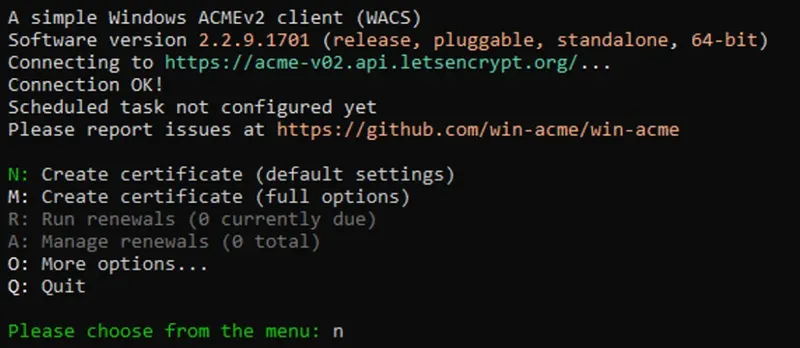
Nach dem Öffnen von wacs.exe in CMD.exe:
- Erstellen Sie ein Zertifikat:
- Wählen Sie die Passwork-Website aus:
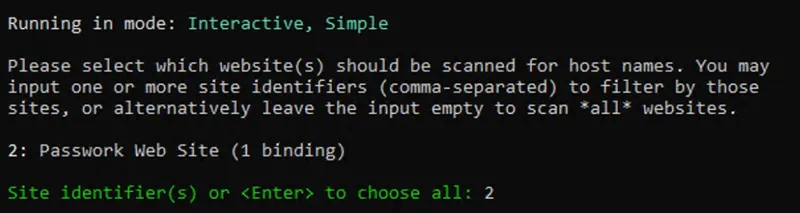
- Verwenden Sie eine einzelne Bindung für die Website:
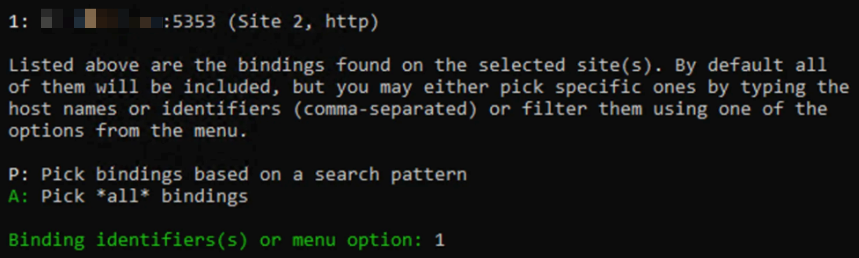
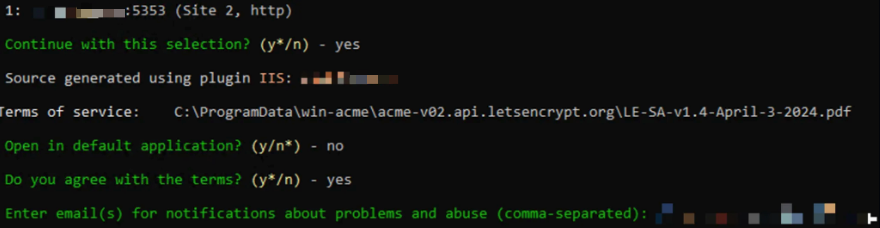
- Bestätigen Sie die Aktionen, akzeptieren Sie die Nutzungsbedingungen und geben Sie eine E-Mail-Adresse für Benachrichtigungen an:
- Nach Abschluss dieser Schritte wird ein vertrauenswürdiges Zertifikat für die Passwork-Website ausgestellt, die über Port 443 verfügbar sein wird:
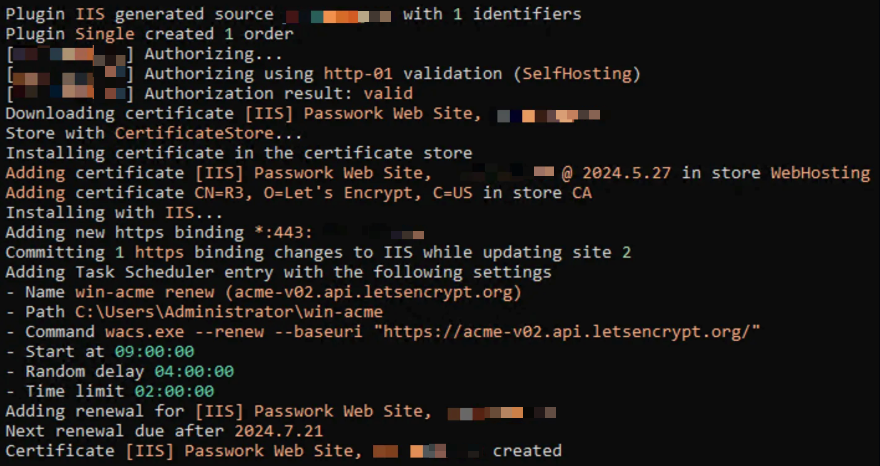
Als Ergebnis ist Passwork über das HTTPS-Protokoll mit einem Zertifikat von Let's Encrypt erreichbar.