


Windows SMTP
Configuración de parámetros en Passwork
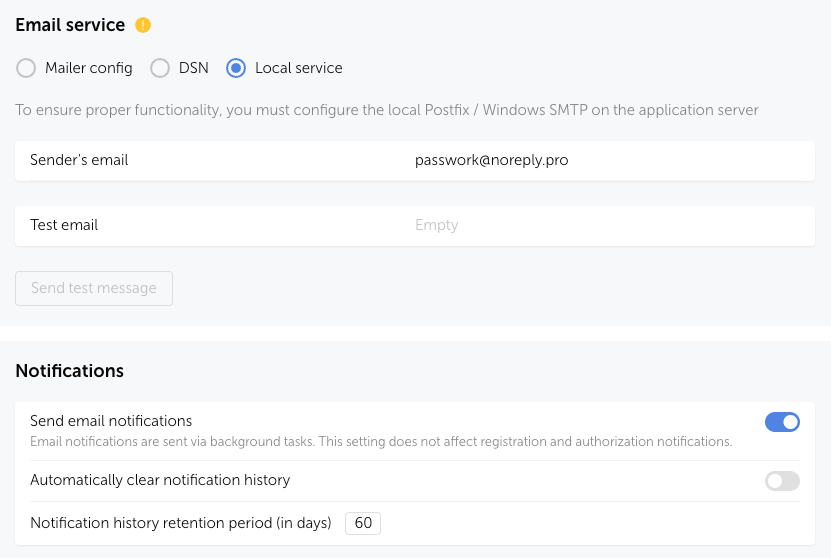
Abra la interfaz web de Passwork y vaya a Settings and Users → System Settings → sección Notifications.
Active la opción Send notifications by email y en Mail Service seleccione Local Service, especifique el Sender Email y guarde los cambios:
Instalación del servidor SMTP
Abra PowerShell como «Administrador»:
Usando el menú contextual de Inicio
- Haga clic derecho en el icono de Inicio en la esquina inferior izquierda de la pantalla.
- Seleccione «Windows PowerShell (Administrator)» en el menú contextual.
Usando el menú Inicio
- Haga clic izquierdo en el icono de Inicio en la esquina inferior izquierda de la pantalla.
- Escriba
powershell - Abra PowerShell como «Administrador» presionando
Ctrl + Shift + Enter
Instale el servidor SMTP:
- PowerShell
Install-WindowsFeature -Name SMTP-Server
Habilite el inicio automático para el servicio smtpsvc:
- PowerShell
set-service smtpsvc -StartupType Automatic
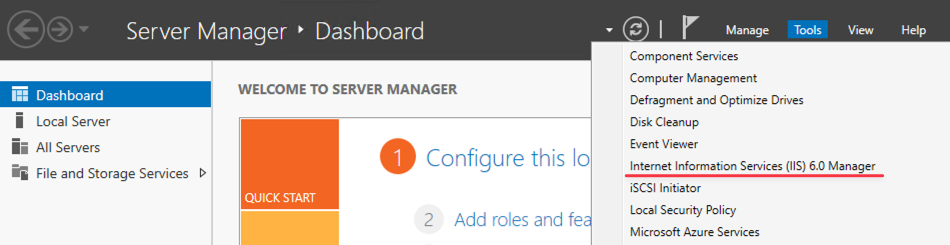
Abra Server Manager → Tools → IIS 6.0 Manager:
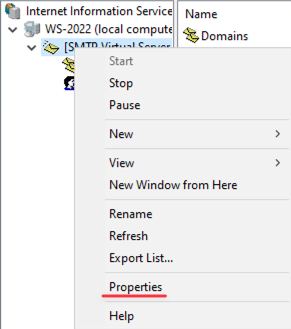
Abra las Propiedades del servidor SMTP:
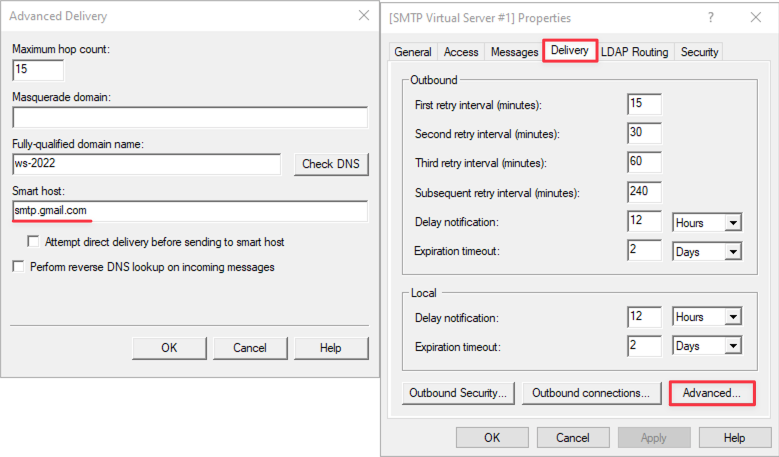
Vaya a Delivery → Advanced y complete el campo Smart Host. Por ejemplo, se utiliza Gmail y debe especificar — smtp.gmail.com:
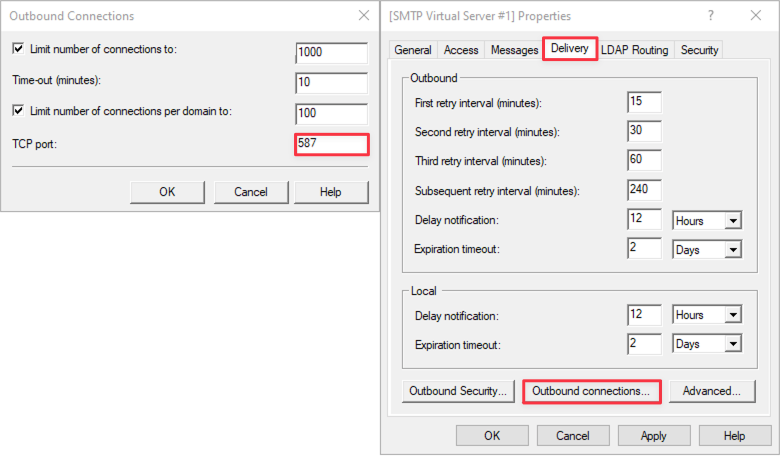
En Outbound Connections establezca el puerto 587 para TCP:
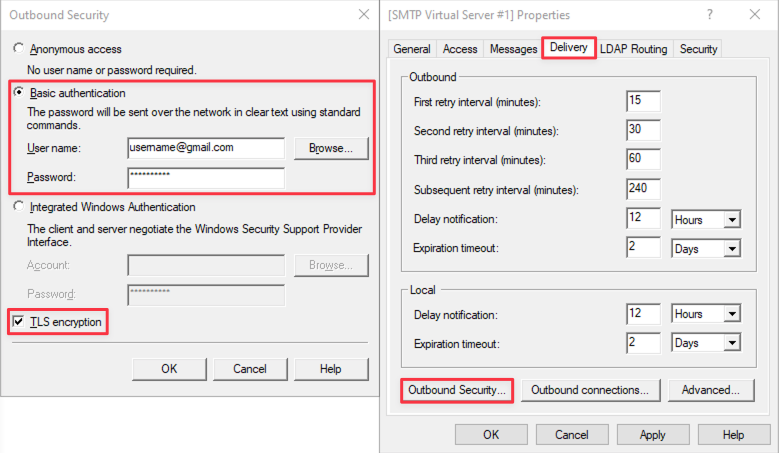
En Outbound Security realice lo siguiente:
- Seleccione — Basic Authentication;
- Complete — Username y Password;
- Active — TLS encryption.
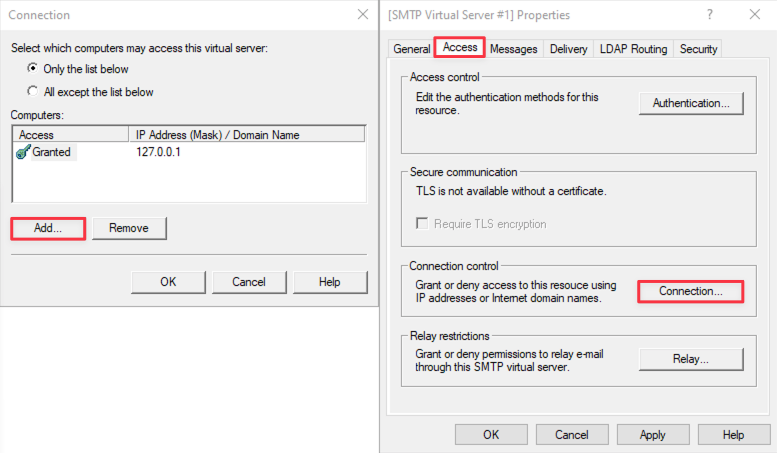
Abra la sección Access, en la configuración de Connection Control, añada la dirección IP 127.0.0.1 a la lista de permitidos:
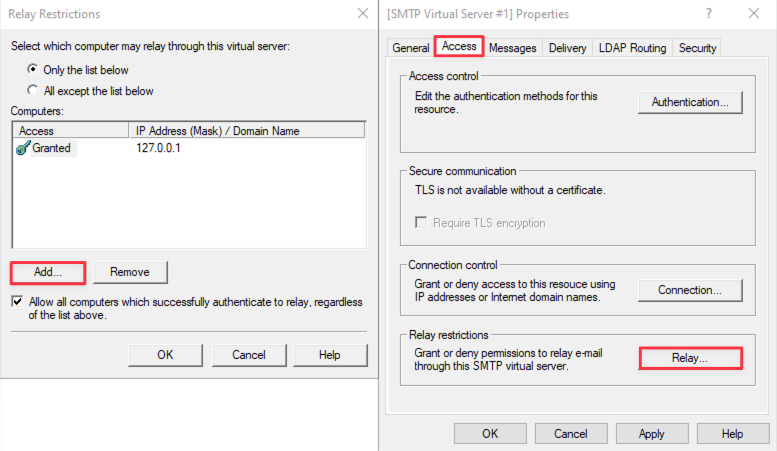
En la sección Relay Restrictions añada la dirección IP 127.0.0.1 a la lista de permitidos:
La configuración del servidor SMTP está completa.