


Windows Server
Prepare la siguiente información
1. Captura de pantalla del error
Tome una captura de pantalla de la página donde ocurre el problema o error.
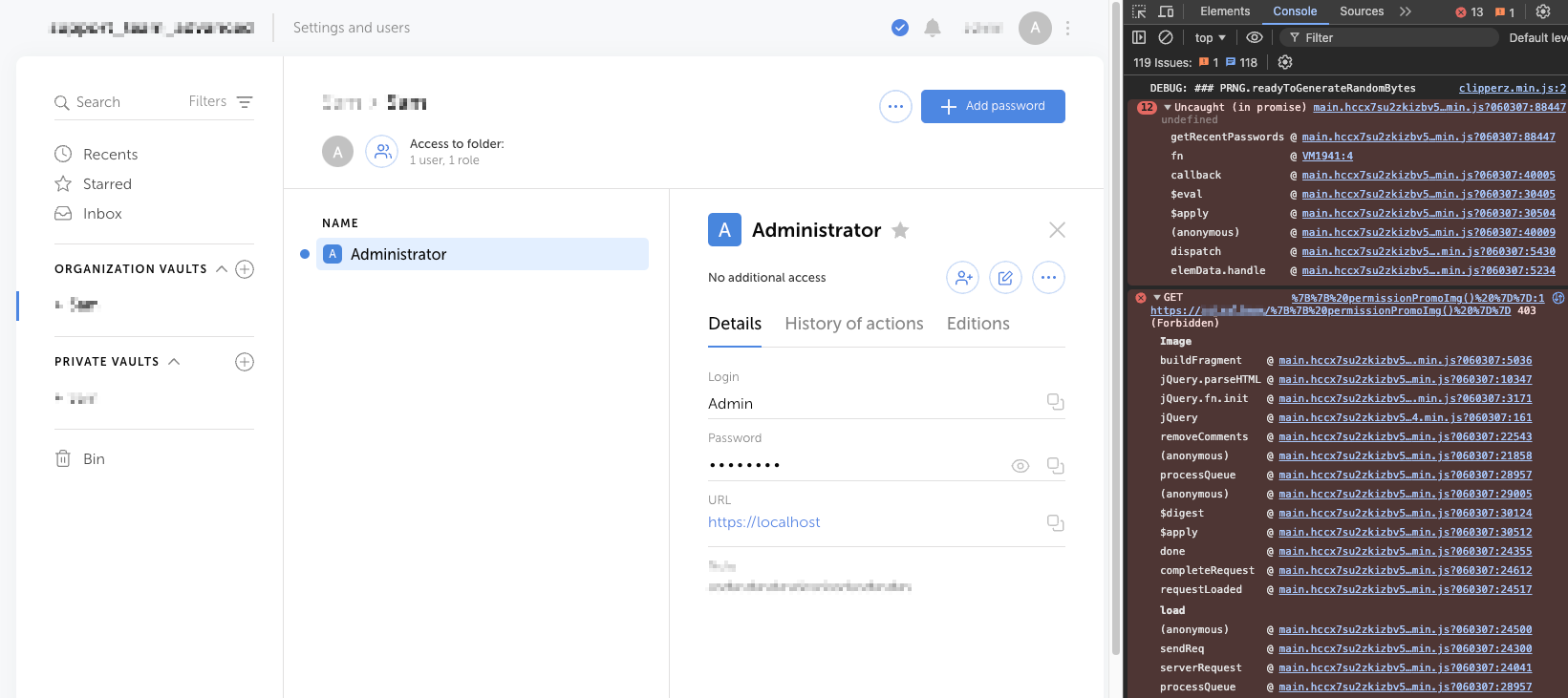
Si puede abrir Passwork, también debe tomar una captura de pantalla de la página con la consola de desarrollo abierta.
Ejemplo de una captura de pantalla con la consola de desarrollo abierta:
Cómo abrir la consola de desarrollo en los navegadores más populares:
Google Chrome: abra la consola de desarrollo con el atajo Ctrl+Shift+J;
Mozilla Firefox: abra la consola de desarrollo con el atajo Ctrl+Shift+I;
Opera: abra la consola de desarrollo con el atajo Ctrl+Shift+I;
Safari: abra la consola de desarrollo con el atajo Cmd+Option+I;
Microsoft Edge: presione la tecla F12 y vaya a la pestaña de la consola.
2. Archivo de registro de PHP
Abra PowerShell como administrador:
- Haga clic derecho en el icono de Inicio en la esquina inferior izquierda de la pantalla;
- Seleccione Windows PowerShell (Administrator) en el menú contextual.
Cargue los módulos para administrar el servidor web:
- PowerShell
Import-Module IISAdministration
Import-Module WebAdministration
Add-PsSnapin PHPManagerSnapin
Liste los sitios web IIS creados utilizando el comando Get-WebSite
Obtenga la configuración PHP del sitio web de Passwork:
- PowerShell
Get-PHPConfiguration -SiteName "Passwork Web Site" -VirtualPath "/"
La salida mostrará la ruta al archivo de registro de PHP:
- PowerShell
ErrorLog : C:\Windows\Temp\php-8.3.20_errors.log
3. Archivo de registro de IIS
Los archivos de registro de IIS se generan automáticamente y se encuentran en:
- PowerShell
dir "$env:SystemDrive\inetpub\logs\LogFiles\W3SVC {1} or {2}\"
Ejemplo de nombre de archivo de registro:
- PowerShell
u_ex241003.log
Envíe la información recopilada a [email protected]
O al especialista técnico con quien se está comunicando.