

Importar desde Bitwarden
Passwork 7 admite la migración desde Bitwarden mediante un script de Python basado en el conector de Python oficial. El proceso se basa en el API y ayuda a preservar la estructura de sus datos al pasar a una instancia de Passwork on-premise.
Antes de ejecutar la importación, cree una copia de seguridad de la base de datos de Passwork y pruebe el proceso en un entorno de staging.
Qué se importa y qué no
Importado
- Elementos de Bitwarden de tipo
loginysecure note; - Colecciones de Bitwarden;
- carpetas de una exportación de bóveda personal de Bitwarden;
- nombre del elemento, notas (
description), nombre de usuario y contraseña; - URLs desde
login.uris(como lista de URLs); - TOTP (como campo personalizado con tipo
totp); - campos personalizados:
type 0ytype 2->text;type 1->password.
No importado
- Archivos adjuntos de Bitwarden;
- tipos de elementos distintos de
loginysecure note(se omiten); - tipos de campos personalizados no compatibles (se escribe una advertencia en el registro).
Archivos
Paso 1. Exportar datos desde Bitwarden
Esta guía utiliza Bitwarden Web Vault como ejemplo, porque la exportación de la organización está disponible en la interfaz web.
Si necesita exportar una bóveda individual (personal) desde la extensión del navegador, la aplicación de escritorio o la aplicación móvil, consulte la sección correspondiente de la documentación de Bitwarden.
- Abra Bitwarden y vaya a Tools → Export.
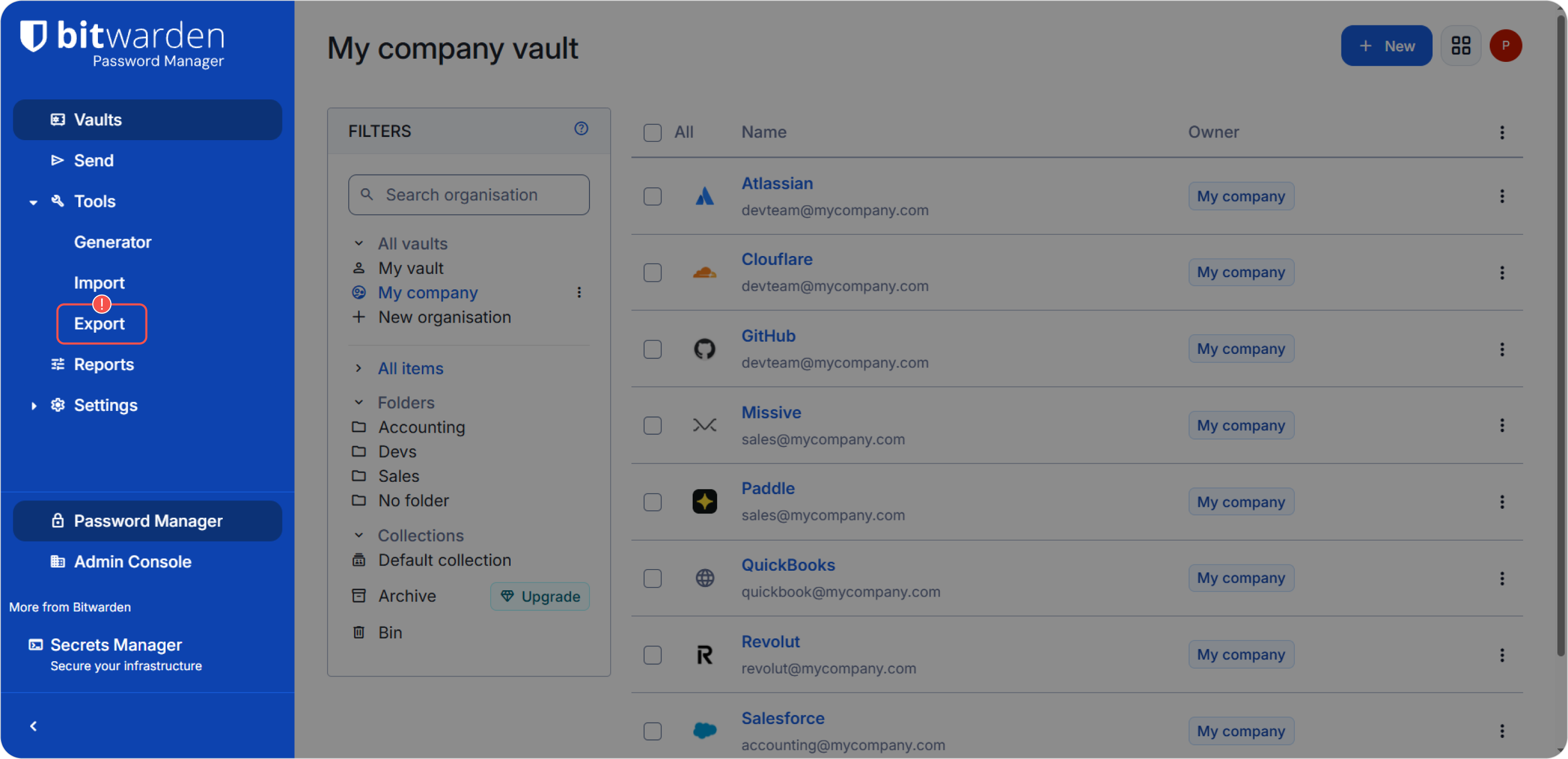
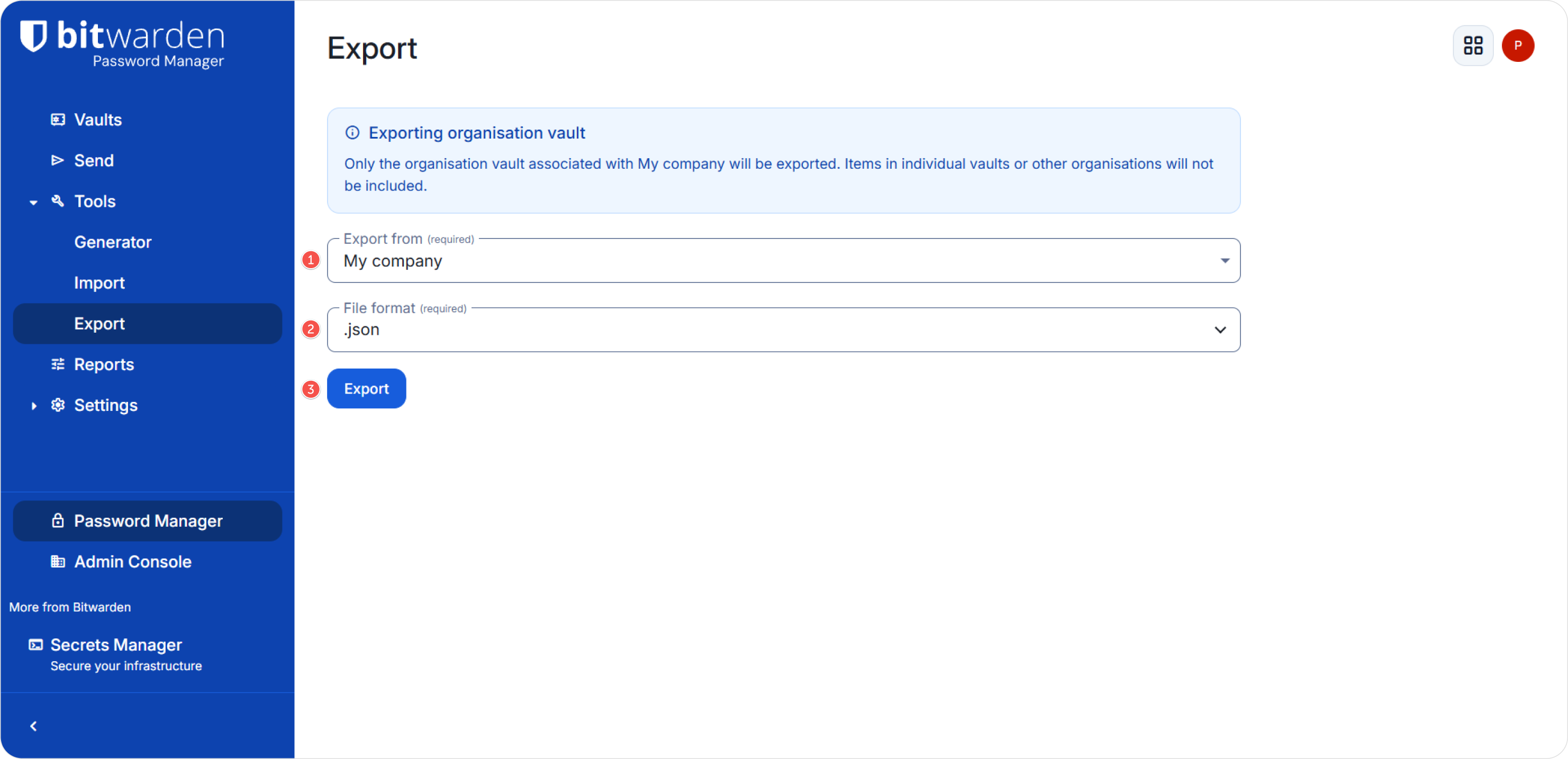
- Elija la exportación de la organización o la exportación de una bóveda específica y seleccione JSON → Export.
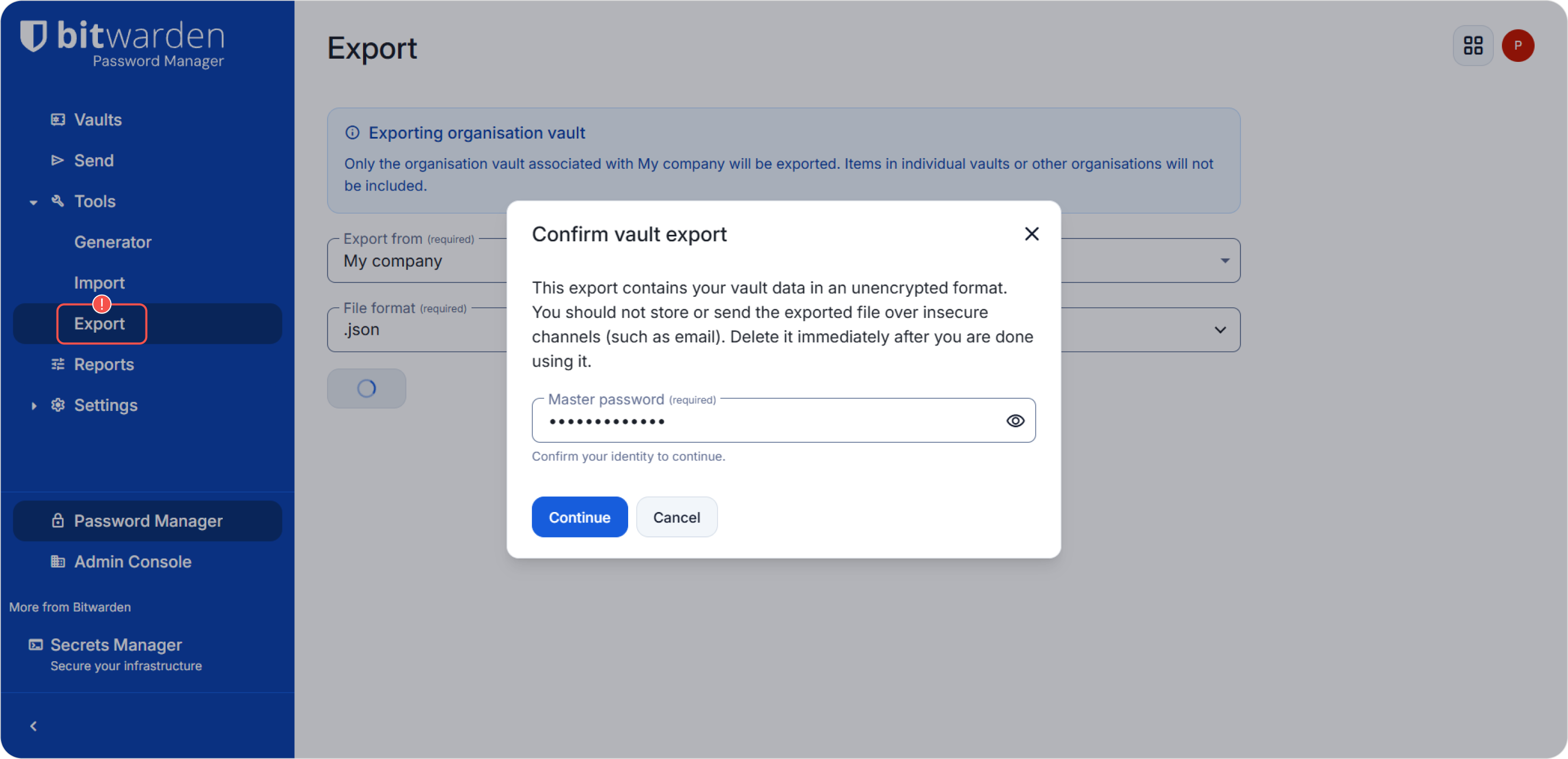
- Confirme la exportación introduciendo su contraseña maestra de Bitwarden.
- Asegúrese de que el archivo
.jsonse haya descargado correctamente. Este archivo se utilizará como entrada paraimport.py.
Paso 2. Preparar el entorno y ejecutar el script
- Linux / macOS
- PowerShell
python3 -m venv .venv
source .venv/bin/activate
pip install -r requirements.txt
python3 import.py ./bitwarden_export.json --host "https://passwork.example.com" --token "YOUR_ACCESS_TOKEN"
python -m venv .venv
.venv\Scripts\Activate.ps1
pip install -r requirements.txt
python import.py .\bitwarden_export.json --host "https://passwork.example.com" --token "YOUR_ACCESS_TOKEN"
Parámetros del script
Obligatorios
file— ruta al archivo de exportación JSON de Bitwarden;--host— URL del host de Passwork;--token— token de acceso (accessToken).
Opcionales
--master-key— clave maestra (cuando el cifrado del lado del cliente está habilitado);--refresh-token— token de actualización (refreshToken);--vault-id— ID de una bóveda existente como destino de la importación;--collections— lista separada por comas de nombres o ID de colecciones.
Ejemplos de ejecución
Importar en bóvedas separadas (por colecciones)
- shell
python3 import.py ./bitwarden_export_org.json \
  --host "https://passwork.example.com" \
  --token "YOUR_ACCESS_TOKEN"
Importar solo las colecciones seleccionadas
- shell
python3 import.py ./bitwarden_export_org.json \
  --host "https://passwork.example.com" \
  --token "YOUR_ACCESS_TOKEN" \
  --collections "Collection 1,Collection 2"
Importar en una bóveda existente
- shell
python3 import.py ./bitwarden_export_org.json \
  --host "https://passwork.example.com" \
  --token "YOUR_ACCESS_TOKEN" \
  --vault-id "VAULT_ID"
Paso 3. Solicitudes interactivas
Si no se proporcionan los argumentos opcionales en la CLI, el script puede solicitarlos de forma interactiva:
Input comma-separated list of collection IDs or names to export (optional):
Input Passwork vault ID to import data to (optional):
Presione Enter para omitir una solicitud.
Paso 4. Confirmación y registro
Antes de iniciar la importación, el script muestra un resumen y solicita confirmación:
The following collections will be exported: Private vault
Continue operation? (Y/N):
Durante la ejecución, el script crea un archivo de registro en el directorio actual:
import-YYYY-MM-DD_HH-MM-SS.log
El registro incluye las bóvedas/carpetas creadas, los pasos de importación de elementos y las advertencias sobre datos omitidos.
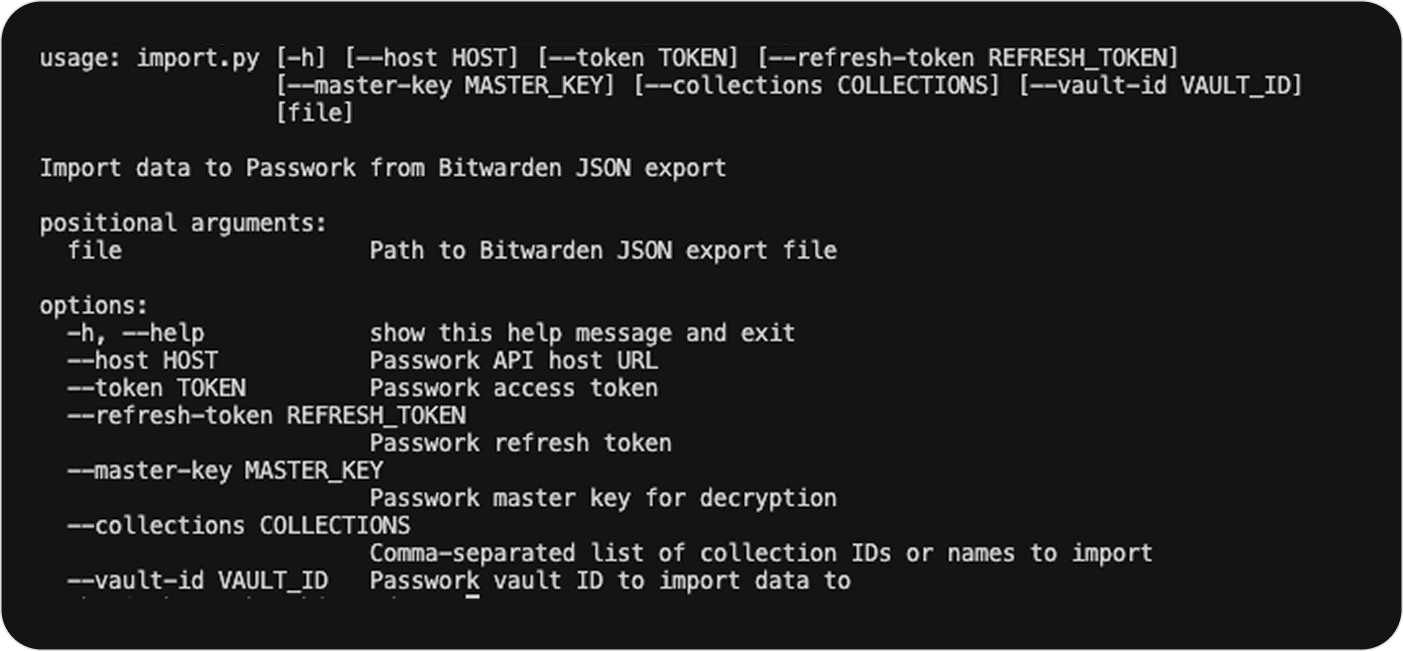
Argumentos
Para mostrar todos los argumentos disponibles:
- shell
python3 import.py --help