


authorization-configuration-in-linux
path: >- databases/mongodb/authorization-configuration-examples/authorization-configuration-in-linux.mdx title: Configuración de autorización en Linux slug: authorization-configuration-in-linux pagination_next: null pagination_prev: null sidebar_position: 2 description: >- Instrucciones paso a paso para configurar la autorización en MongoDB en Linux: creación de un usuario, habilitación de la autorización, configuración de los ajustes y conexión de Passwork con autorización. keywords:
- Passwork
- MongoDB
- Linux
- authorization
- user creation
- configuration
- shell
- setup
- connection
Conexión y creación de usuario en MongoDB
Conexión al shell
Conéctese al shell de MongoDB:
- shell
mongosh
Creación de usuario
Cambie a la base de datos admin:
- shell
use admin
Cree un usuario cambiando el login (user) y la contraseña (pwd):
- shell
db.createUser({
  user: "adminuser",
  pwd: "password",
  roles: [
    { role: "root", db: "admin" }
  ],
  passwordDigestor: "server"
})
Los siguientes caracteres están prohibidos en el nombre de usuario y la contraseña, ya que pueden causar fallos de conexión a MongoDB: . @ $ : % " ' / \ |
Habilitación de la autorización y conexión de Passwork
Habilitación de la autorización en MongoDB
Edite el archivo de configuración de MongoDB para habilitar la autorización ejecutando los siguientes comandos en el shell para encontrar su ubicación:
- shell
var cmdLineOpts = db.serverCmdLineOpts();
print("config: " + cmdLineOpts.parsed.config);
Edite el archivo de configuración obtenido modificando y añadiendo las siguientes líneas:
- shell
security:
  authorization: enabled
Ejemplo del archivo editado
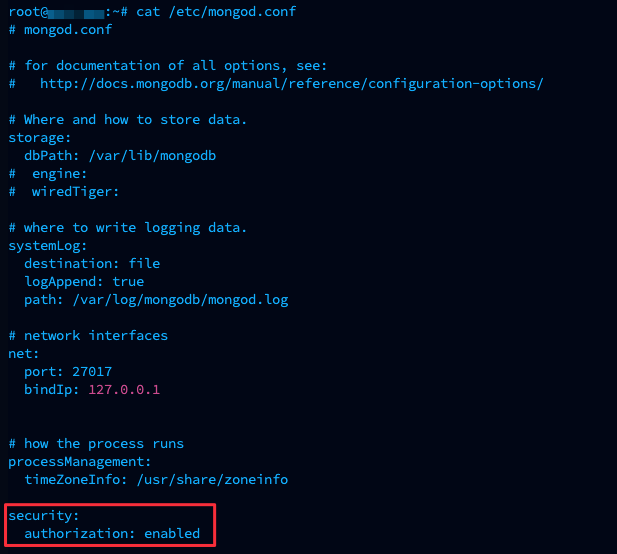
Tenga en cuenta que la indentación es un detalle crítico de la sintaxis del archivo de configuración.
Guarde los cambios y reinicie el servicio de MongoDB:
- shell
systemctl restart mongod.service
Para verificar, conéctese al shell con autorización:
- shell
mongosh "mongodb://adminuser:password@localhost:27017"
Configuración y conexión de Passwork con autorización
Edite el archivo de configuración de Passwork /var/www/init/config.env, especificando el nombre de usuario y la contraseña del usuario creado:
MONGODB_USERNAME=adminuser
MONGODB_PASSWORD=password
Guarde los cambios y actualice la página de Passwork para verificar la conexión con la autorización de MongoDB.