


authorization-configuration-in-windows-server
path: >- databases/mongodb/authorization-configuration-examples/authorization-configuration-in-windows-server.mdx title: Configuración de autorización en Windows Server slug: authorization-configuration-in-windows-server pagination_next: null pagination_prev: null sidebar_position: 3 description: >- Instrucciones paso a paso para configurar la autorización en MongoDB en Windows Server: conexión al shell, creación de un usuario, habilitación de la autorización e integración con Passwork. keywords:
- Passwork
- MongoDB
- Windows Server
- authorization
- user creation
- shell
- configuration
- integration
Conexión y creación de usuario en MongoDB
Conexión al Shell
Abra PowerShell como administrador:
Usando el menú contextual de Inicio
- Haga clic derecho en el icono de Inicio en la esquina inferior izquierda de la pantalla.
- Seleccione «Windows PowerShell (Administrador)» en el menú contextual.
Usando el menú Inicio
- Haga clic izquierdo en el icono de Inicio en la esquina inferior izquierda de la pantalla.
- Escriba
powershell - Abra PowerShell como «Administrador» presionando
Ctrl + Shift + Enter
Conéctese al shell de MongoDB:
- PowerShell
mongosh
Error de conexión al shell
Si después de ejecutar el comando de conexión obtiene un error:
mongosh : The term 'mongosh' is not recognized as the name of a cmdlet, function, script file, or operable program.
Las utilidades de administración de MongoDB no se encuentran en la variable de entorno $PATH. Para conectarse, es necesario buscar la utilidad mongosh.exe:
$mongoshPath = Get-ChildItem -Path "C:\" -Filter "mongosh.exe" -Recurse -ErrorAction SilentlyContinue | Select-Object -First 1; $mongoshDirectory = $mongoshPath.DirectoryName; cd $mongoshDirectory
Si MongoDB y las utilidades de administración se instalaron en una unidad no estándar, es necesario cambiar la ruta de búsqueda en el parámetro -Path
Después de la ejecución, el directorio de trabajo actual cambiará al nuevo donde se encuentra la utilidad mongosh.exe.
Conéctese al shell de MongoDB:
.\mongosh.exe
Creación de usuario
Cambie a la base de datos admin:
- PowerShell
use admin
Cree un usuario, cambiando el login (user) y la contraseña (pwd) según corresponda:
- PowerShell
db.createUser({
  user: "adminuser",
  pwd: "password",
  roles: [
    { role: "root", db: "admin" }
  ],
  passwordDigestor: "server"
})
Los siguientes caracteres están prohibidos en el nombre de usuario y la contraseña, ya que pueden causar fallos de conexión a MongoDB: . @ $ : % " ' / \ |
Habilitación de la autorización y conexión de Passwork
Habilitación de la autorización en MongoDB
Edite el archivo de configuración de MongoDB para habilitar la autorización ejecutando los siguientes comandos en el shell para obtener su ubicación:
- PowerShell
var cmdLineOpts = db.serverCmdLineOpts();
print("config: " + cmdLineOpts.parsed.config);
Edite el archivo de configuración obtenido cambiando y añadiendo las líneas:
- PowerShell
security:
  authorization: enabled
Ejemplo del archivo editado:
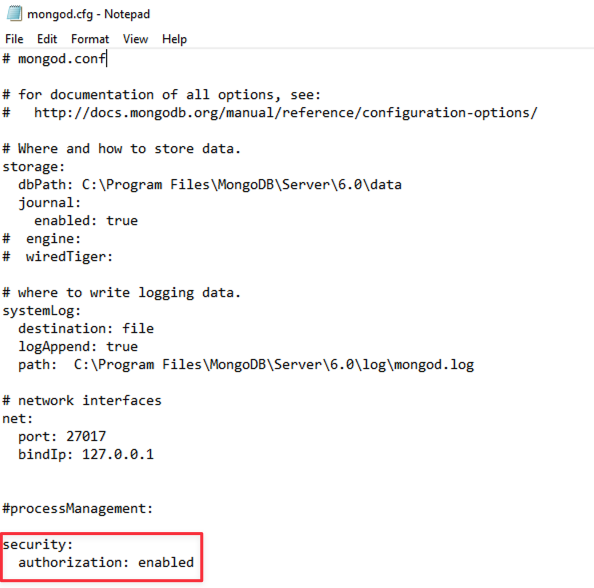
Tenga en cuenta que la indentación es un detalle crítico de la sintaxis del archivo de configuración.
Guarde los cambios y reinicie el servicio de MongoDB en PowerShell:
- PowerShell
net stop MongoDB
net start MongoDB
Para verificar, conéctese al shell con autorización:
- PowerShell
mongosh "mongodb://adminuser:password@localhost:27017"
Configuración y conexión de Passwork con autorización
Edite el archivo de configuración de Passwork C:\inetpub\wwwroot\passwork\init\config.env, especificando el nombre de usuario y la contraseña del usuario creado:
MONGODB_USERNAME=adminuser
MONGODB_PASSWORD=password
Guarde los cambios y actualice la página de Passwork para verificar la conexión con la autorización de MongoDB.