Windows Server (módulo PowerShell)
Actualización del módulo PowerShell
Abra PowerShell como «Administrador»:
Usando el menú contextual de Inicio
- Haga clic derecho en el icono de Inicio en la esquina inferior izquierda de la pantalla.
- Seleccione «Windows PowerShell (Administrador)» en el menú contextual.
Usando el menú Inicio
- Haga clic izquierdo en el icono de Inicio en la esquina inferior izquierda de la pantalla.
- Escriba
powershell - Abra PowerShell como «Administrador» presionando
Ctrl + Shift + Enter
Descargue el archivo comprimido PassworkModule.zip en el directorio actual:
- PowerShell
if (-not (Test-Path "$pwd\PassworkModule.zip")) {
    (New-Object System.Net.WebClient).DownloadFile(
        "https://repos.passwork.pro/repository/powershell/PassworkModule.zip",
        "$pwd\PassworkModule.zip"
    )
    Write-Host "Module successfully downloaded" -ForegroundColor Green
} else {
    Write-Host "Module archive already exists" -ForegroundColor Red
}
En caso de errores, el archivo comprimido se puede descargar manualmente: https://repos.passwork.pro/repository/windows-powershell/PassworkModule.zip
Extraiga el módulo PowerShell con reemplazo de archivos:
- PowerShell
# Get the location of PowerShell modules
$windowsModulePaths = $env:PSModulePath -split ";" | Where-Object { $_ -like "C:\Windows*" }

# Extract the PowerShell module to the directory with overwrite
Expand-Archive `
    -Path "$pwd\PassworkModule.zip" `
    -DestinationPath $windowsModulePaths -Force

# Remove the PassworkModule.zip archive
Remove-Item "$pwd\PassworkModule.zip"
Desactive y active el módulo PowerShell para aplicar los cambios de la nueva versión:
- PowerShell
# Deactivate the PowerShell module
Remove-Module -Name "PassworkModule"

# Activate the PowerShell module
Import-Module -Name "PassworkModule"
Si Passwork se encuentra en una red cerrada
Si el servidor con Passwork se encuentra en una red cerrada y no tiene acceso a internet, debe:
- Descargar el archivo comprimido de PHP8.3 y transferirlo al Windows Server;
- Descargar el archivo comprimido de la versión 7 desde el Portal de clientes de Passwork y transferirlo al Windows Server.
Los archivos comprimidos deben estar ubicados en el directorio desde el cual se ejecutará la función para actualizar PHP y Passwork:
- PowerShell
$PWD\php_latest.zip
$PWD\Passwork-xxxxxx.zip
Actualización de PHP y Passwork
Ejecute la función en PowerShell:
- PowerShell
Update-Passwork-Environment
Acciones realizadas
- Verificación de la versión de Passwork
- Verificación de la ejecución de la migración en la interfaz web
- Verificación de la disponibilidad del portal de clientes
- Descarga de archivos comprimidos o espera de archivos comprimidos en
$PWD - Extracción de PHP
- Eliminación de versiones antiguas de PHP del PATH
- Adición de la nueva versión de PHP al PATH
- Creación del archivo comprimido de Passwork (6.5.x)
- Extracción de la versión actual de Passwork
- Creación de archivos con datos completados desde
config.ini - Registro de PHP8.3 en el servidor web IIS
- Actualización de datos en
.passwork_component
Proceso de ejecución de la función
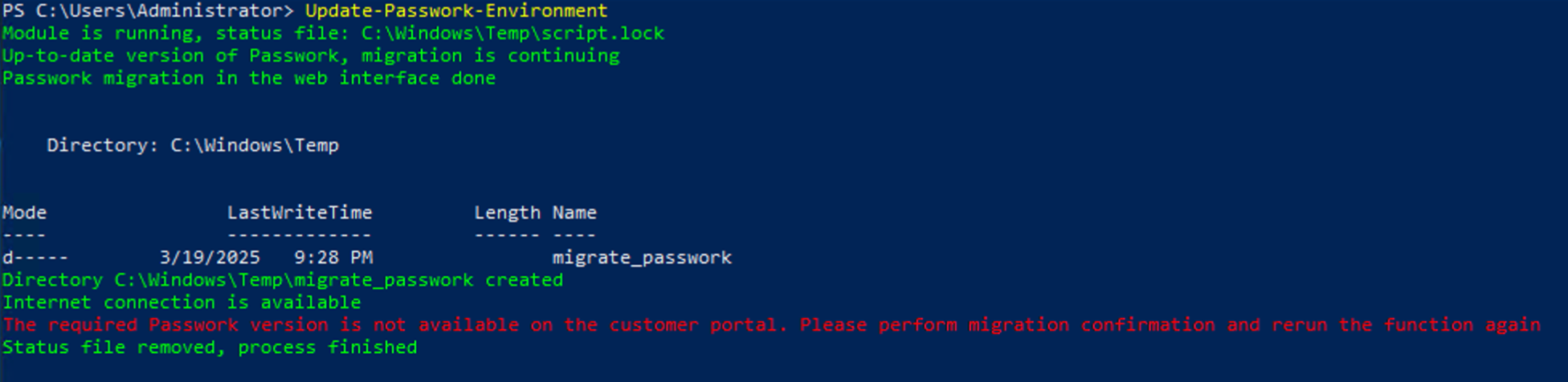
La función verifica la ejecución de la migración inicial en la interfaz web de Passwork (6.5). Descomprime las versiones actuales de Passwork y PHP, luego crea los archivos de configuración. En caso de errores, estos se muestran en la consola de PowerShell:
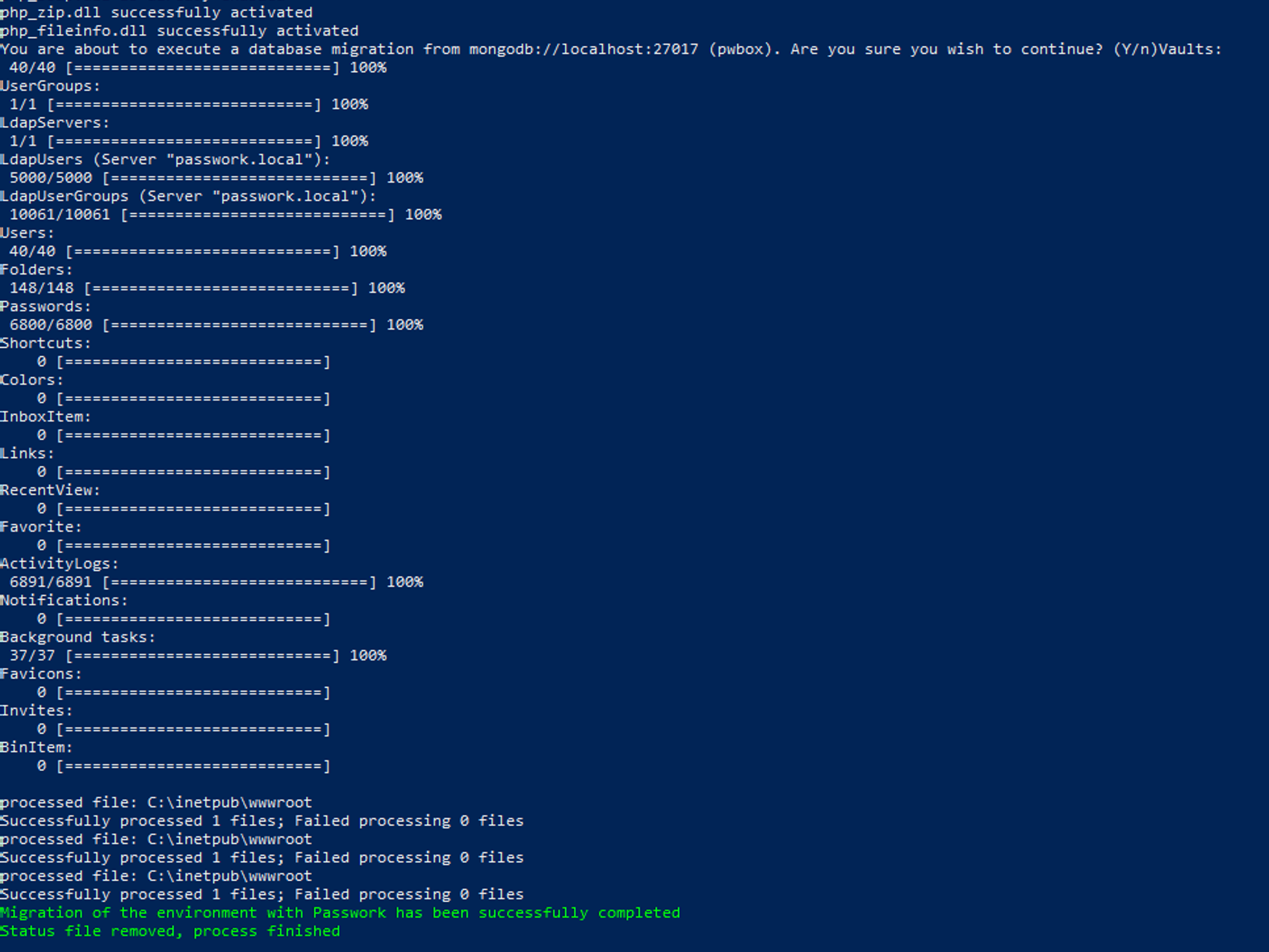
Al finalizar, se mostrará un mensaje sobre la actualización exitosa de Passwork y PHP. Así se ve una finalización exitosa de la función: