


Docker
Actualización en línea
Verificación de derechos de usuario y ejecución del script
Si la actualización no se realiza como root, debe asegurarse de que el usuario pertenezca al grupo docker.
Puede verificar si el usuario pertenece al grupo docker con el siguiente comando:
- shell
id $USER | grep docker
Si el usuario no pertenece al grupo, añádalo con el comando:
- shell
sudo usermod -a -G docker $USER
El script utiliza curl. Si su red utiliza un servidor proxy, debe añadir las variables de entorno:
export http_proxy=http://proxy.example.com:8080
export https_proxy=http://proxy.example.com:8080
Luego ejecute el script de actualización de Passwork:
- shell
./update.sh
Acciones realizadas
- Verificación de la presencia de las utilidades
unzip,curlyjq - Importación de variables del archivo
.env - Verificación de la variable
$CERT - Obtención de la última versión disponible de Passwork
- Verificación del archivo utilizando la firma digital
- Creación de una copia de seguridad de la base de datos y los archivos de configuración
- Descarga y actualización
- Manejo de errores
Finalización del script
Antes de actualizar Passwork, el script crea una copia de seguridad de la base de datos en el directorio ./backup/mongo-xxxx-xx-xx-xx:xx:xx.dump y una copia de los archivos de configuración en el directorio raíz ./conf-20240201-xxxxxx.tar.gz.
Actualización sin conexión
Verificación de derechos de usuario
Si la actualización no se realiza como root, debe asegurarse de que el usuario pertenezca al grupo docker.
Puede verificar si el usuario pertenece al grupo docker con el siguiente comando:
- shell
id $USER | grep docker
Si el usuario no pertenece al grupo, añádalo con el comando:
- shell
sudo usermod -a -G docker $USER
Descarga de la actualización y ejecución del script
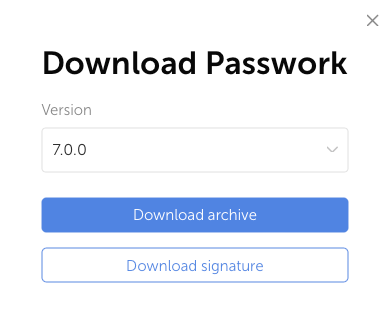
Vaya a nuestro Portal de clientes y obtenga la última versión disponible de Passwork con firma digital:
Para verificar la firma digital, también necesita la clave pública de Passwork public.key; formas de obtenerla:
Manualmente
- Abra la URL;
- Copie todo el contenido;
- Péguelo en un archivo y guarde el contenido con el nombre — public.key.
Automáticamente (curl o wget)
- curl
- wget
curl -o public.key https://passwork.pro/public-key
wget -O public.key https://passwork.pro/public-key
Mueva los archivos obtenidos al servidor con Passwork en la ubicación raíz de la compilación de Docker:
- shell
/<passwork>/Passwork-xxxxxx.zip
/<passwork>/xxxxxx.sig
/<passwork>/public.key
Ejecute el script de actualización:
- shell
cd /<passwork>/
./offline_update.sh
De forma predeterminada, el script verifica la firma digital del archivo utilizando la clave pública proporcionada. Si la firma es inválida o no está presente, la actualización se cancelará.
Si confía en la fuente del archivo, puede omitir la verificación de la firma:
- shell
./offline_update.sh --skip
Acciones realizadas
- Importación de variables del archivo .env
- Determinación del modo de actualización:
- Si se encuentra un archivo con la versión, el modo se establece en «zip»
- Si se encuentra un directorio con la versión, el modo se establece en «directory»
- Creación de una copia de seguridad de la base de datos y los archivos de configuración
- Verificación de la presencia de la utilidad Unzip cuando se detecta un archivo .zip
- Verificación del archivo utilizando la firma digital
- Extracción del contenido del archivo, o copia del contenido del directorio a la carpeta «www»
- Selección del método de actualización y ejecución
- Manejo de errores
Finalización del script
Antes de actualizar Passwork, el script creará una copia de seguridad de la base de datos en el directorio ./backup/mongo-xxxx-xx-xx-xx:xx:xx.dump y una copia de los archivos de configuración en el directorio raíz ./conf-20240201-xxxxxx.tar.gz