


Instalación de Docker
- Descargue e instale Docker versión 18.06.0 o superior. Guía oficial de instalación.
- Instale y habilite el plugin Docker Compose. Guía oficial de instalación.
Recomendamos utilizar Docker instalado no a través de snap.
Preparación del entorno para la instalación sin conexión
Obtención de componentes para Passwork
Para instalar Passwork, necesita descargar los archivos y el script.
- Cree un directorio y acceda a él:
- shell
mkdir your_directory
cd your_directory
Obtenga los siguientes componentes:
- Script de instalación de Passwork
- Archivo con archivos de compilación Docker Compose
- Imagen de contenedor Nginx
- Imagen de contenedor Percona Server for MongoDB
- Imagen de contenedor PHP
- Imagen de contenedor Postfix
- Imagen de contenedor Alpine
Obtención de Passwork
Acceda al Portal de cliente y obtenga la última versión disponible de Passwork con firma digital:
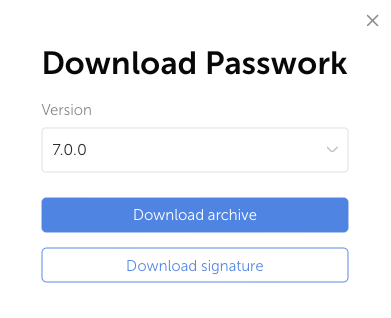
Para verificar la firma digital, también necesita la clave pública de Passwork public.key, formas de obtenerla:
Manualmente
- Abra la URL;
- Copie todo el contenido;
- Pegue en un archivo y guárdelo con el nombre — public.key.
Automáticamente (curl o wget)
- curl
- wget
curl -o public.key https://passwork.pro/public-key
wget -O public.key https://passwork.pro/public-key
Preparación e inicio de la instalación
Mueva los archivos descargados al servidor Linux en el directorio donde planea instalar Passwork:
- En el directorio creado, cree un subdirectorio passwork_images
- shell
mkdir your_directory/passwork_images
- Mueva las imágenes *.tar a
passwork_images
- shell
cd your_directory
mv *.tar ./passwork_images
- La estructura de archivos y carpetas después de realizar estas acciones debería ser la siguiente:
├── Passwork-xxxxxx.zip
├── xxxxxx.sig
├── public.key
├── passwork_compose_install.sh
├── passwork_compose_last.tar.gz
└── passwork_images
    ├── alpine.tar
    ├── nginx.tar
    ├── php8.3.tar
    ├── postfix.tar
    └── psmdb7.tar
Verificación de permisos de usuario
Si realiza la instalación no como root, necesita asegurarse de que el usuario esté en el grupo docker.
Puede verificarlo de la siguiente manera:
- shell
id $USER | grep docker
Puede agregar el usuario al grupo docker de la siguiente manera:
- shell
sudo usermod -a -G docker $USER
Ejecución del script de instalación sin conexión
- Otorgue derechos de ejecución al script:
- shell
chmod +x ./*.sh
- En el directorio
your_directory, ejecute el script de instalaciónpasswork_compose_install.shcon la bandera-o
- shell
./passwork_compose_install.sh -o
De forma predeterminada, el script verifica la firma digital del archivo utilizando la clave pública proporcionada. Si la firma es inválida o falta, la actualización se cancelará.
- Si confía en la fuente del archivo, puede omitir la verificación de firma:
- shell
./passwork_compose_install.sh -o --skip
Después de la instalación, el script ejecutará automáticamente el comando docker ps. Verifique la lista de contenedores en ejecución. Si los contenedores no se iniciaron, compruebe la salida y el registro de instalación. Ejemplo de salida correcta:

Antes de configurar el servidor web con la terminación SSL habilitada, consulte las especificaciones de configuración.
Asistente de instalación
Después de ensamblar y ejecutar los contenedores, Passwork estará disponible en el enlace https://your_servername.
De forma predeterminada, Passwork utiliza un certificado autofirmado que se genera automáticamente durante la instalación, por lo que al abrir la página por primera vez, verá un mensaje indicando que el navegador no confía en el certificado del sitio.
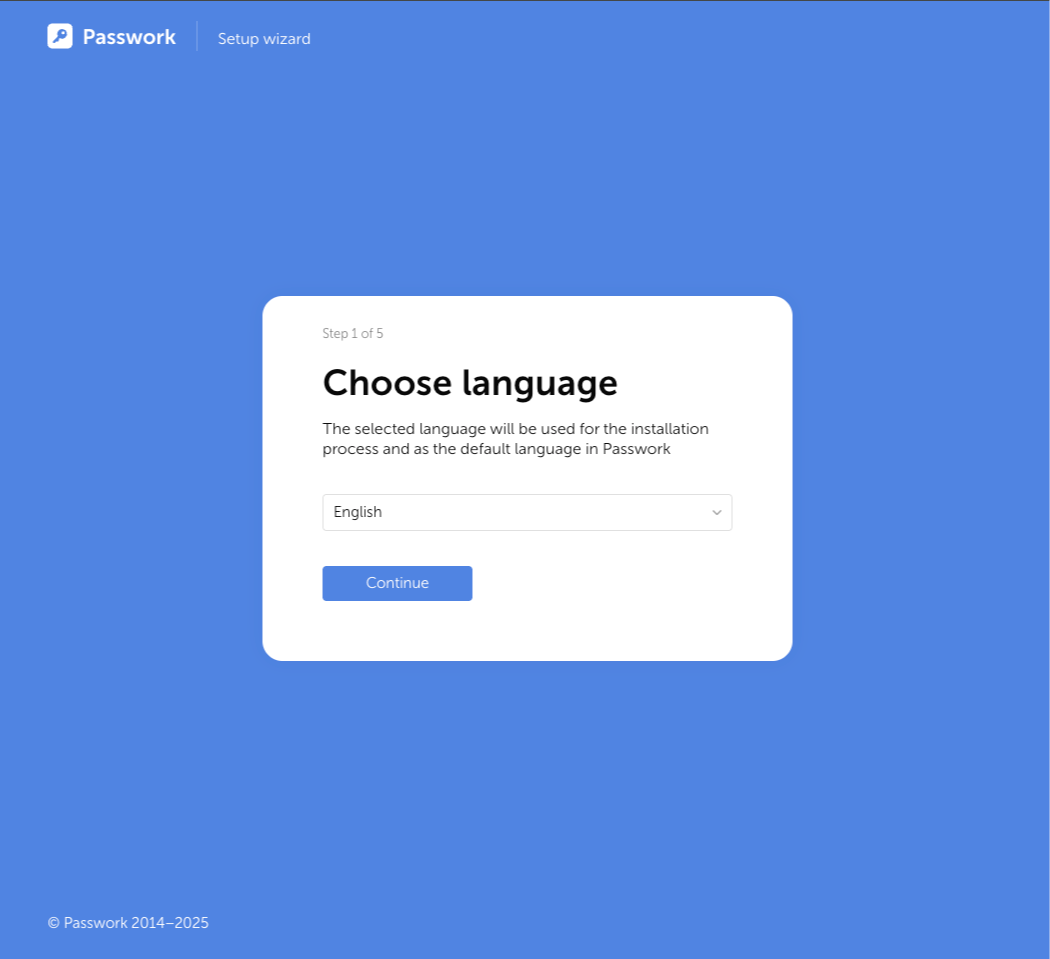
Selección de idioma
En el primer paso, el sistema le solicitará seleccionar el idioma de la interfaz:
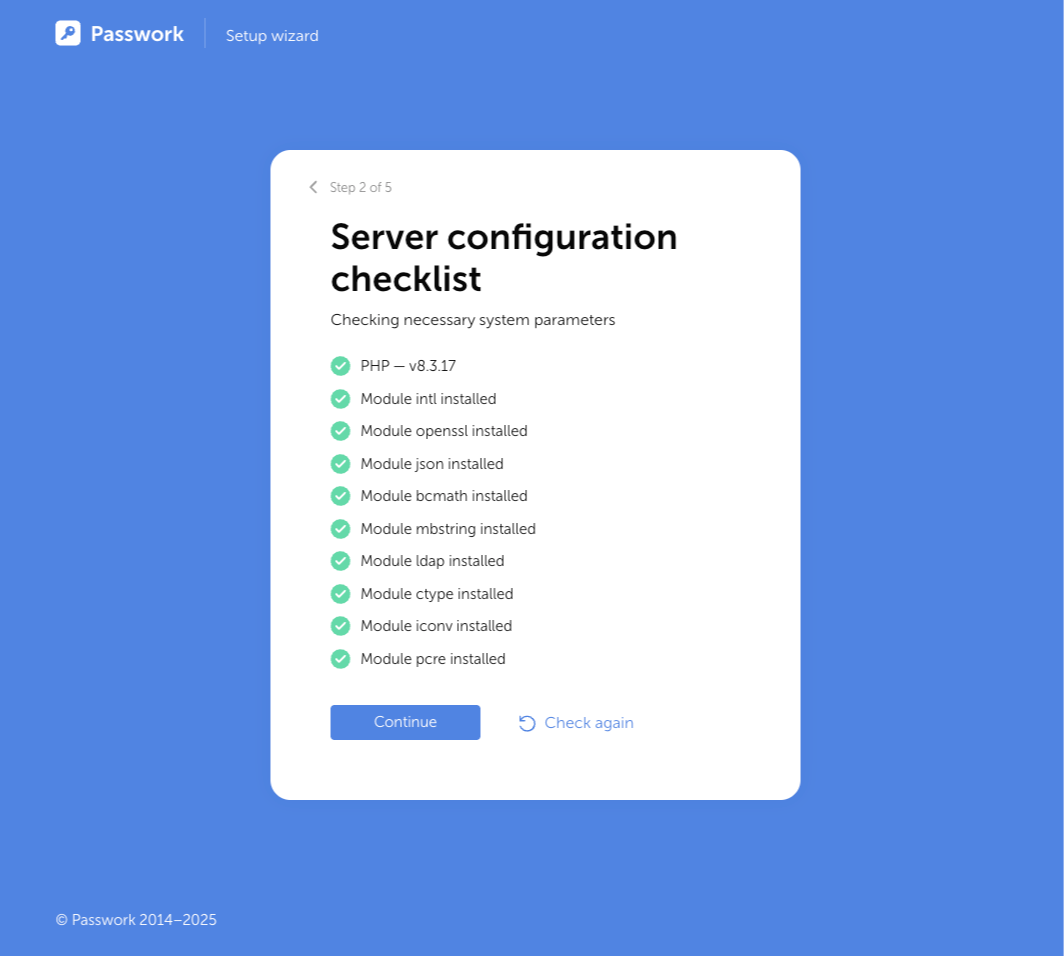
Lista de verificación de configuración del servidor
La lista de verificación mostrará si todos los componentes están instalados en su servidor:
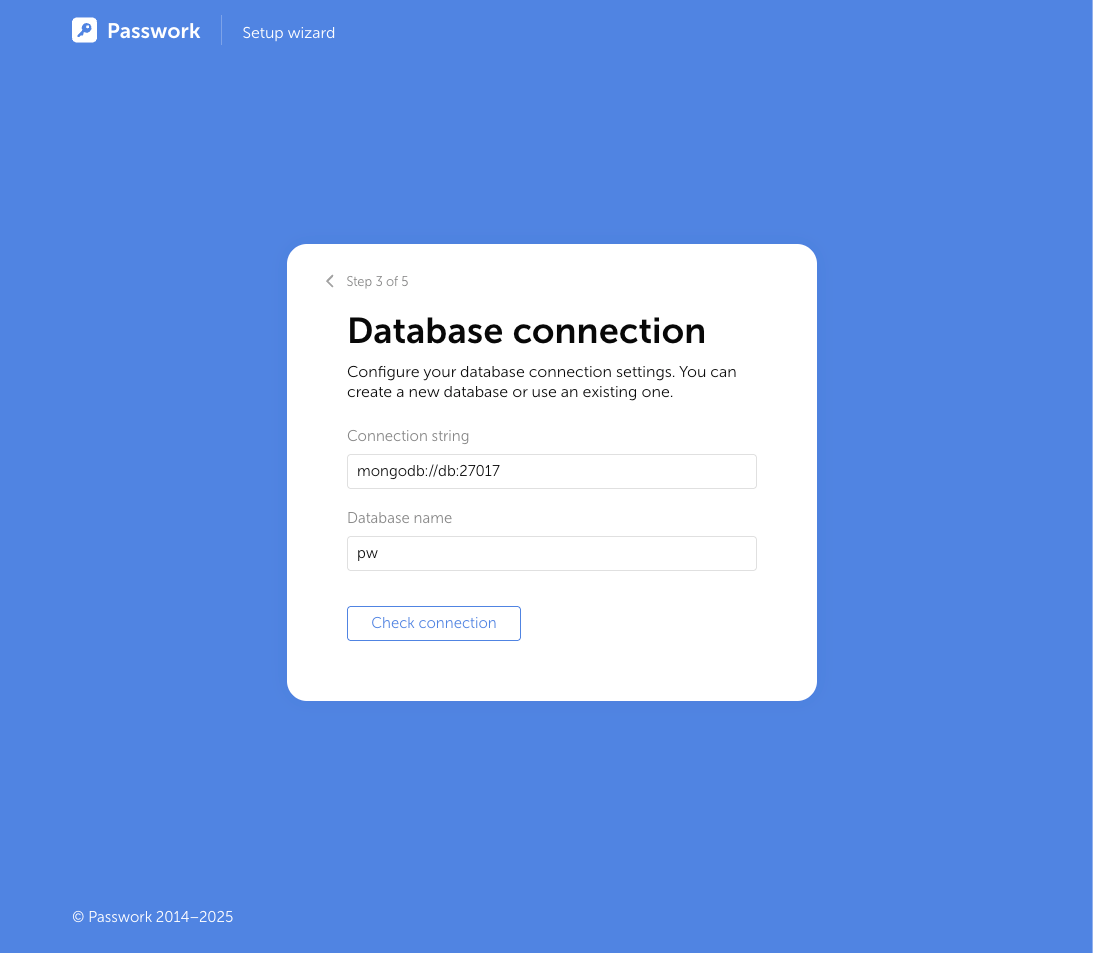
Conexión a la base de datos
Utilice la dirección predeterminada de MongoDB para conectarse:
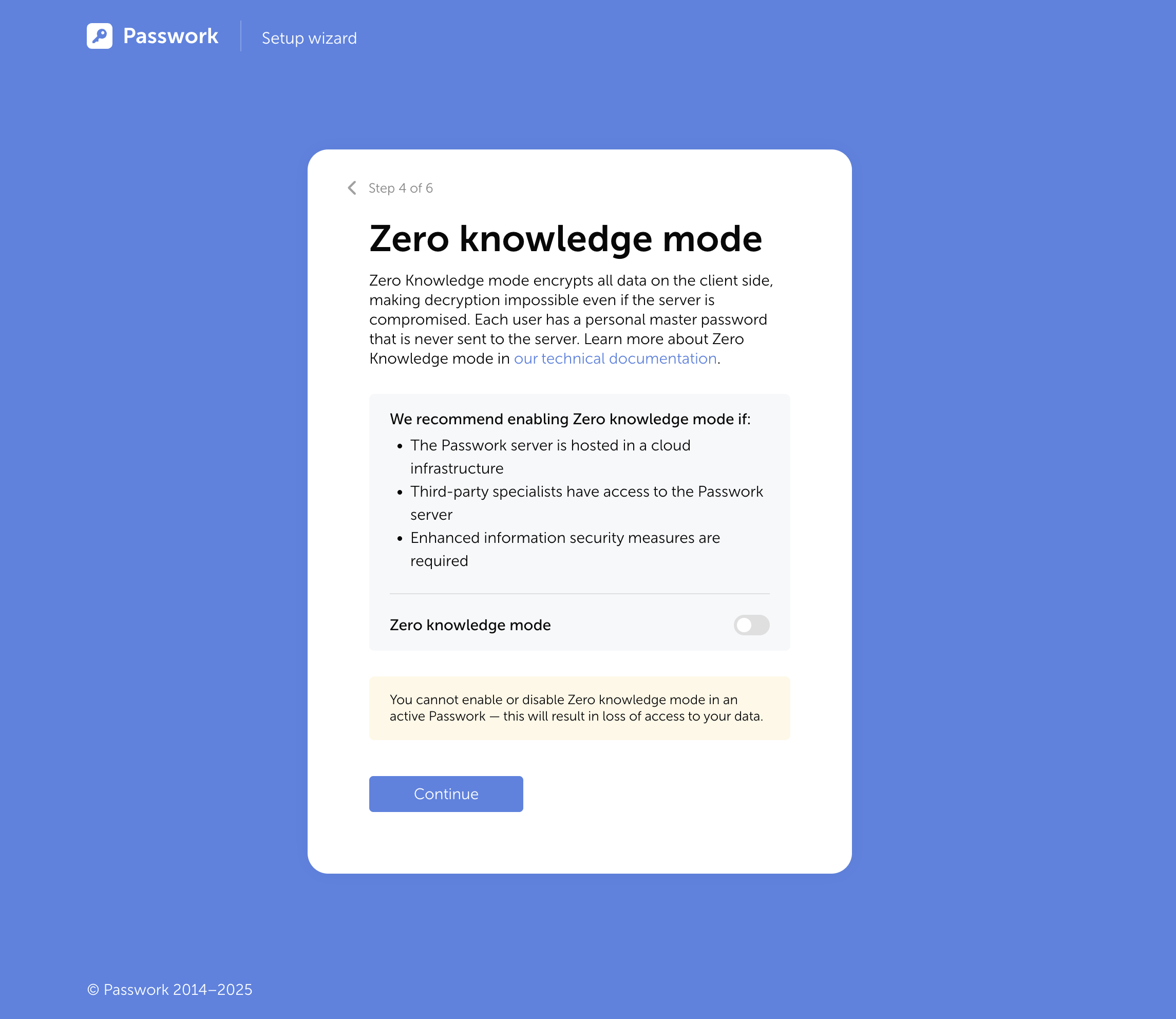
Modo Zero Knowledge
El cifrado del lado del cliente agrega una segunda capa de protección de datos e implementa el modelo Zero Knowledge. Esto garantiza la máxima seguridad al almacenar Passwork.
El modo de cifrado del lado del cliente es fundamental; no se puede habilitar ni deshabilitar en un Passwork que ya esté en funcionamiento (esto resultará en la imposibilidad de abrir los datos).
Obtenga más información sobre cómo funciona el cifrado del lado del cliente — criptografía
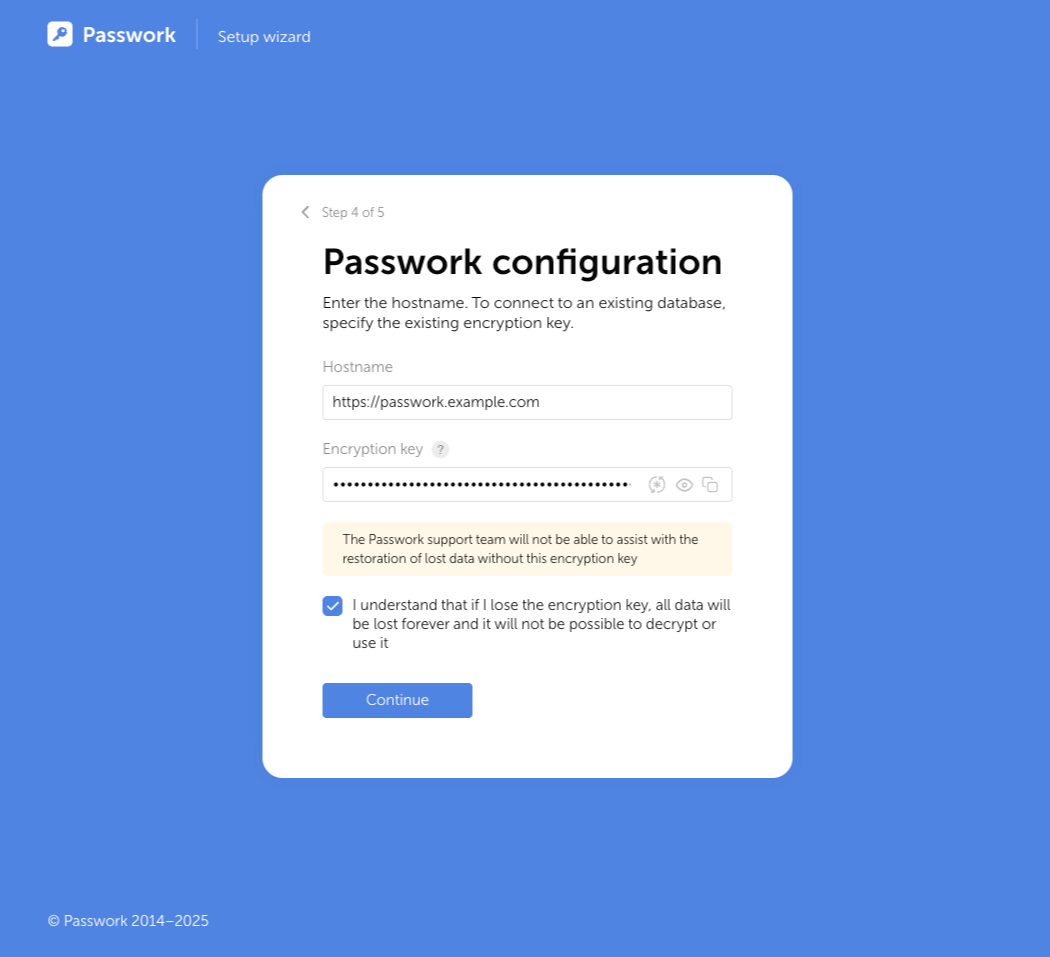
Configuración de Passwork
Passwork generará una nueva clave para el cifrado del servidor. Si está conectando Passwork a una base de datos existente, especifique la clave de cifrado existente:
No introduzca una clave generada fuera de Passwork. El uso de claves generadas por herramientas de terceros puede causar errores.
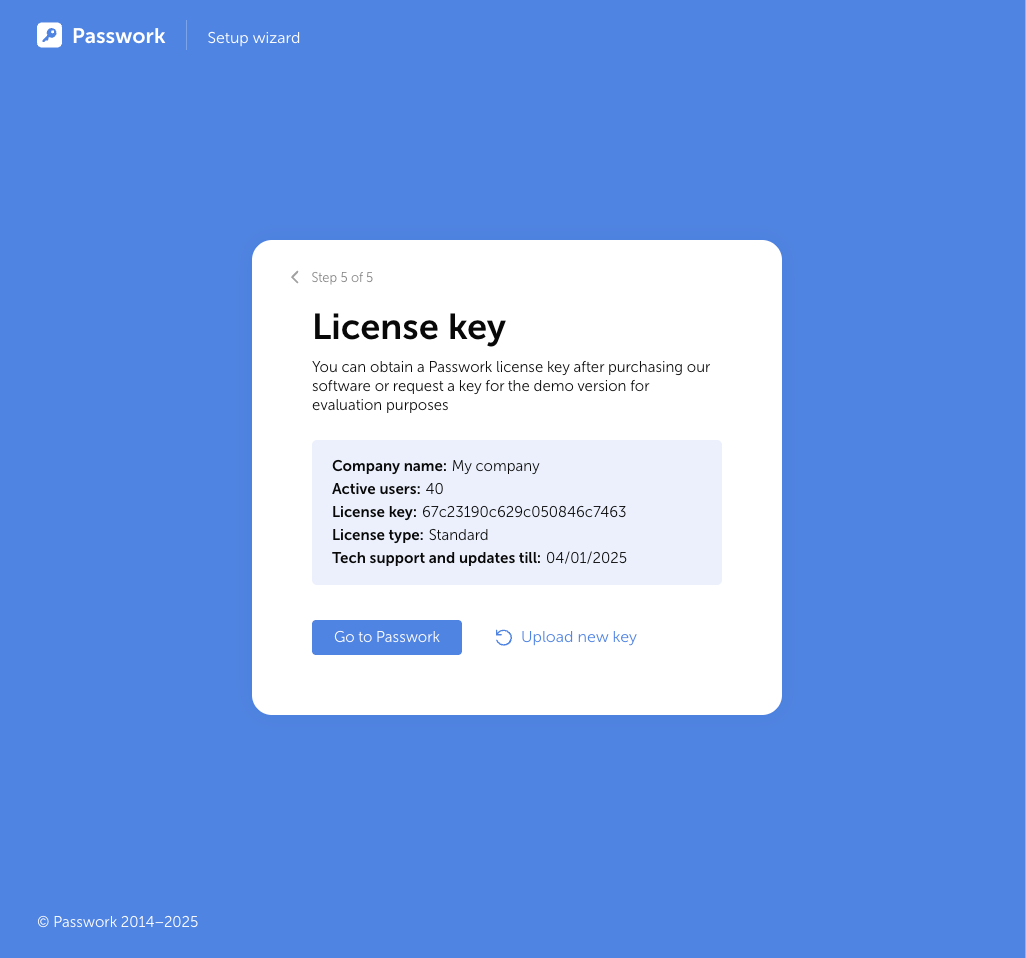
Clave de licencia
Las claves de licencia se pueden descargar desde su Portal de cliente de Passwork:
Configuración del certificado SSL
Durante la instalación, Passwork genera un certificado autofirmado. Cuando la instalación esté completa, puede utilizar certificados SSL completos.
Uso de su propio certificado
- Para certificados emitidos por un emisor de confianza;
- Para certificados emitidos por los centros de certificación de dominio de su organización.
Renombre y coloque su certificado SSL o cadena de certificación en ./conf/ssl
- privkey.pem — clave privada
- fullchain.pem — certificado\cadena de certificación
Reinicie el contenedor passwork_nginx para aplicar:
- shell
docker restart passwork_nginx