


Instalación en línea
Requisitos mínimos del sistema
El módulo PowerShell es compatible con las siguientes versiones de SO:
- Windows Server 2019
- Windows Server 2022
- Windows Server 2025
Passwork no es exigente en cuanto a recursos del sistema, y el número de servidores necesarios depende de la cantidad de usuarios activos, el volumen de datos almacenados y los requisitos de tolerancia a fallos del sistema.
Consulte los requisitos completos del sistema.
Preparación y obtención del archivo
Abra PowerShell como «Administrador»:
Usando el menú contextual de Inicio
- Haga clic derecho en el icono de Inicio en la esquina inferior izquierda de la pantalla.
- Seleccione «Windows PowerShell (Administrador)» del menú contextual.
Usando el menú Inicio
- Haga clic izquierdo en el icono de Inicio en la esquina inferior izquierda de la pantalla.
- Escriba
powershell - Abra PowerShell como «Administrador» presionando
Ctrl + Shift + Enter
Descargue el archivo PassworkModule.zip en el directorio actual:
- PowerShell
if (-not (Test-Path "$pwd\PassworkModule.zip")) {
    (New-Object System.Net.WebClient).DownloadFile(
        "https://repos.passwork.pro/repository/powershell/PassworkModule.zip",
        "$pwd\PassworkModule.zip"
    )
    Write-Host "Module successfully obtained" -ForegroundColor Green
} else {
    Write-Host "Module archive already exists" -ForegroundColor Red
}
En caso de errores, el archivo se puede descargar manualmente: https://repos.passwork.pro/repository/windows-powershell/PassworkModule.zip
Descomprima el módulo PowerShell:
- PowerShell
# Get the location of PowerShell modules
$windowsModulePaths = $env:PSModulePath -split ";" | Where-Object { $_ -like "C:\Windows*" }

# Unpack the PowerShell module into the directory
Expand-Archive `
    -Path "$pwd\PassworkModule.zip" `
    -DestinationPath $windowsModulePaths -Force

# Remove the PassworkModule.zip archive
Remove-Item "$pwd\PassworkModule.zip"
Instalación
Ejecute la instalación en línea de Passwork:
- PowerShell
Install-Passwork -Method online
Acciones realizadas por la función
- Verificación de la versión del sistema operativo
- Verificación y obtención del certificado del portal de cliente
- Verificación de la versión disponible desde el portal de cliente
- Preparación e instalación de MongoDB
- Instalación de utilidades de administración
- Instalación y configuración de PHP
- Verificación e instalación de IIS con extensiones adicionales
- Verificación del archivo mediante firma digital
- Obtención y movimiento del código de Passwork
- Configuración del servidor web con creación del sitio web de Passwork
- Configuración del sitio web de Passwork con integración de PHP
Proceso de ejecución del script de instalación
El script verificará los permisos de usuario y realizará la descarga, instalación y configuración de componentes. En caso de errores, PowerShell mostrará mensajes de error:
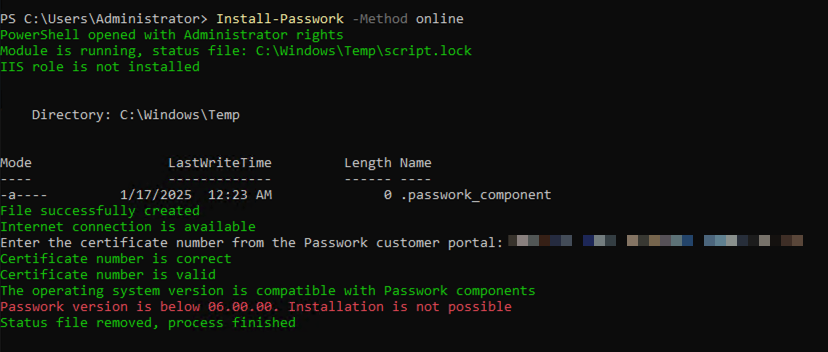
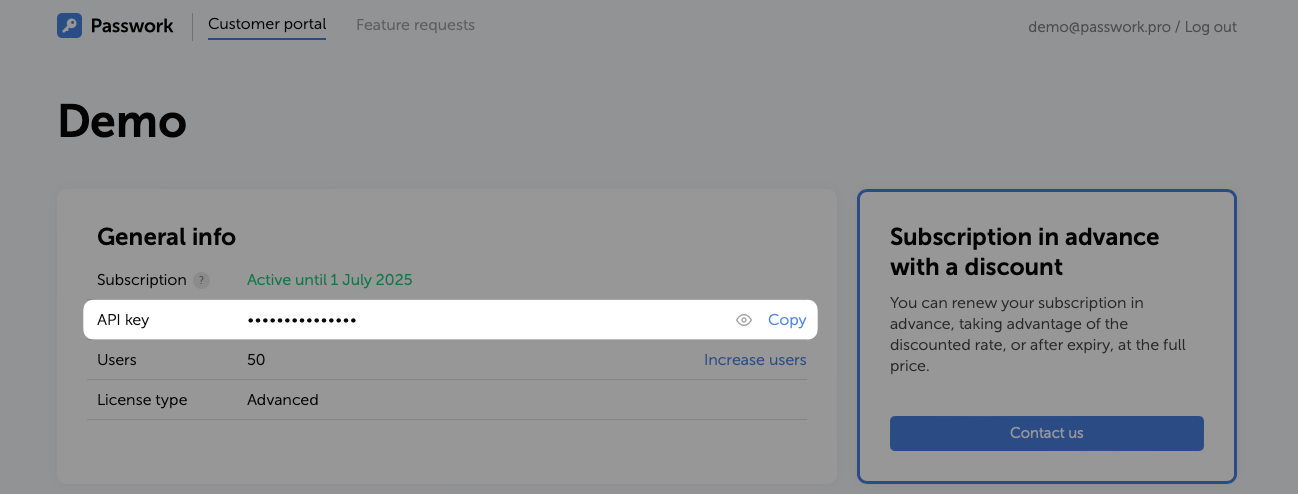
Durante la ejecución, el script solicita una clave API de nuestro Portal de cliente:
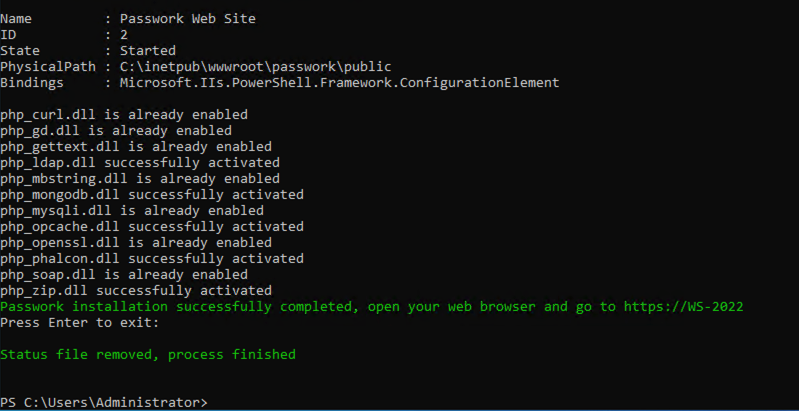
Al finalizar, mostrará la dirección para conectarse a Passwork a través de un navegador web. Así es como se ve una instalación exitosa:
Asistente de instalación
Después de la instalación y configuración, Passwork estará disponible en https://your_servername
De forma predeterminada, Passwork utiliza un certificado autofirmado que se genera automáticamente durante la instalación, por lo que al abrir la página por primera vez, verá un mensaje indicando que el navegador no confía en el certificado del sitio.
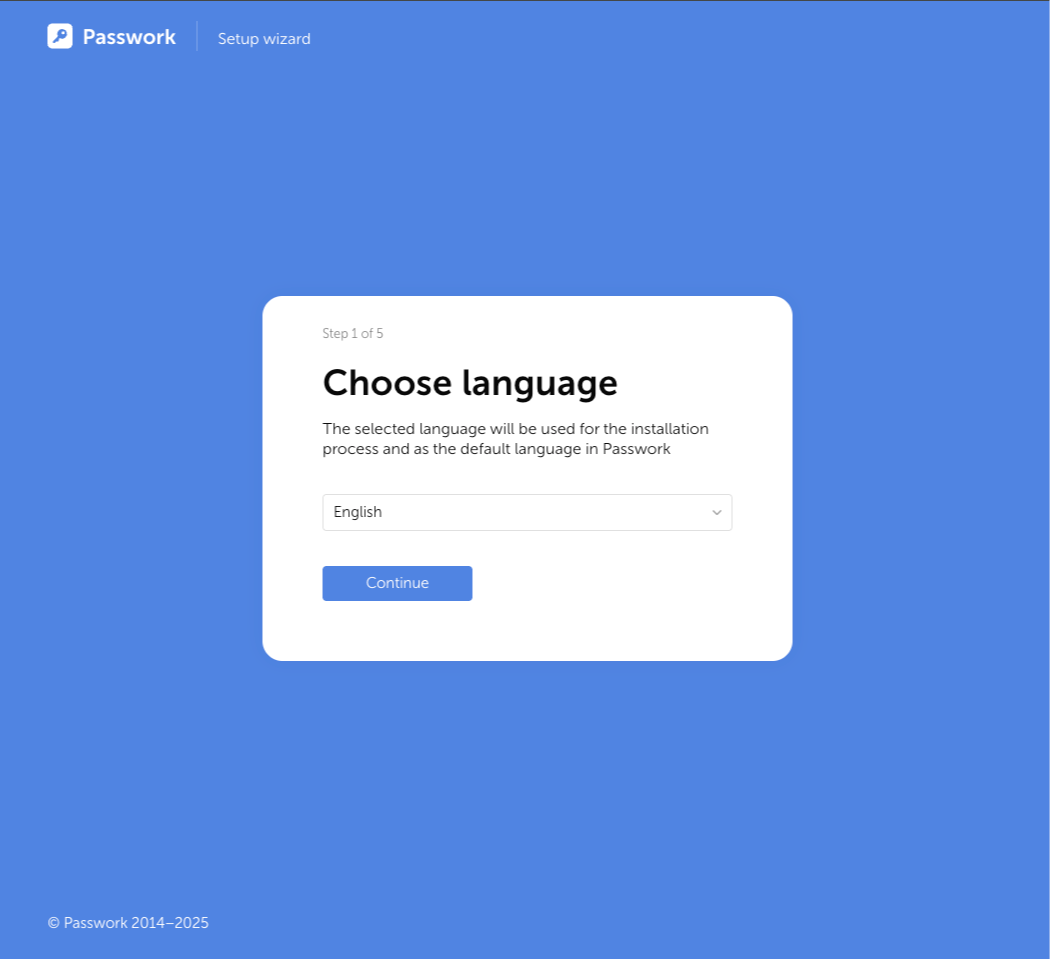
Selección de idioma
En el primer paso, el sistema le solicitará seleccionar el idioma de la interfaz:
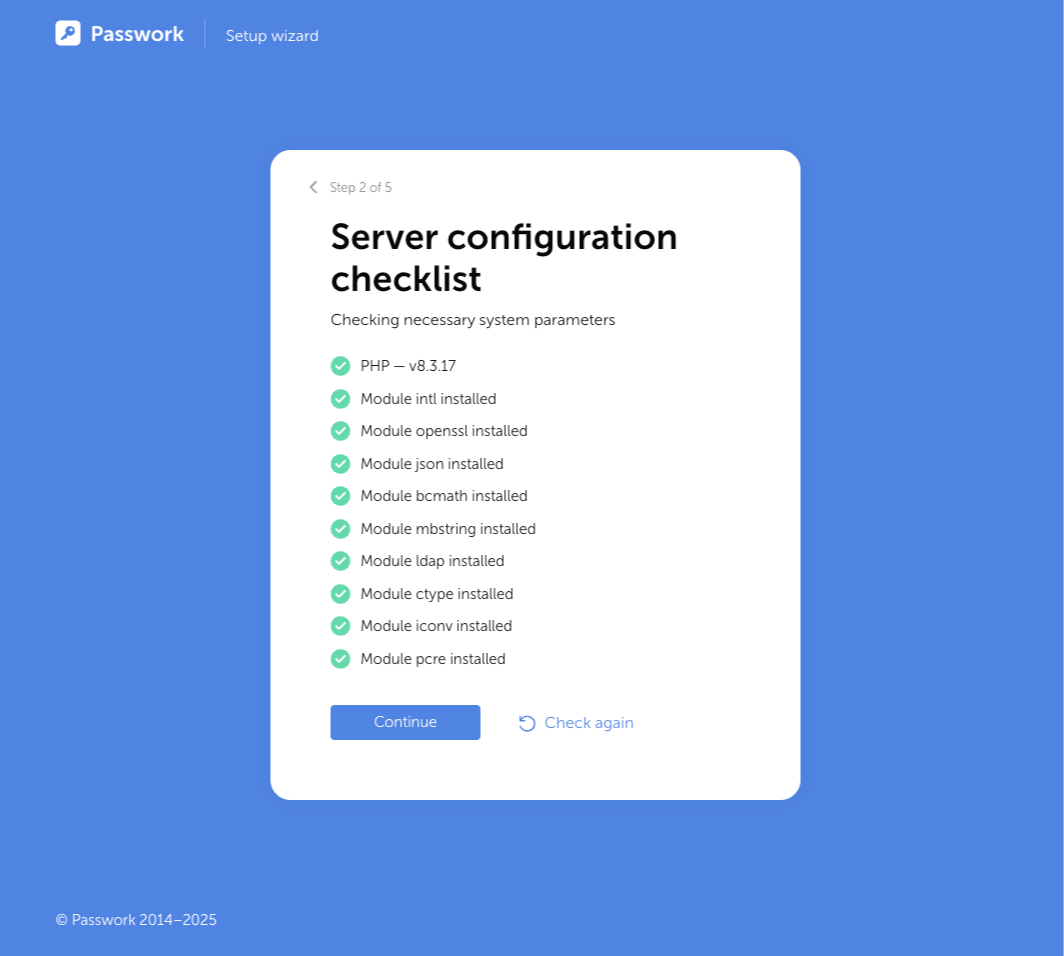
Lista de verificación de configuración del servidor
La lista de verificación mostrará si todos los componentes están instalados en el servidor:
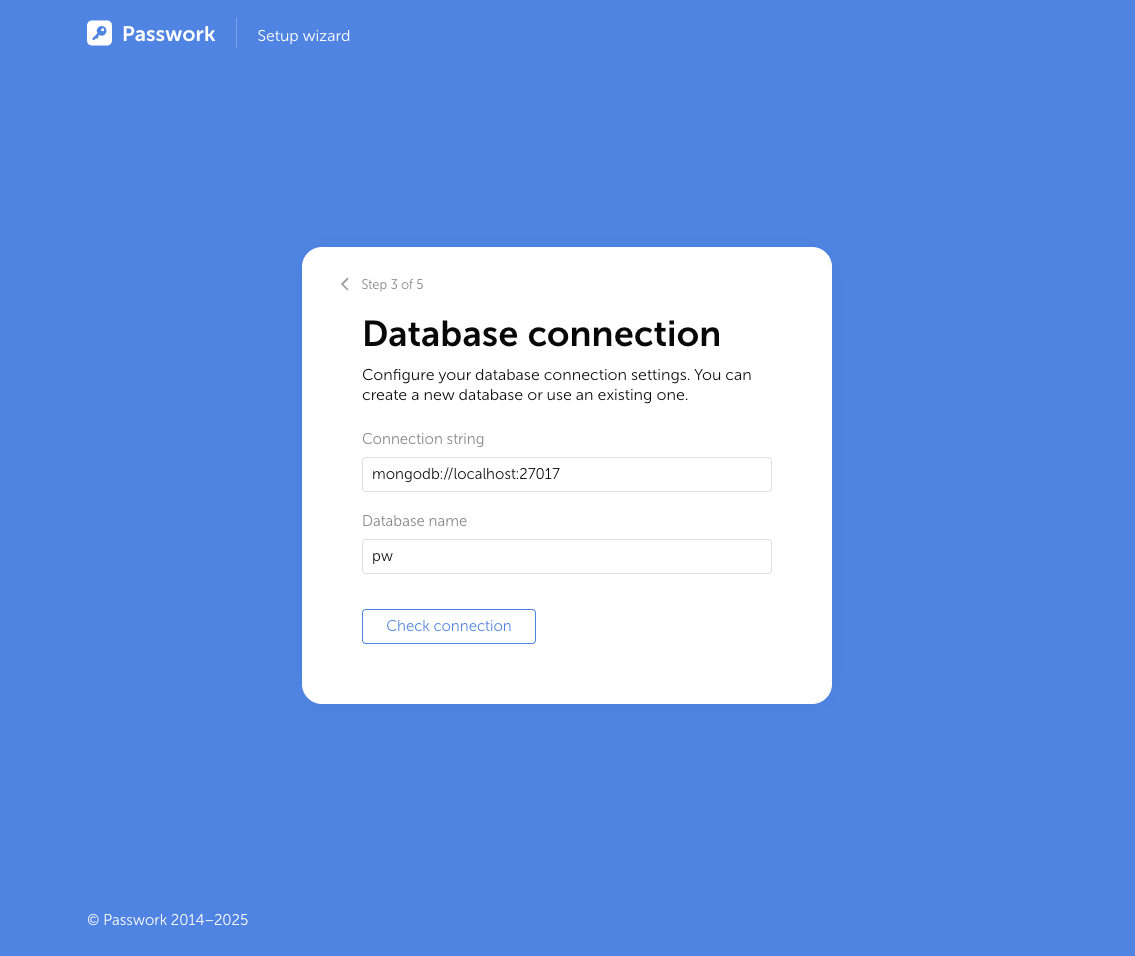
Conexión a la base de datos
Utilice la dirección predeterminada de MongoDB para conectarse:
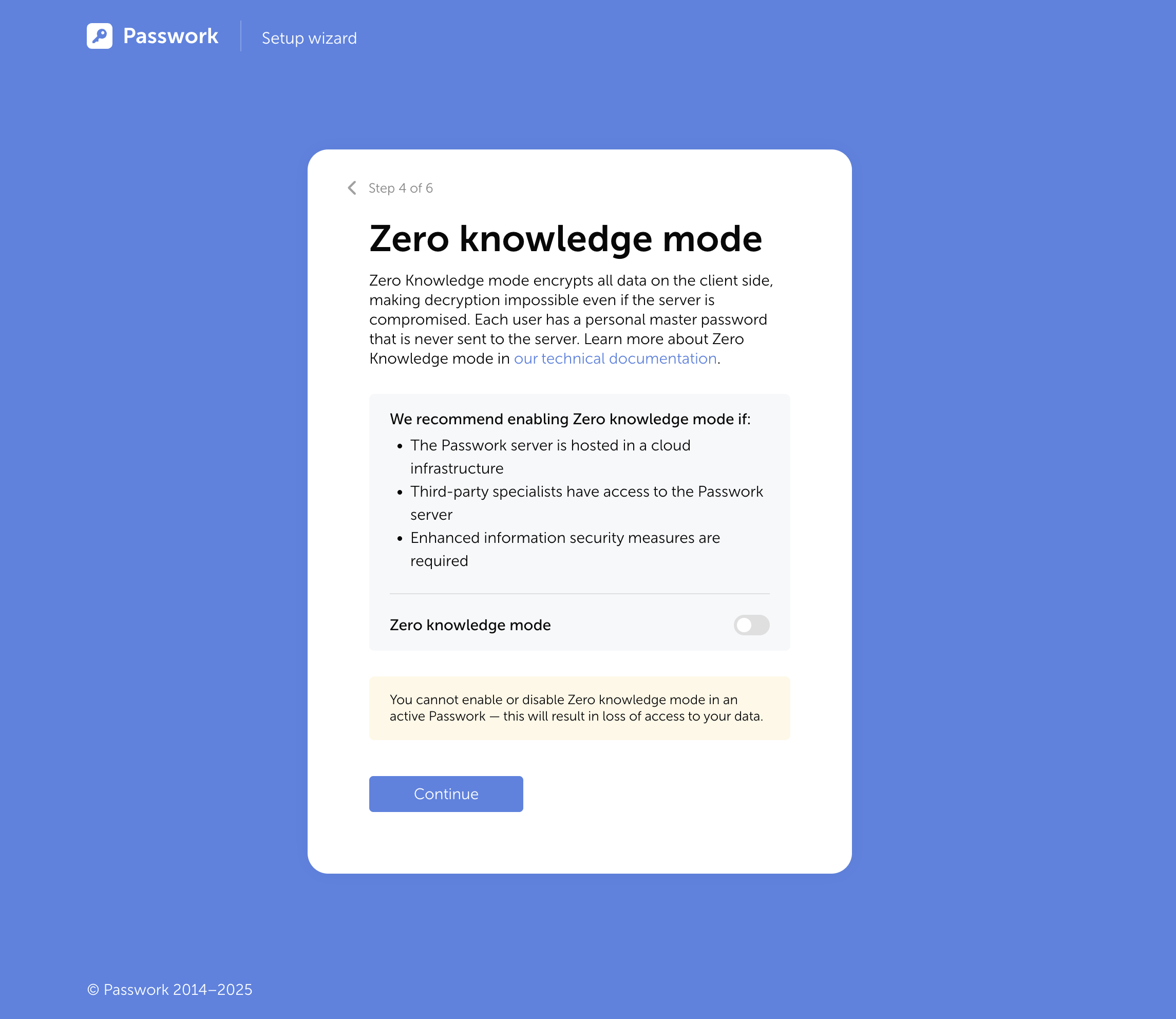
Modo Zero Knowledge
El cifrado del lado del cliente agrega una segunda capa de protección de datos e implementa el modelo Zero Knowledge. Esto garantiza la máxima seguridad al almacenar Passwork.
El modo de cifrado del lado del cliente es fundamental; no se puede habilitar ni deshabilitar en un Passwork que ya esté en funcionamiento (esto resultará en la imposibilidad de abrir los datos).
Obtenga más información sobre cómo funciona el cifrado del lado del cliente — criptografía
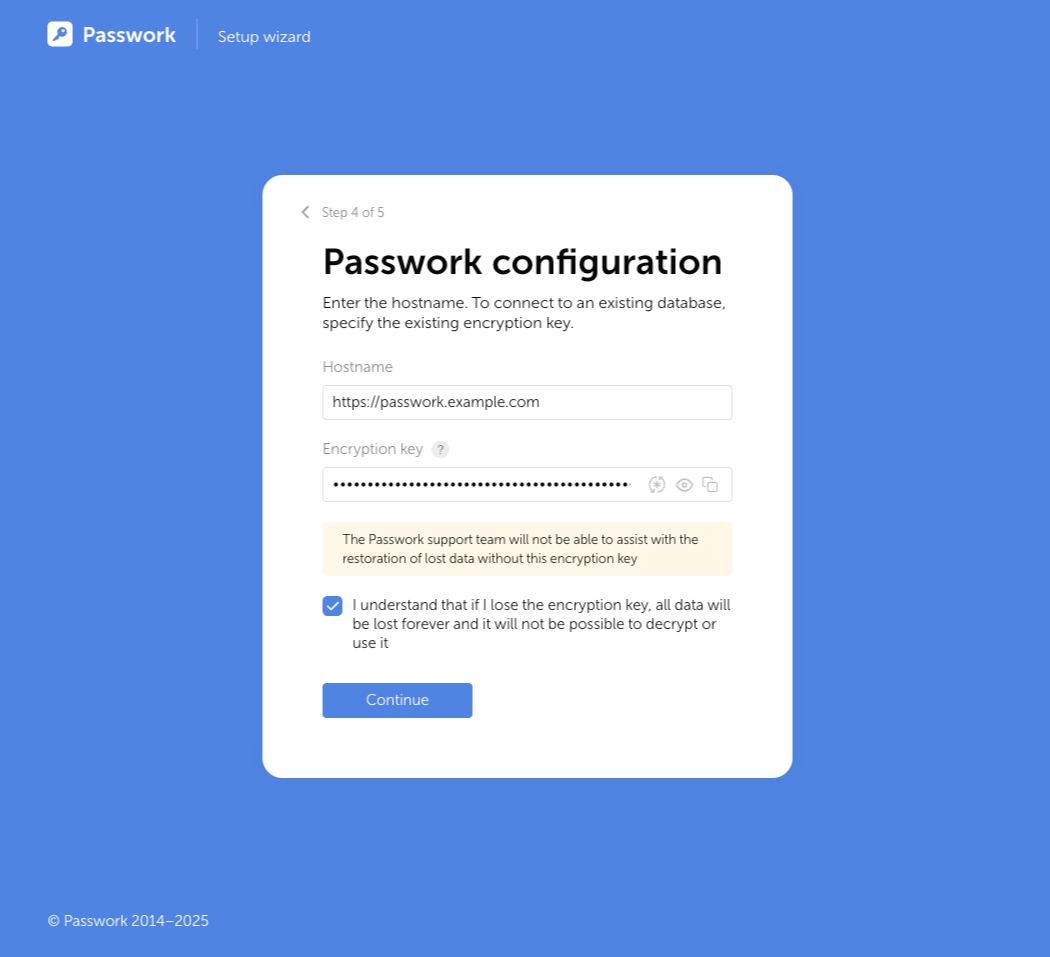
Configuración de Passwork
Passwork generará una nueva clave para el cifrado del servidor. Si conecta Passwork a una base de datos existente, especifique la clave de cifrado utilizada:
Utilice la clave generada por Passwork. El uso de claves generadas por herramientas de terceros puede causar errores.
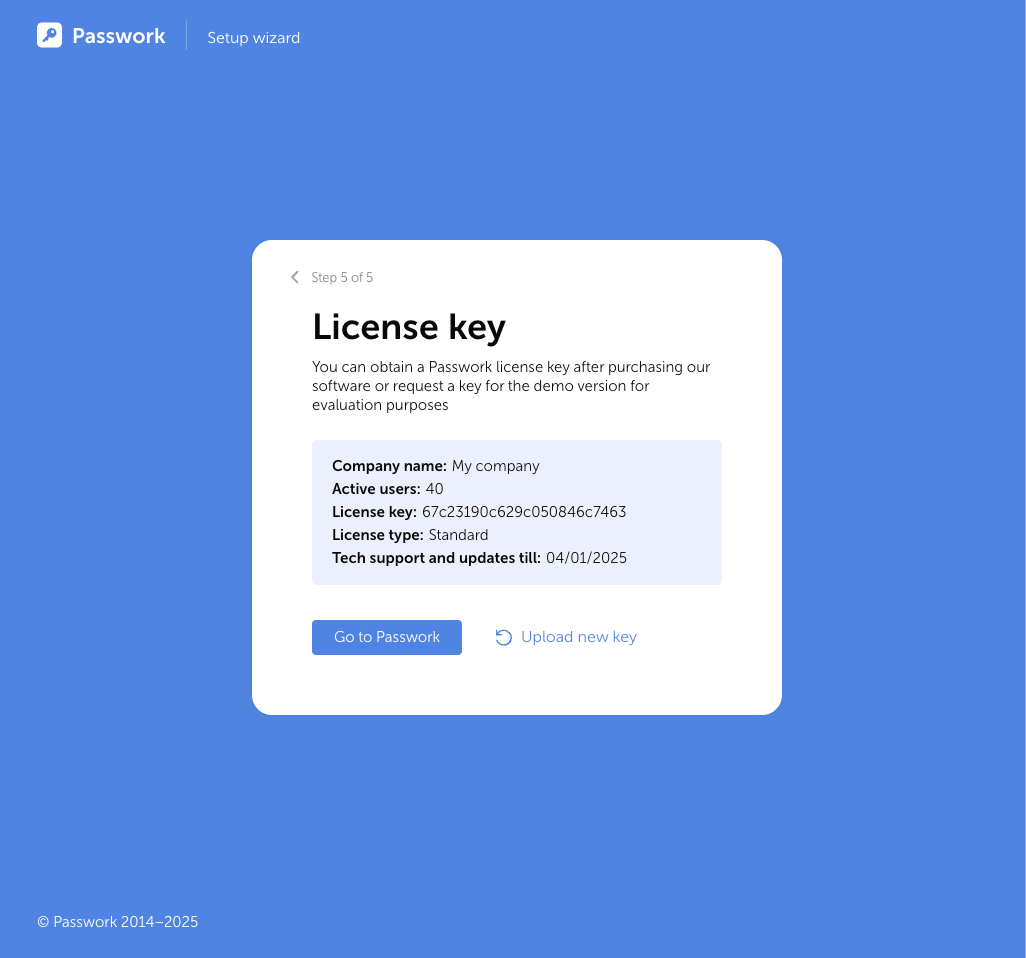
Clave de licencia
La clave de licencia se puede descargar desde el portal de cliente de Passwork:
Configuración del certificado SSL
De forma predeterminada, Passwork genera un certificado autofirmado. Después de la instalación, puede cambiar a utilizar certificados SSL completos.
Uso de su propio certificado
- Para certificados emitidos por un emisor de confianza;
- Para certificados emitidos por los centros de certificación de dominio de su organización.
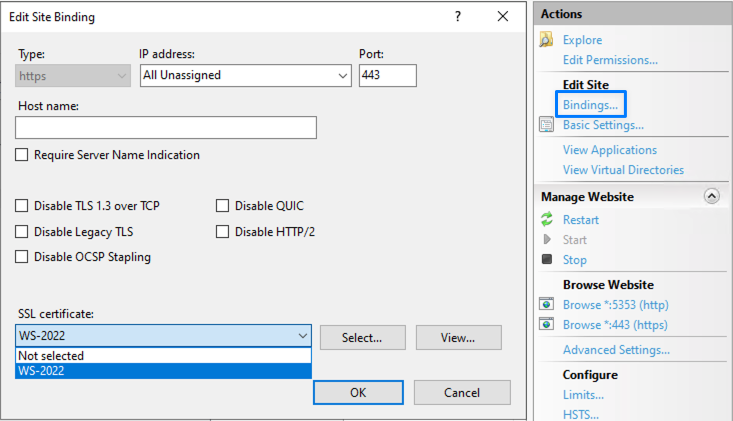
Abra Server Manager → Tools → IIS Manager → Server Certificates y haga clic en Import:

Después de importar, vaya al sitio web de Passwork, abra «Bindings» y seleccione el certificado web importado para el protocolo HTTPS:
Uso de Let's Encrypt
Si no dispone de un centro de certificación de dominio (un certificado emitido por un centro de confianza), pero tiene un nombre DNS público para el servidor, puede configurar la emisión de certificado de confianza con win-acme (Let's Encrypt).
Configuración de tareas en segundo plano
Las tareas en segundo plano son tareas que se ejecutan en un programador en segundo plano. Ejemplo de configuración de tareas en segundo plano.
Las tareas en segundo plano son obligatorias para el correcto funcionamiento de algunas características de Passwork, tales como:
- Operaciones LDAP;
- Envío de notificaciones por correo electrónico;
- Carga de favicons;
- Limpieza de la colección session en la base de datos de Passwork.