


Emisión de certificado de confianza con win-acme (Let's Encrypt)
Descripción general
Este artículo proporciona un ejemplo de configuración y emisión de un certificado público de confianza usando win-acme (Let's Encrypt) en Windows Server.
Preparación de IIS
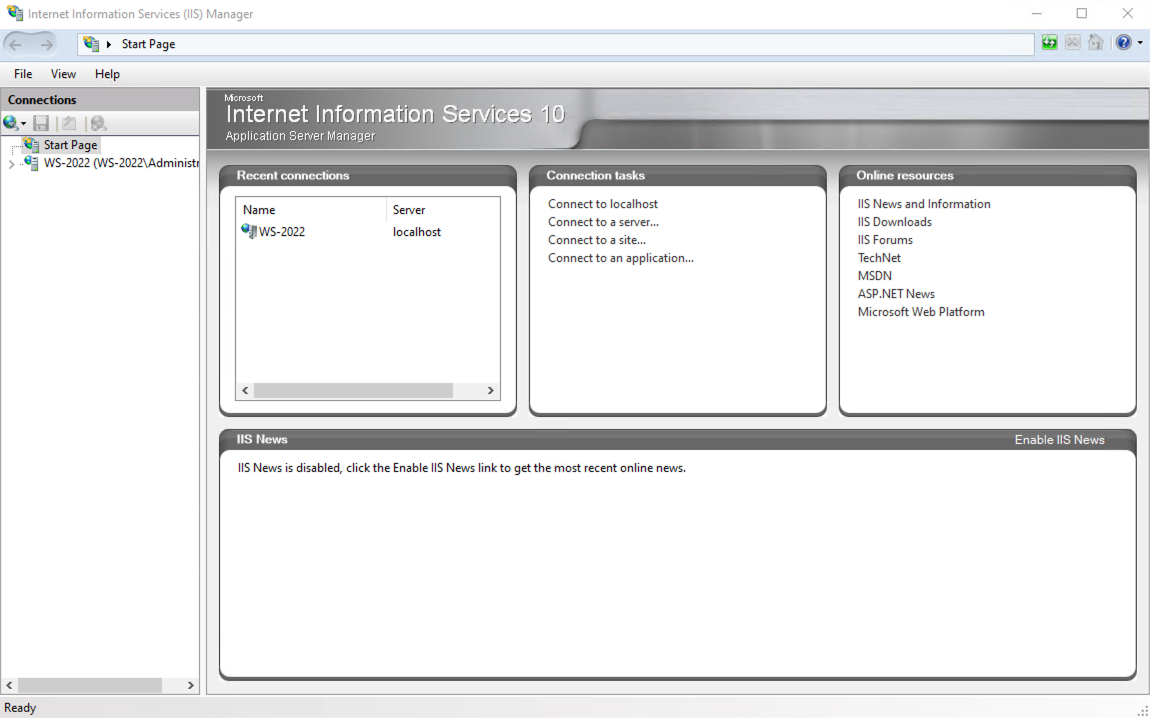
Abra — Server Manager → Tools → IIS Manager:
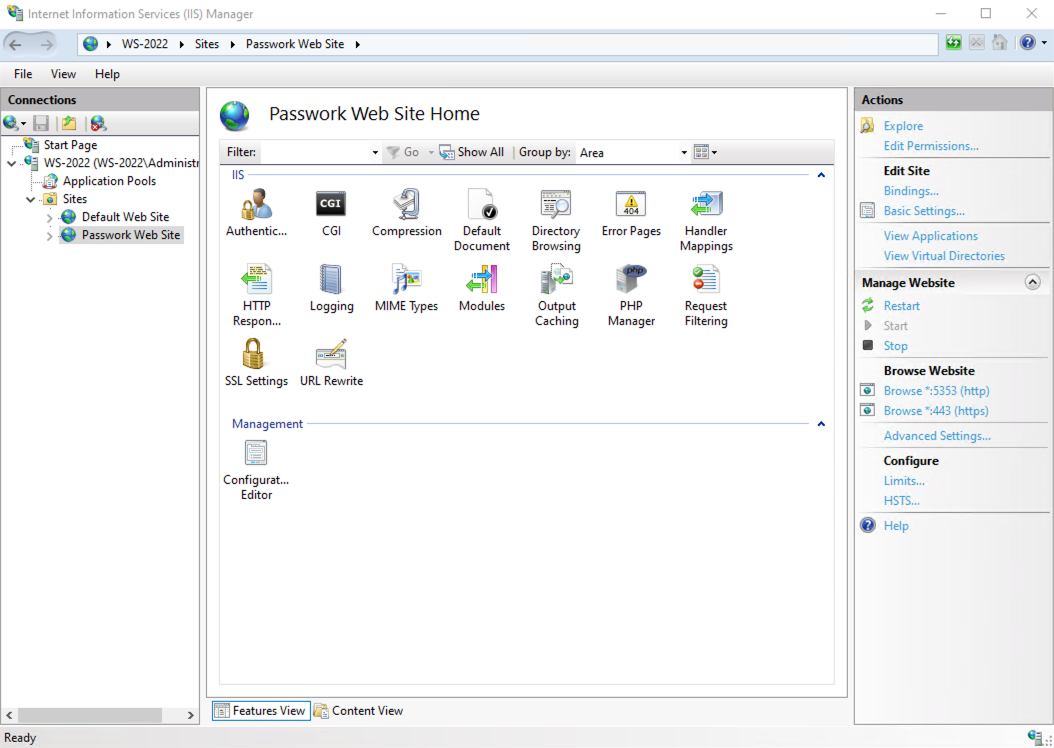
Navegue al sitio web de Passwork:
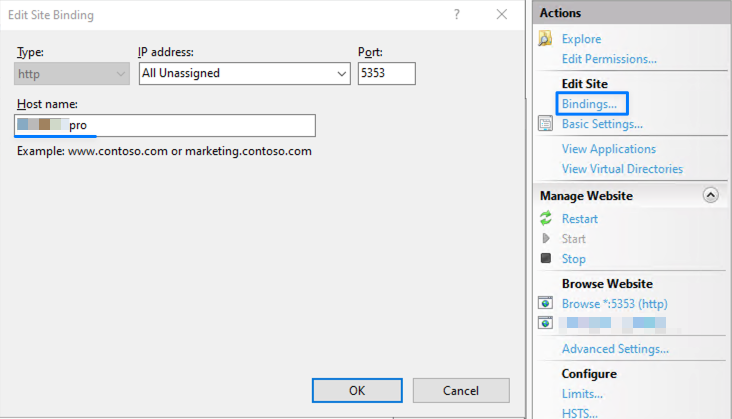
En el panel derecho Actions → Bindings... edite el enlace del protocolo HTTP, especifique en Host name: el dominio o subdominio que se utilizará para las conexiones a la interfaz web de Passwork:
Configuración y emisión del certificado de confianza
Obtención y ejecución de Win-acme
Abra PowerShell como «Administrador»:
Usando el menú contextual de Inicio
- Haga clic derecho en el icono de Inicio en la esquina inferior izquierda de la pantalla.
- Seleccione «Windows PowerShell (Administrador)» del menú contextual.
Usando el menú Inicio
- Haga clic izquierdo en el icono de Inicio en la esquina inferior izquierda de la pantalla.
- Escriba
powershell - Abra PowerShell como «Administrador» presionando
Ctrl + Shift + Enter
Al utilizar Windows Server 2016, necesita habilitar el protocolo de seguridad TLS 1.2 con el siguiente comando:
- PowerShell
[Net.ServicePointManager]::SecurityProtocol = [Net.SecurityProtocolType]::Tls12
Descargue el archivo — win-acme.v2.2.9.1701.x64.pluggable.zip en el directorio de trabajo actual del shell:
- PowerShell
if (-not (Test-Path "$pwd\win-acme.v2.2.9.1701.x64.pluggable.zip")) {
    (New-Object System.Net.WebClient).DownloadFile(
        "https://github.com/win-acme/win-acme/releases/download/v2.2.9.1701/win-acme.v2.2.9.1701.x64.pluggable.zip",
        "$pwd\win-acme.v2.2.9.1701.x64.pluggable.zip"
    )
    Write-Host "Archive successfully downloaded"
} else {
    Write-Host "Archive already downloaded"
}
Extraiga el contenido en un directorio separado — win-acme:
- PowerShell
Expand-Archive `
    -Path "$pwd\win-acme.v2.2.9.1701.x64.pluggable.zip" `
    -DestinationPath "$pwd\win-acme\"
Ejecute wacs.exe para emitir el certificado de confianza:
- PowerShell
try {
    Start-Process `
        -FilePath "$pwd\win-acme\wacs.exe" `
}
catch {
    Write-Host "Application launch failed with error: $_" -ForegroundColor Red
}
Emisión del certificado
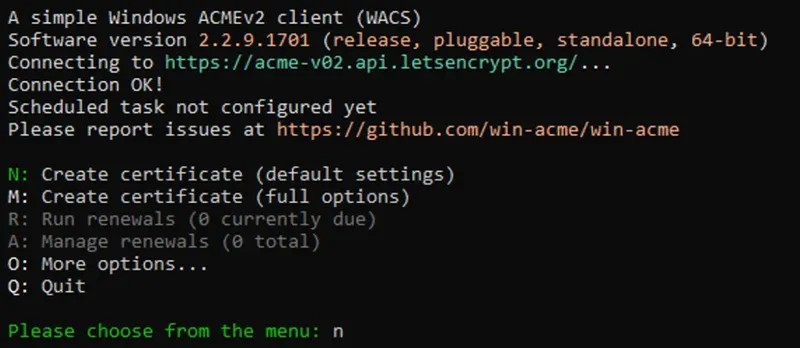
Después de abrir wacs.exe en CMD.exe:
- Cree un certificado:
- Seleccione el sitio web de Passwork:
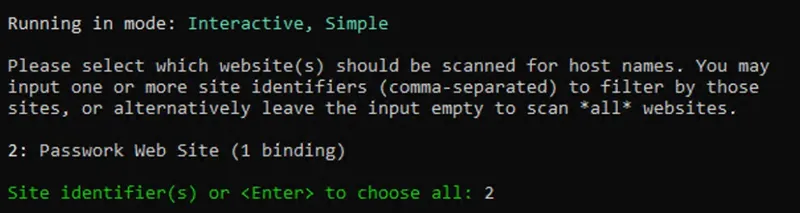
- Utilice un enlace único para el sitio web:
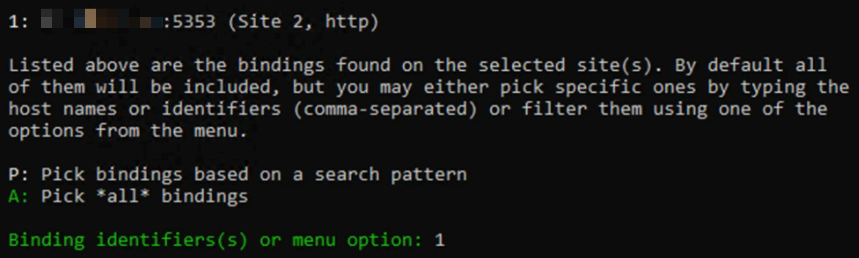
- Confirme las acciones, acepte los términos de uso y proporcione un correo electrónico para notificaciones:
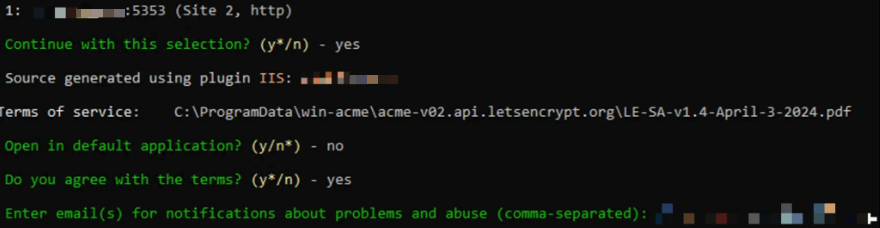
- Después de completar estos pasos, se emitirá un certificado de confianza para el sitio web de Passwork, que estará disponible en el puerto 443:
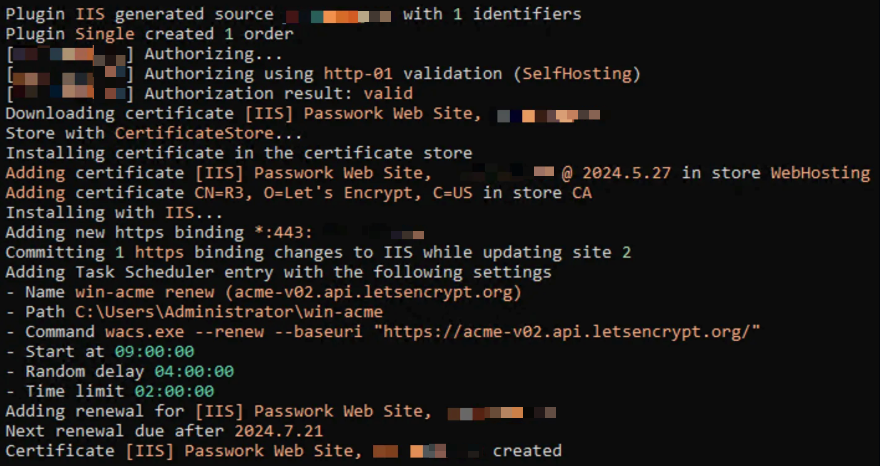
Como resultado, Passwork será accesible a través del protocolo HTTPS utilizando un certificado de Let's Encrypt.