Desktop-App
Die Passwork Desktop-App ist eine vollwertige Alternative zur Webversion. Sie umfasst alle Funktionen und Optionen der Webversion und bietet Ihnen zusätzliche Flexibilität beim Zugriff auf Passwork.
Unterstützte Betriebssysteme
- Windows 10/11 (64-Bit)
- macOS 12 (Monterey und neuer)
- 64-Bit-Linux-Distributionen (Ubuntu 20.04+, Fedora 34+, Debian 11+ und andere)
Herunterladen und installieren
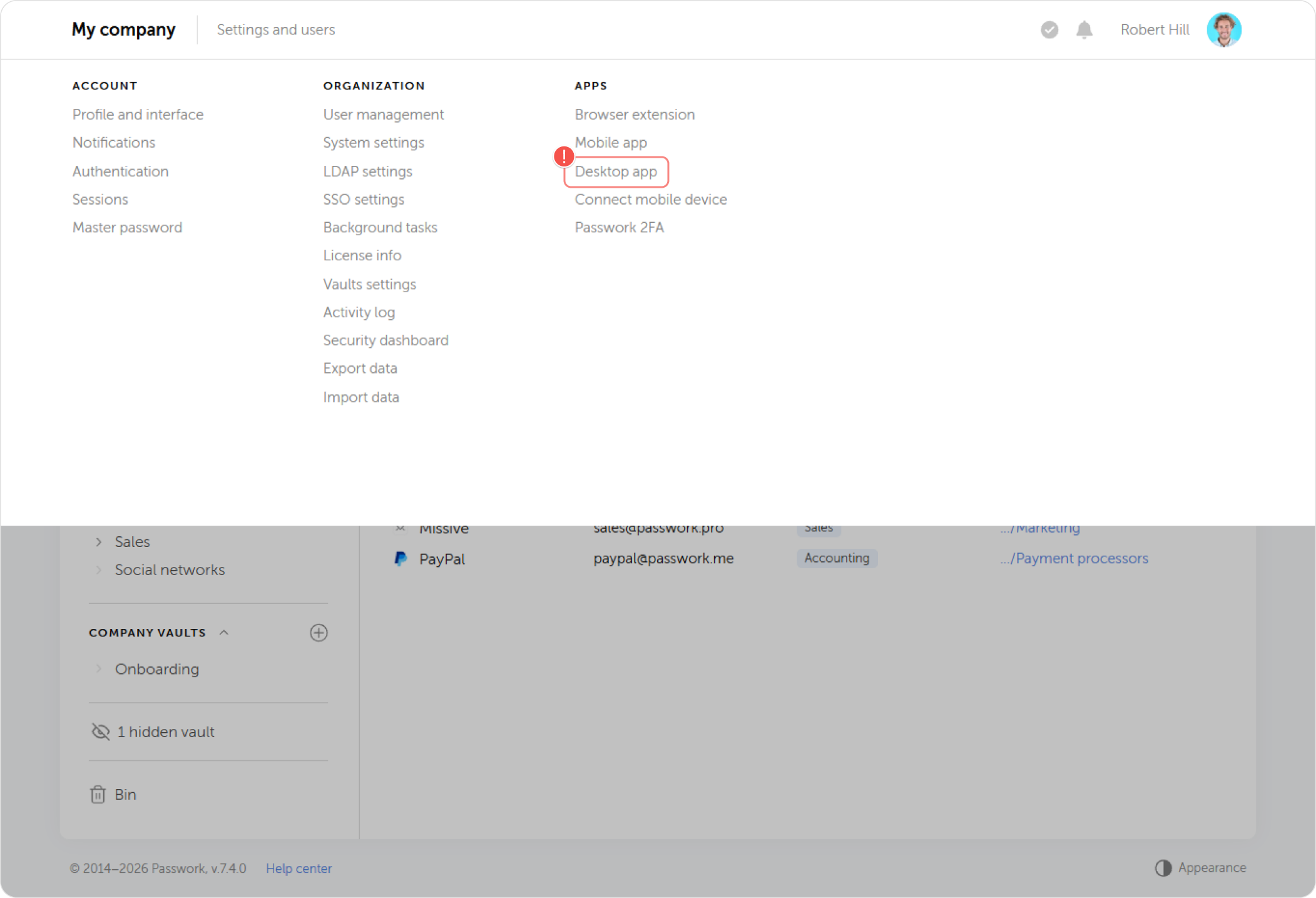
Klicken Sie im Dropdown-Menü Settings and users auf die Option Desktop app, um das Installationsprogramm herunterzuladen.
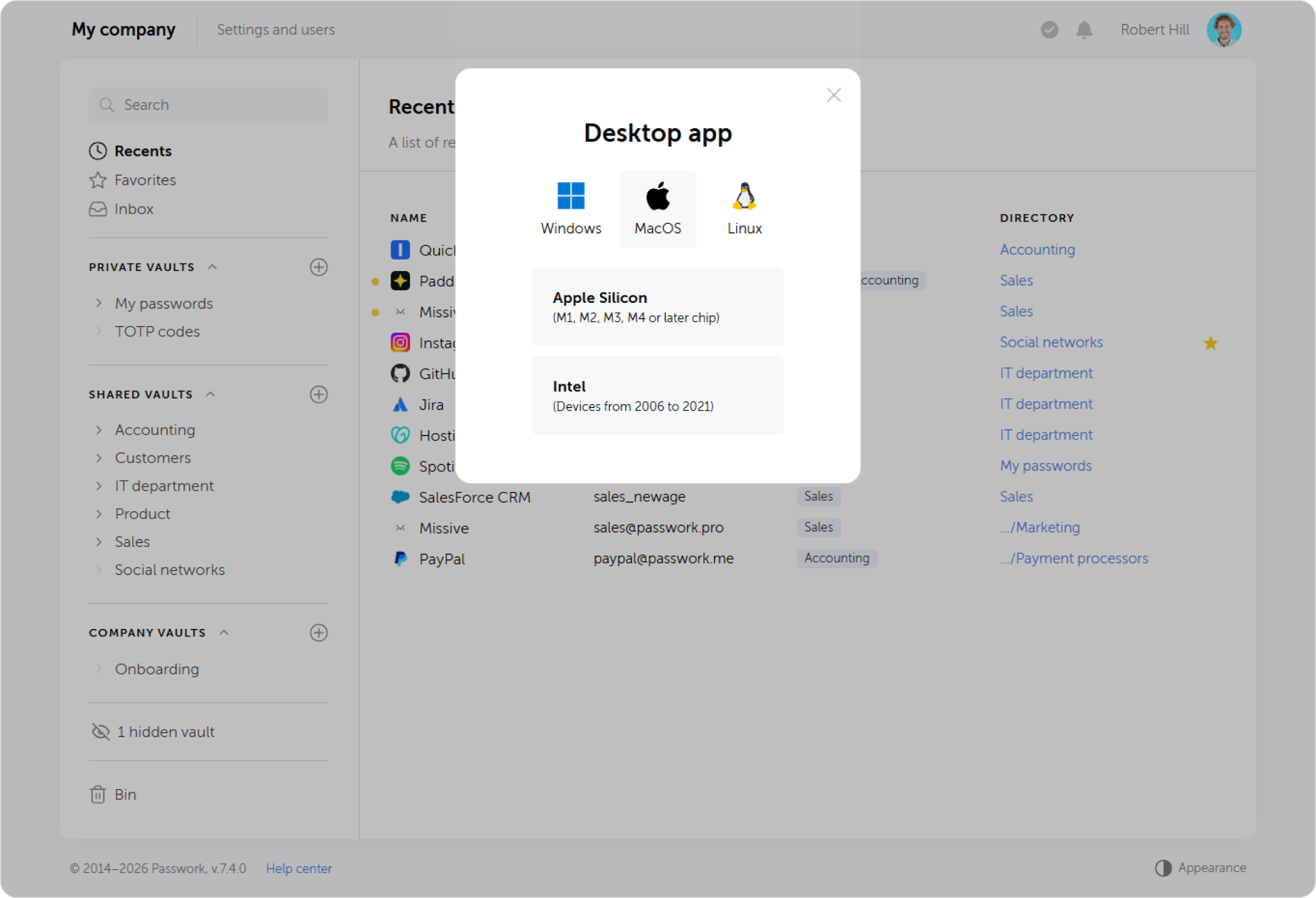
Wählen Sie das passende Installationsprogramm für Ihr Betriebssystem aus.
Authentifizierung
Unter macOS kann das System den ersten Start blockieren, da die App sich noch im Verifizierungsprozess von Apple befindet. Um sie zuzulassen, öffnen Sie Systemeinstellungen → Datenschutz & Sicherheit, suchen Sie die Meldung über die Blockierung von Passwork, klicken Sie auf Trotzdem öffnen und authentifizieren Sie sich mit Ihrem Administratorpasswort.
Um die Desktop-App zu verwenden, müssen Sie sie mit der Webversion verbinden. Starten Sie die installierte App und folgen Sie den unten beschriebenen Schritten.
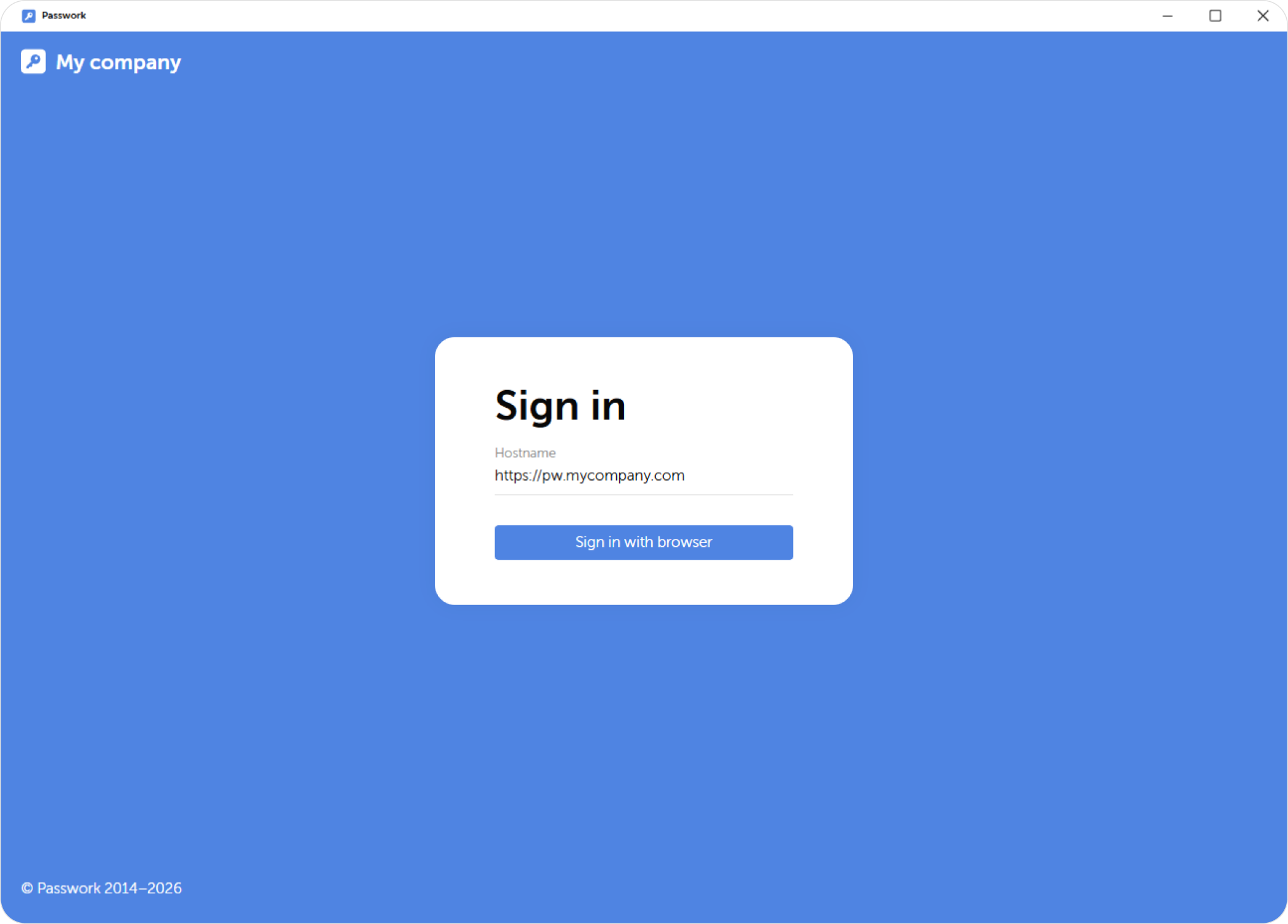
Im ersten Schritt werden Sie aufgefordert, den Hostnamen Ihrer Passwork-Instanz einzugeben. Klicken Sie nach der Eingabe der Adresse auf Sign in with browser.
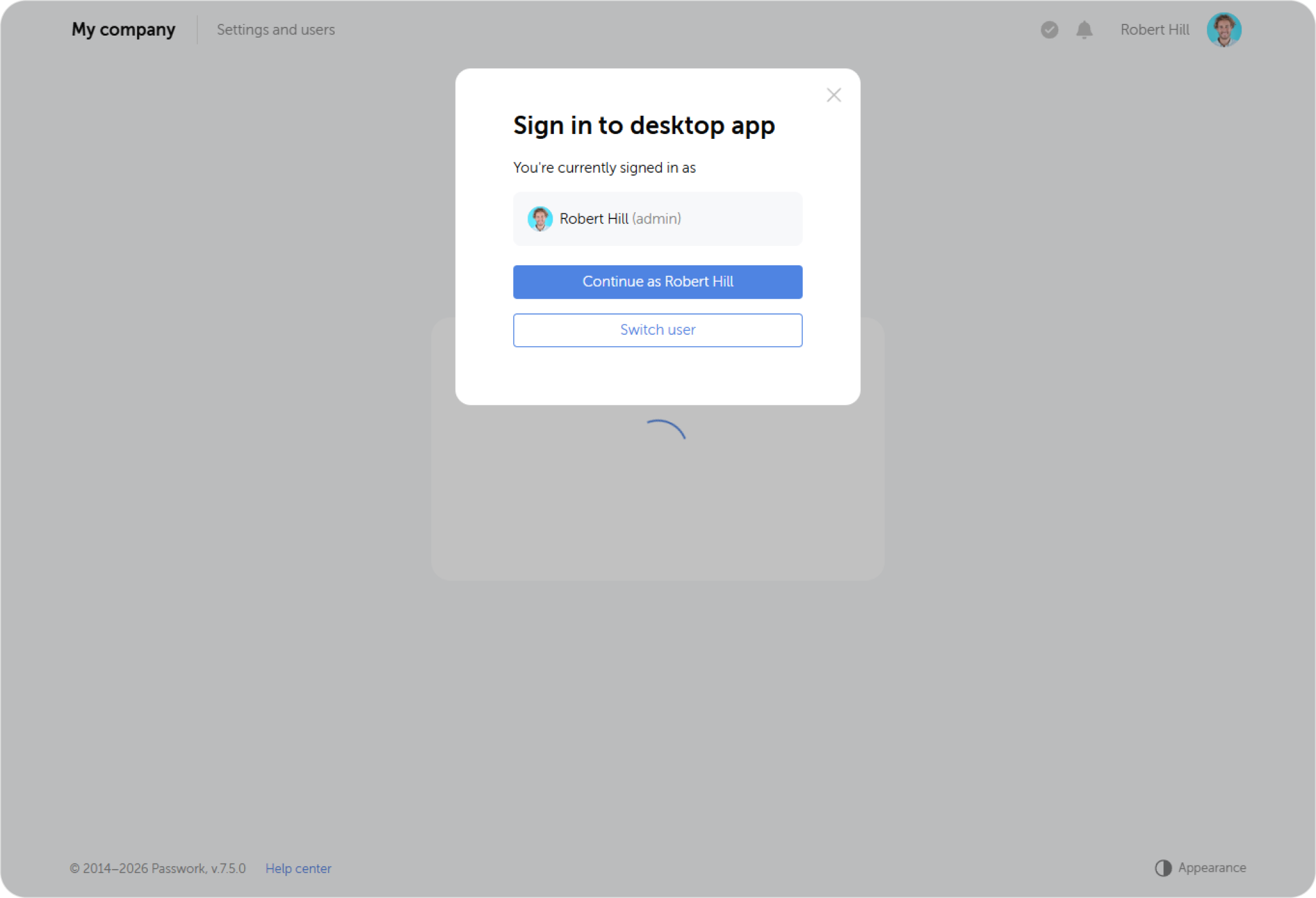
Wenn Sie bereits eine aktive Sitzung in der Webversion von Passwork haben, fragt das System, ob Sie unter dem aktuellen Benutzer fortfahren oder zu einem anderen Account wechseln möchten. In diesem Fall springt der Authentifizierungsprozess direkt zu Schritt 4.
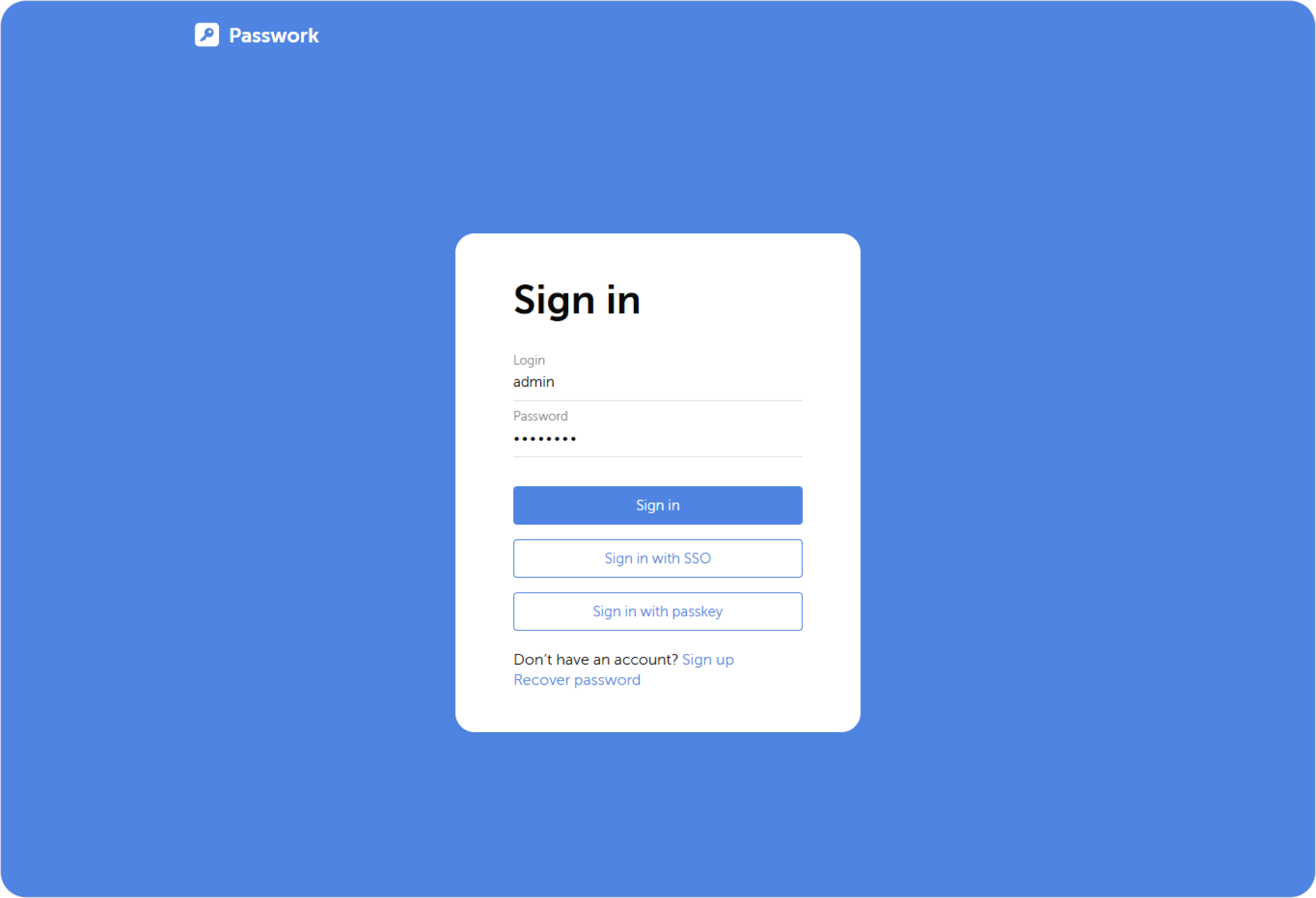
Die Webversion von Passwork wird im Standardbrowser Ihres Systems geöffnet. Geben Sie Ihre Anmeldedaten ein oder melden Sie sich per SSO oder Passkey an, um zum nächsten Schritt zu gelangen.
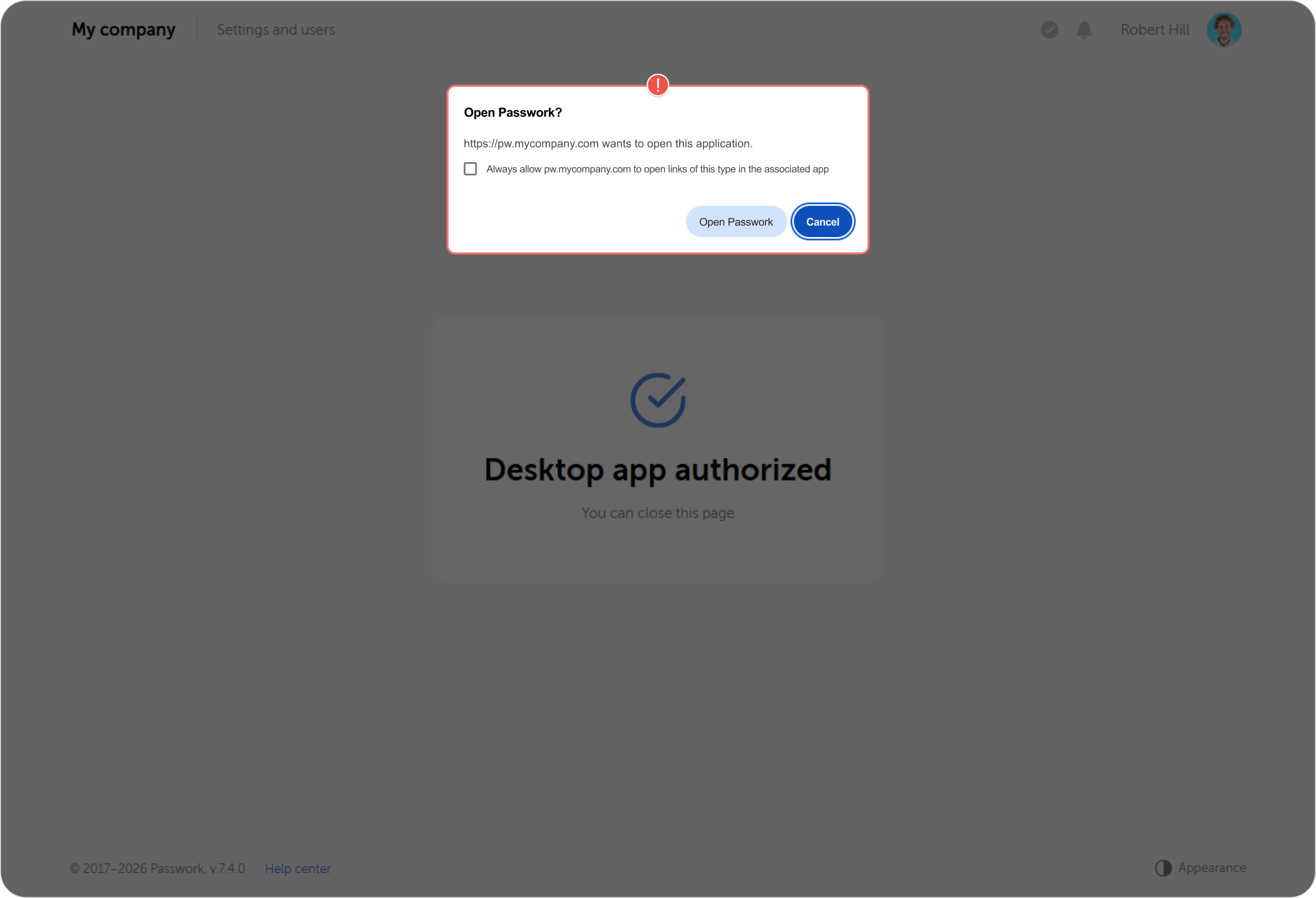
Ihr Browser wird die Berechtigung anfordern, die App mit Ihrer Sitzung zu verbinden. Sie können die Option aktivieren, diese Auswahl zu speichern und dieses Pop-up in Zukunft zu überspringen.
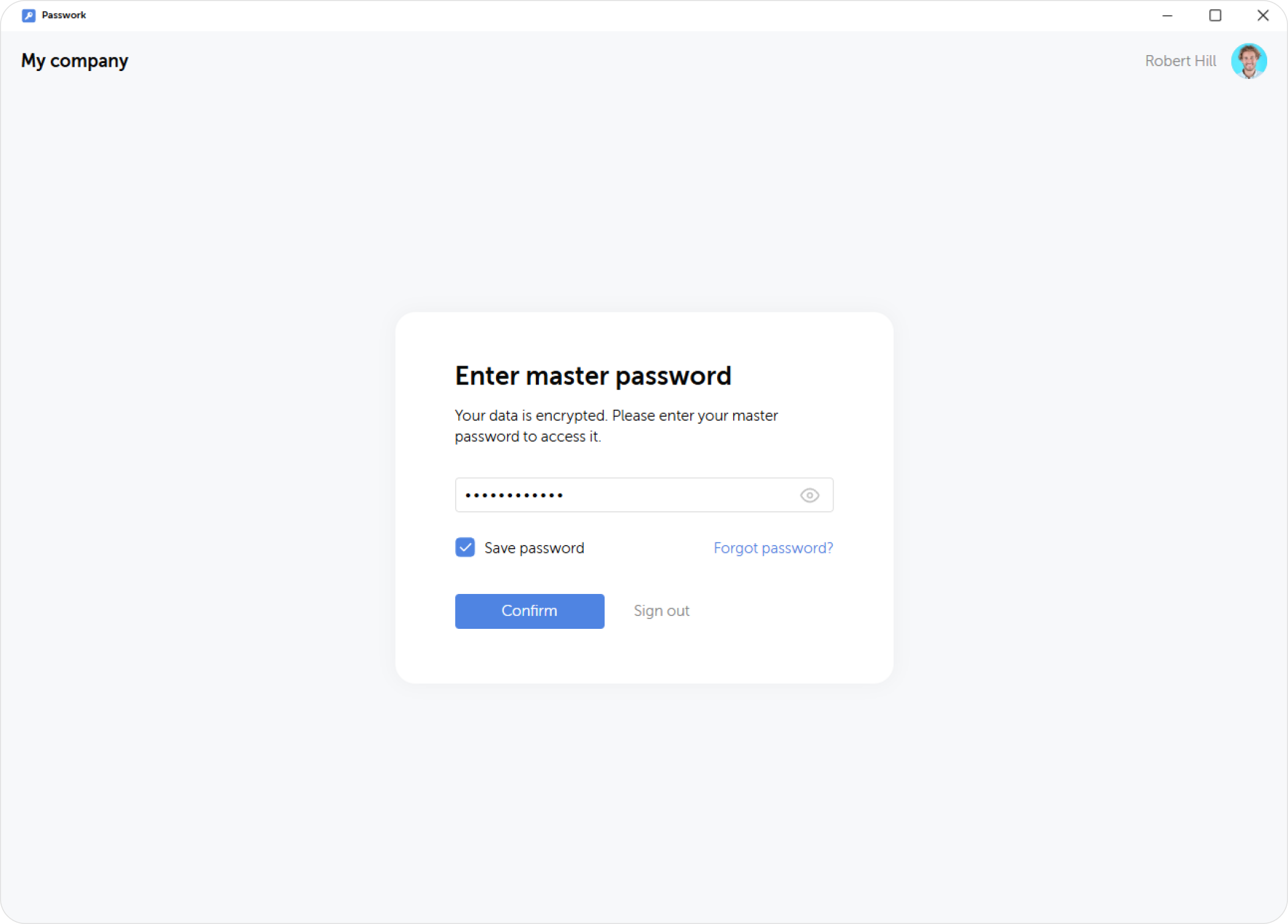
Wenn in Ihrer Passwork-Instanz die clientseitige Verschlüsselung aktiviert ist, müssen Sie im letzten Schritt Ihr Masterpasswort in der App eingeben.
Updates
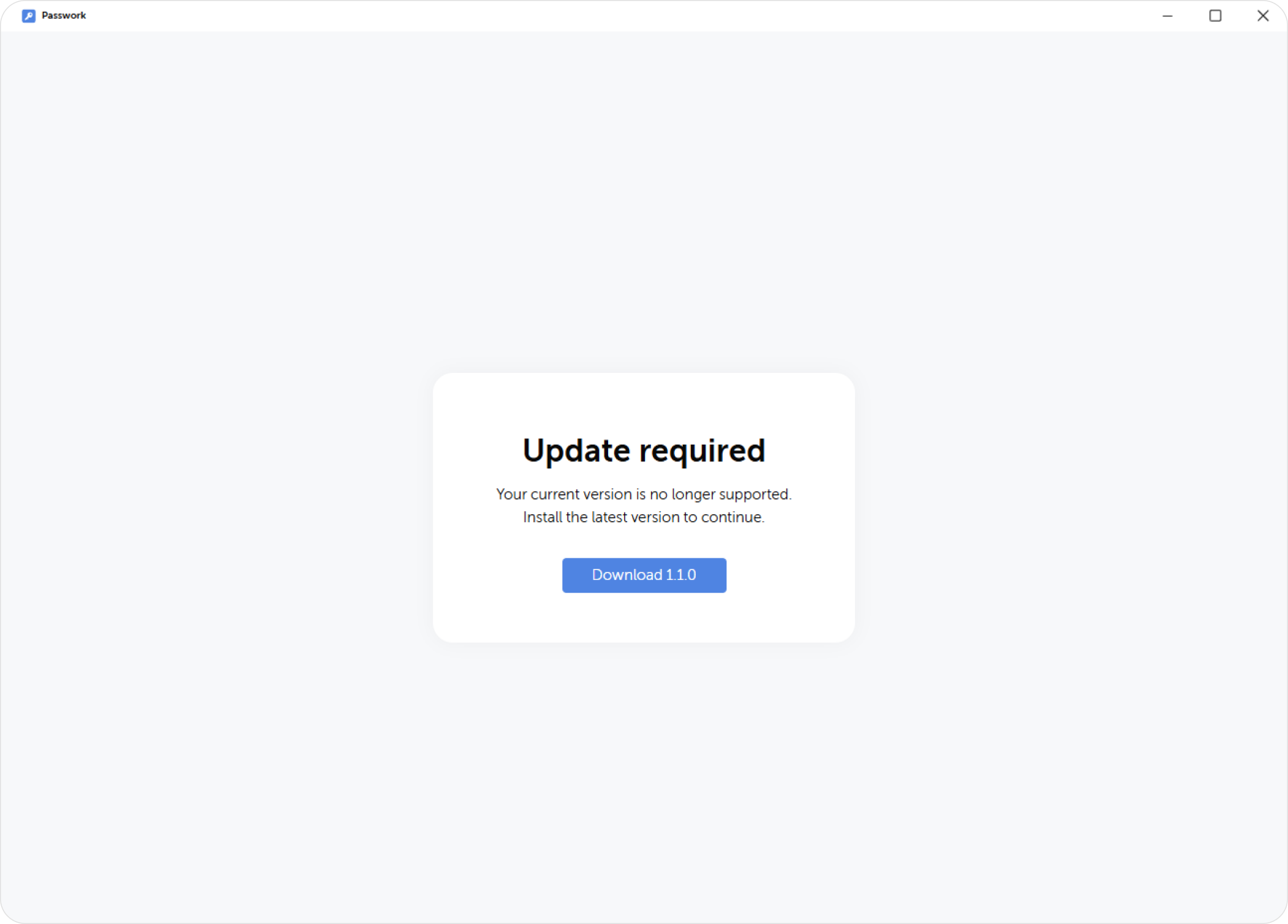
Wenn die installierte App-Version nicht mit Ihrer Passwork-Version übereinstimmt, werden Sie beim Start automatisch aufgefordert, das neueste Update herunterzuladen und zu installieren. Die Verwendung einer veralteten Version ist erst nach Durchführung des Updates möglich.