account-management
path: apps/mobile-apps/passwork-2fa/account-management.mdx title: Kontoverwaltung slug: account-management sidebar_position: 3 createdAt: 'Mon Sep 09 2024 12:24:43 GMT+0000 (Coordinated Universal Time)' updatedAt: 'Fri Sep 27 2024 09:03:08 GMT+0000 (Coordinated Universal Time)' description: "Erfahren Sie, wie Sie Konten in der Passwork 2FA Mobile App verwalten – Konten durch Scannen von QR-Codes oder Eingabe von Einrichtungsschlüsseln hinzufügen, Kontoinformationen bearbeiten und Konten löschen." keywords: ['Passwork 2FA', 'Kontoverwaltung', 'QR-Code', 'Einrichtungsschlüssel', 'Konto bearbeiten', 'Konto löschen', 'Mobile App']
Konto hinzufügen
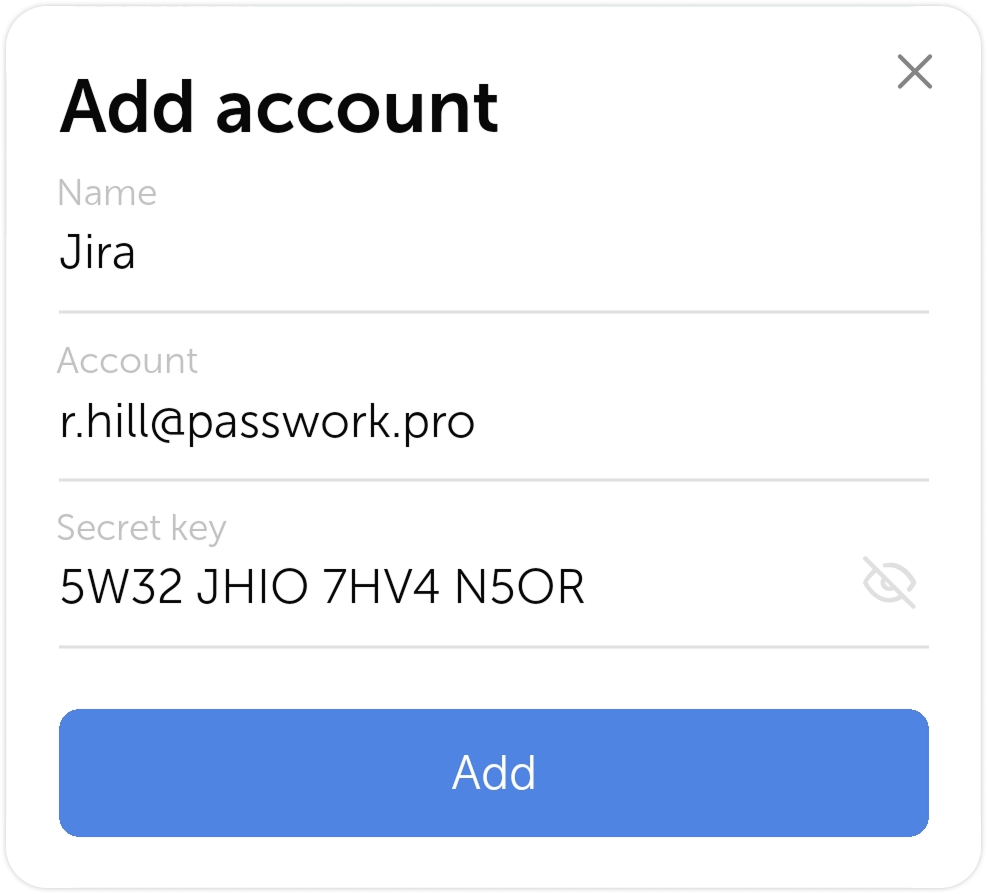
Es gibt zwei Möglichkeiten, ein Konto in Passwork 2FA hinzuzufügen:
- QR-Code scannen
- Einrichtungsschlüssel eingeben
Wenn Sie einen QR-Code scannen, wird das Konto automatisch hinzugefügt. Wenn Sie einen Schlüssel eingeben möchten, müssen Sie die Kontoinformationen manuell ausfüllen.
Kontoinformationen bearbeiten
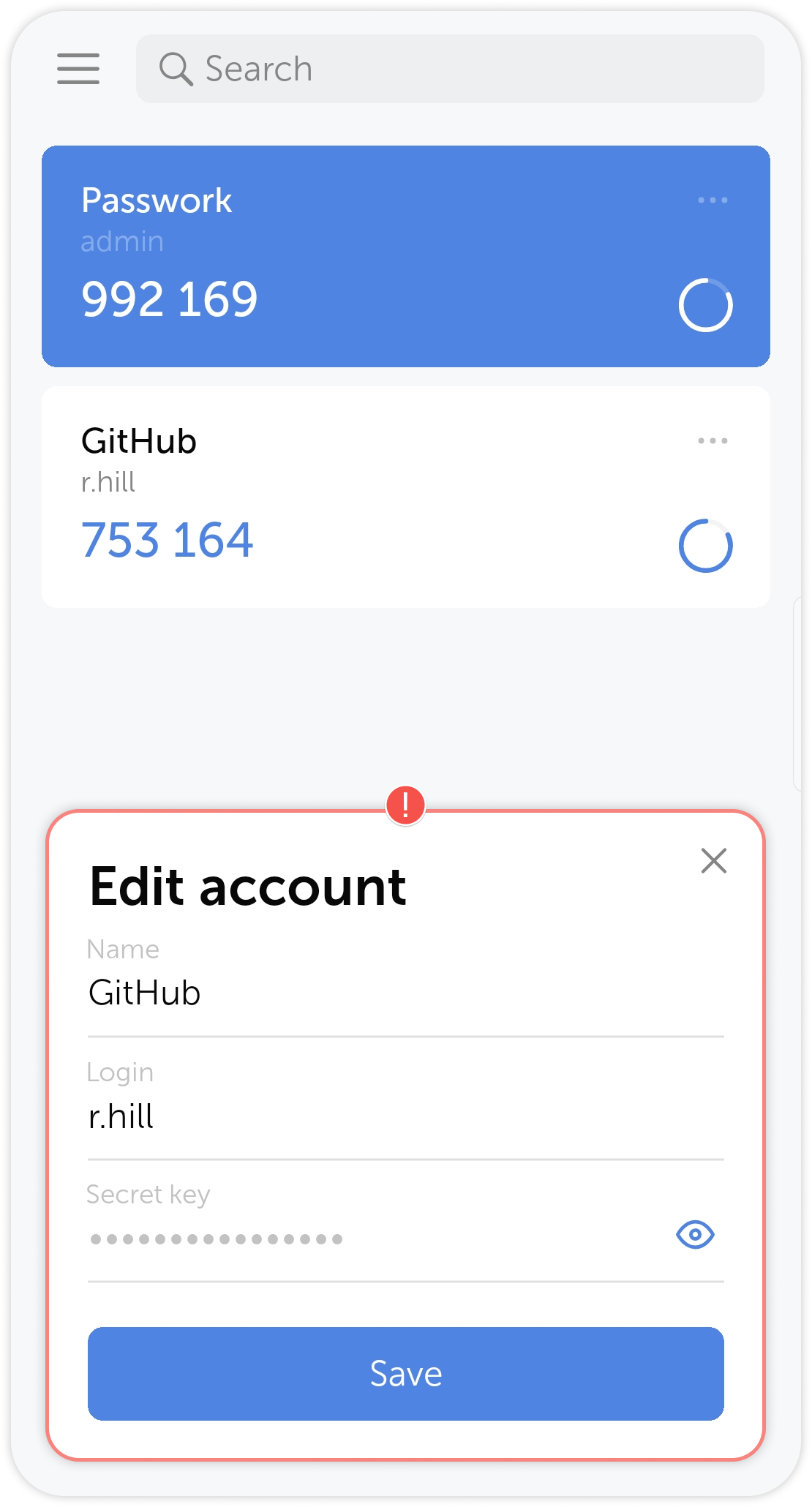
Um ein Konto zu bearbeiten, tippen Sie auf die drei Punkte auf der rechten Seite des Kontoblocks und wählen Sie Edit.
1
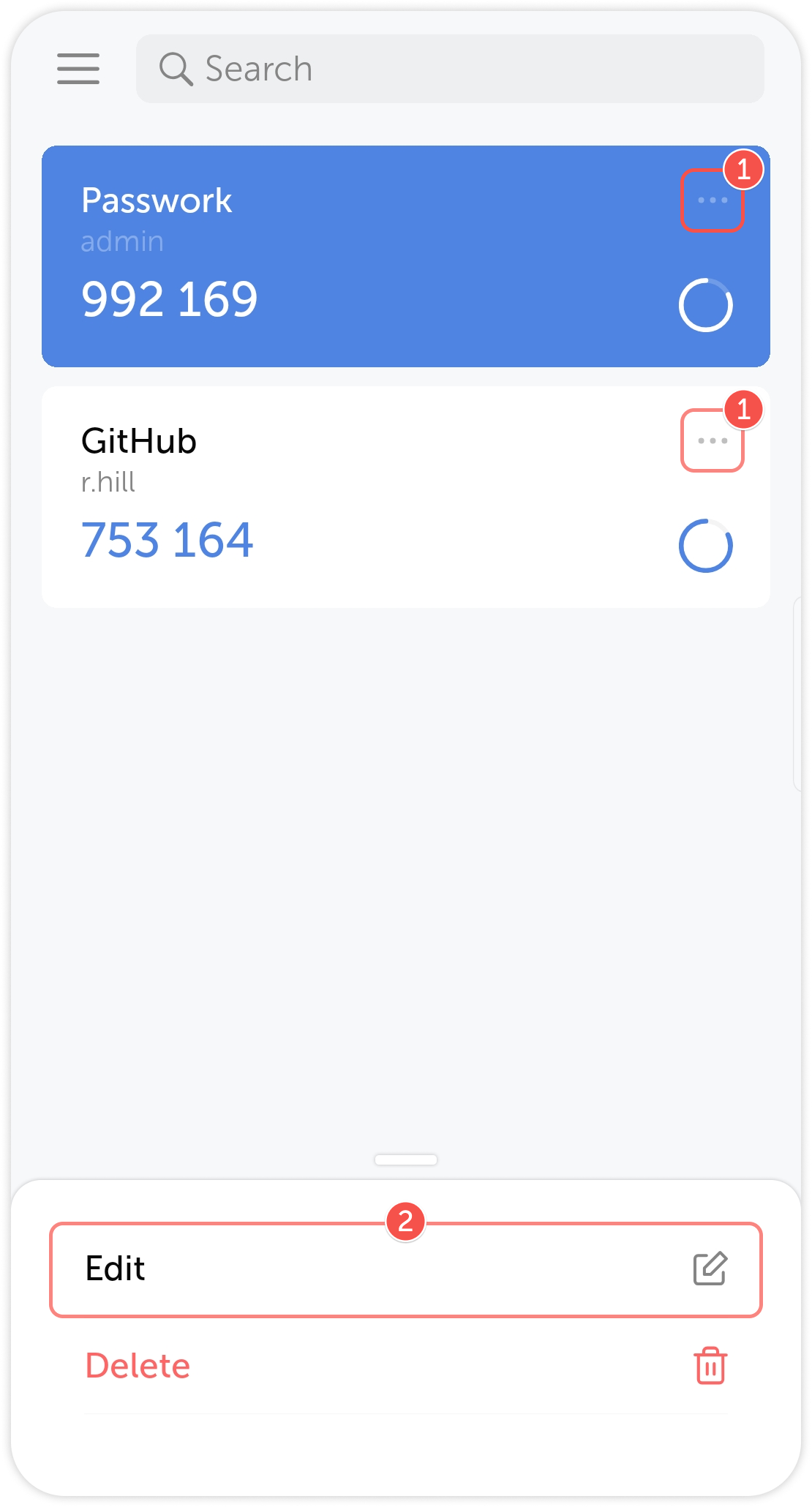
2
Konto löschen
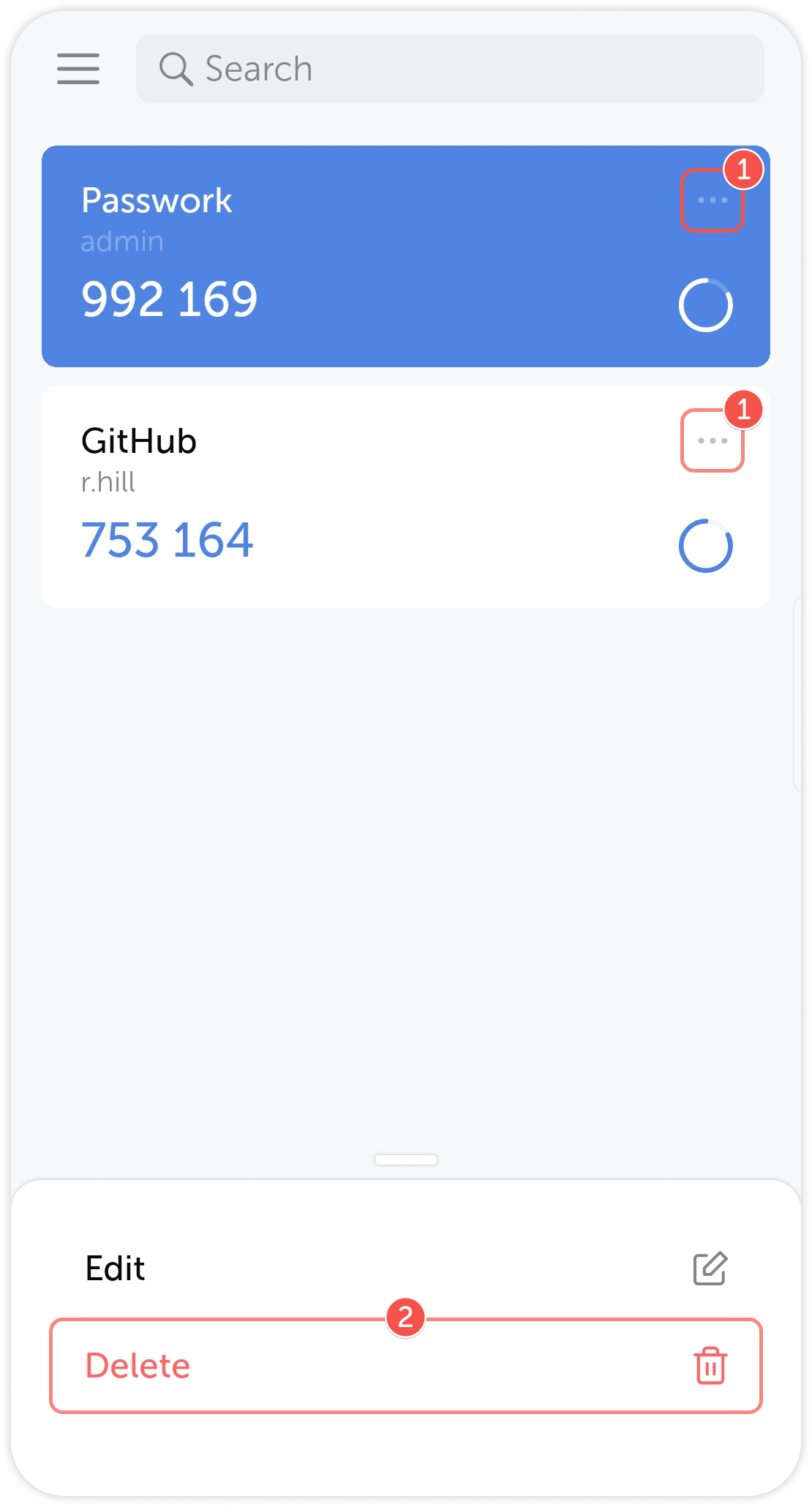
Um ein Konto zu löschen, tippen Sie auf die drei Punkte auf der rechten Seite des Kontoblocks und wählen Sie Delete.