

Zum Hauptinhalt springen

interface-overview


path: apps/mobile-apps/passwork-2fa/interface-overview.mdx title: Oberflächenübersicht slug: interface-overview sidebar_position: 2 createdAt: 'Mon Sep 09 2024 11:40:09 GMT+0000 (Coordinated Universal Time)' updatedAt: 'Fri Sep 27 2024 09:03:08 GMT+0000 (Coordinated Universal Time)' description: "Übersicht über die Oberfläche der Passwork 2FA Mobile App. Erfahren Sie, wie Sie den Hauptbildschirm navigieren, Konten suchen und Zwei-Faktor-Authentifizierungscodes hinzufügen und verwalten." keywords: ['Passwork 2FA', 'Mobile App', 'Oberfläche', 'Zwei-Faktor-Authentifizierung', 'Konten', 'Suche', 'Einstellungen']

Nachdem Sie Passwork oder einen Drittanbieterdienst in der App hinzugefügt haben, sehen Sie den Hauptbildschirm von Passwork 2FA. Hier können Sie Konten suchen, hinzufügen, bearbeiten und entfernen sowie auf die App-Einstellungen zugreifen.
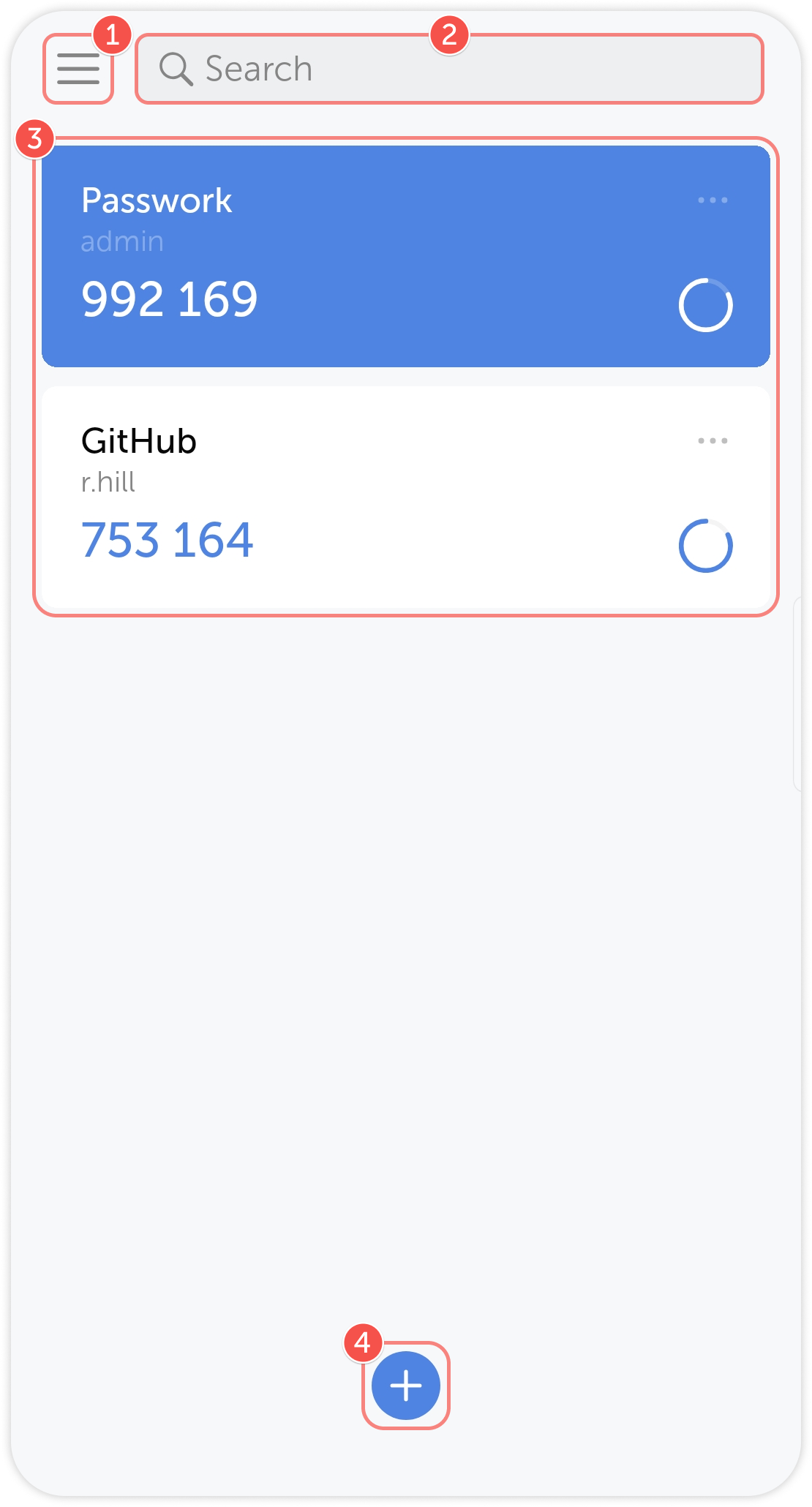
Passwork 2FA Hauptbildschirm-Oberfläche
tipp
  1. Auf die App-Einstellungen zugreifen
  2. Verbundene Konten durchsuchen
  3. Ihre verbundenen Konten
  4. Konto hinzufügen
info

Tippen Sie auf ein Konto, um den Einmalcode automatisch in Ihre Zwischenablage zu kopieren