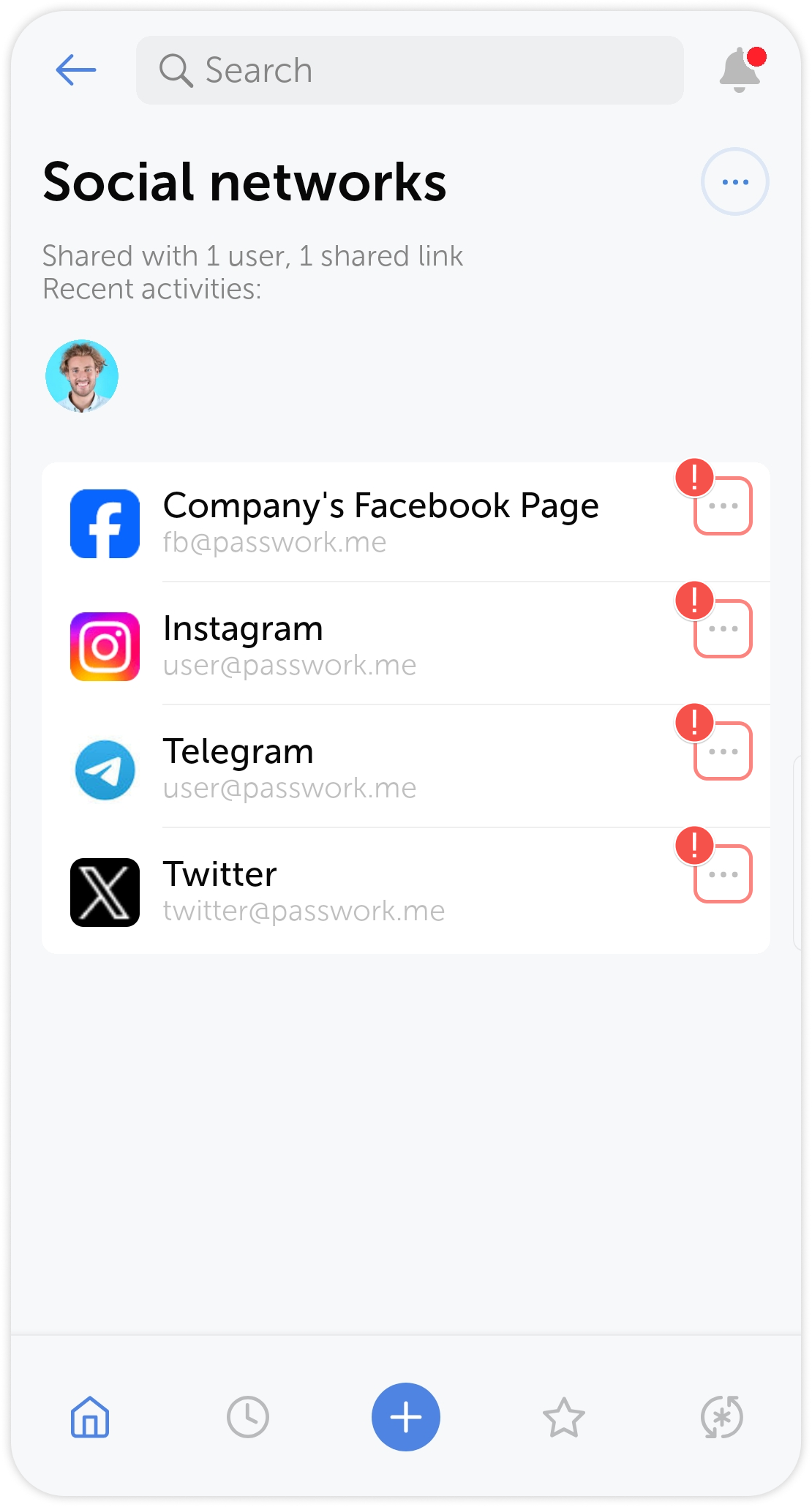


Eintrag hinzufügen
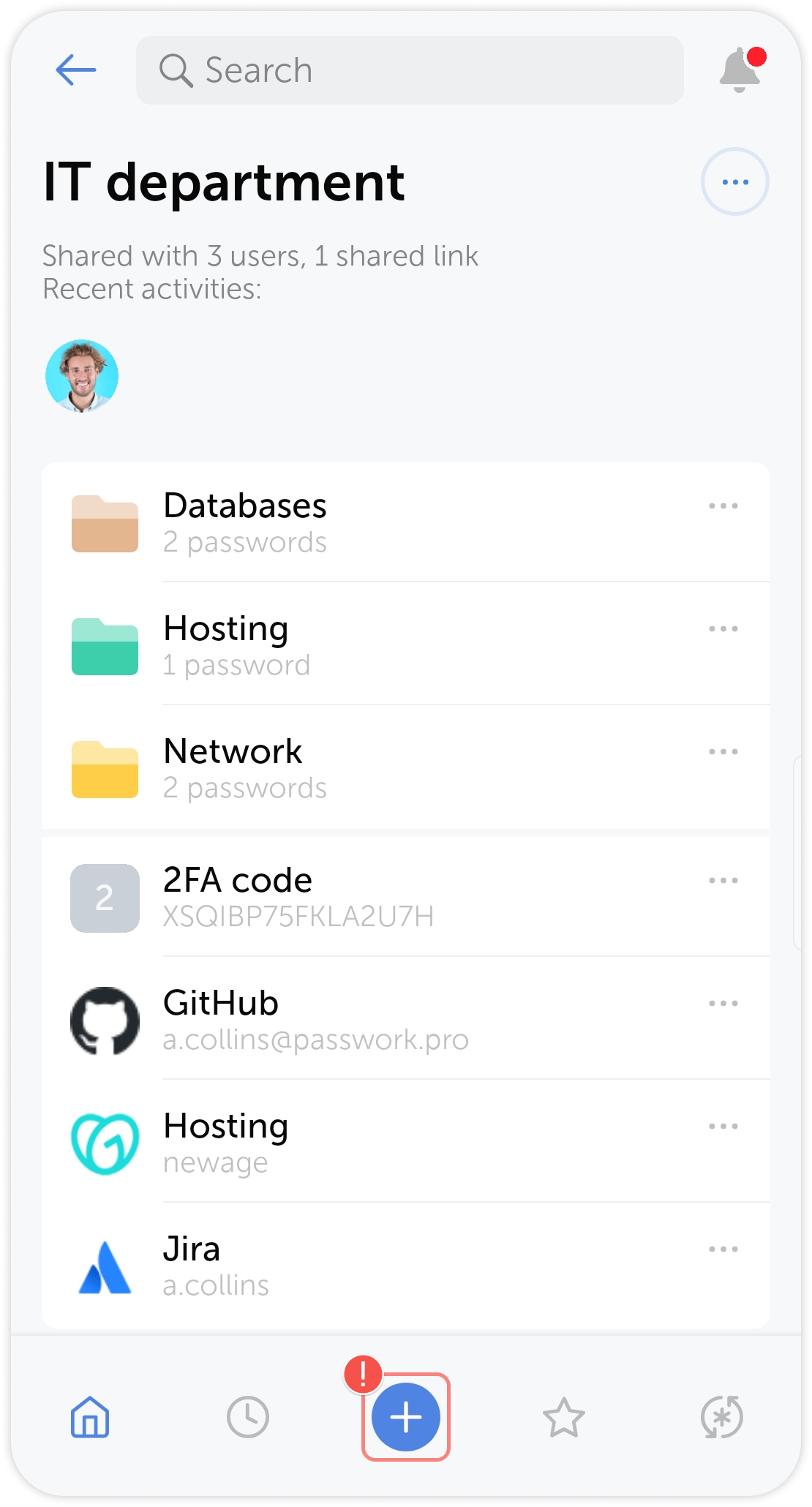
Um einen neuen Eintrag zu erstellen, öffnen Sie einen Tresor oder Ordner, in dem Sie ihn hinzufügen möchten, und tippen Sie auf das  in der Mitte der Aktionsleiste:
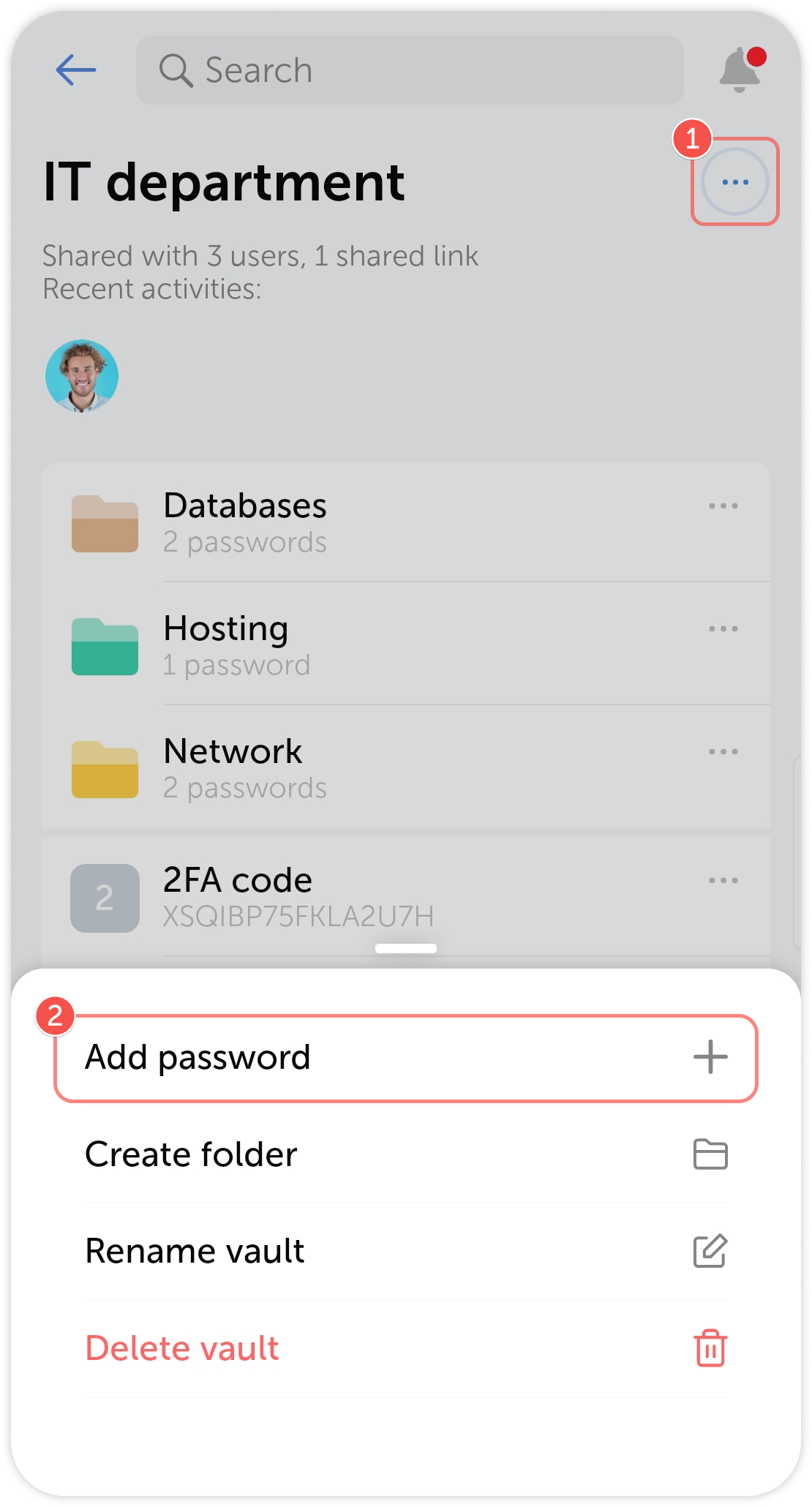
Alternativ können Sie einen Eintrag über die Menüs Tresoraktionen und Ordneraktionen hinzufügen:
Eintragsaktionen
Schnellaktionen
Einige Eintragsaktionen, wie das Hinzufügen zu Favoriten, das Teilen oder das Speichern offline, sind direkt in der Eintragskarte verfügbar. Bearbeiten, Verschieben, Kopieren, Umbenennen und Löschen von Einträgen erfolgt über ein separates Menü Weitere Eintragsaktionen.
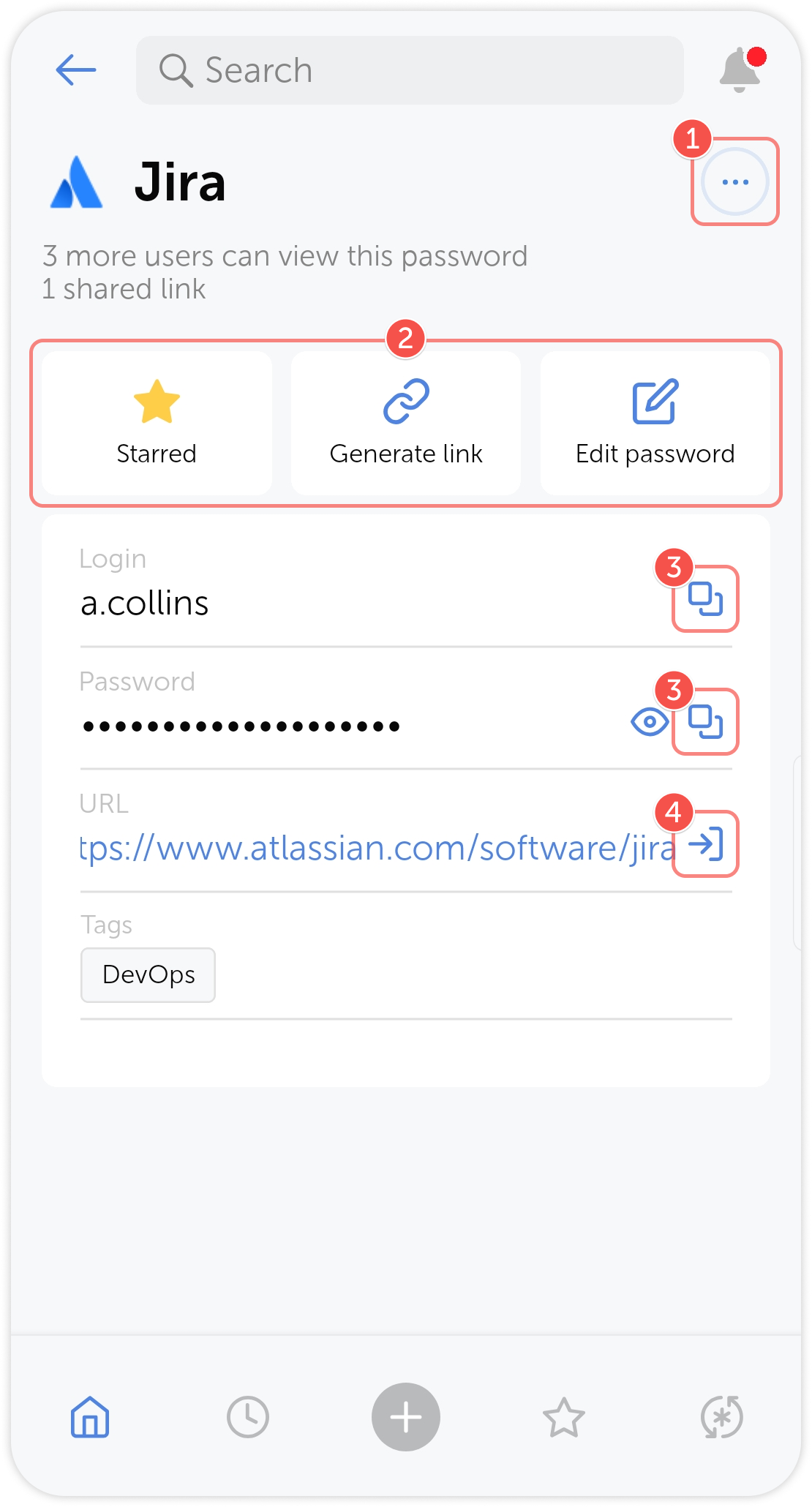
- Menü für weitere Eintragsaktionen
- Eintrags-Schnellaktionen
- Tippen, um das Feld in die Zwischenablage zu kopieren
- Tippen, um das Passwortfeld anzuzeigen
- Tippen, um die zugehörige Website zu öffnen
Eintrag bearbeiten
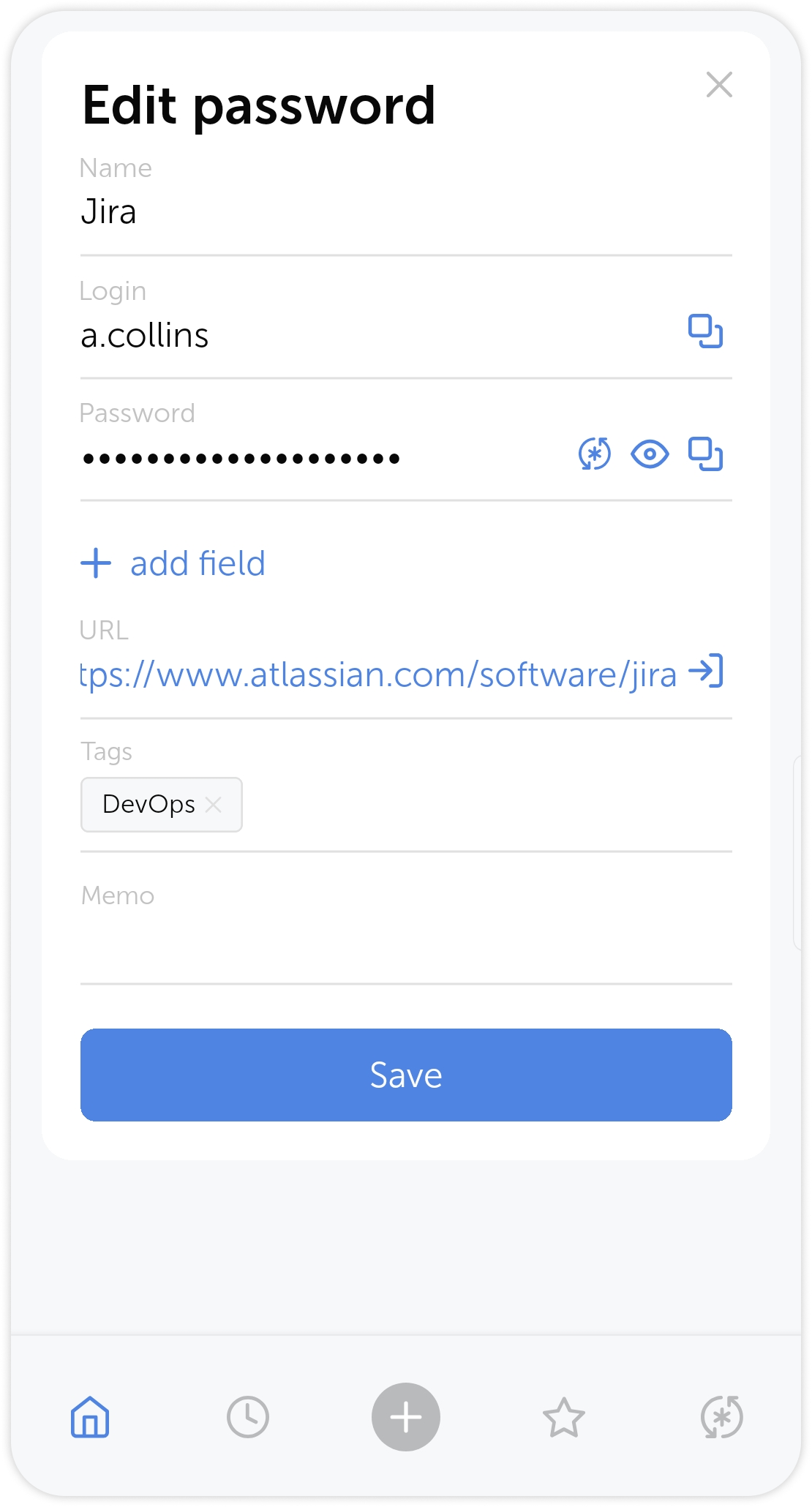
Um einen Eintrag zu bearbeiten, öffnen Sie das Menü der Eintragskarte, tippen Sie auf Edit entry und ändern Sie die gewünschten Felder:
Eintrag teilen
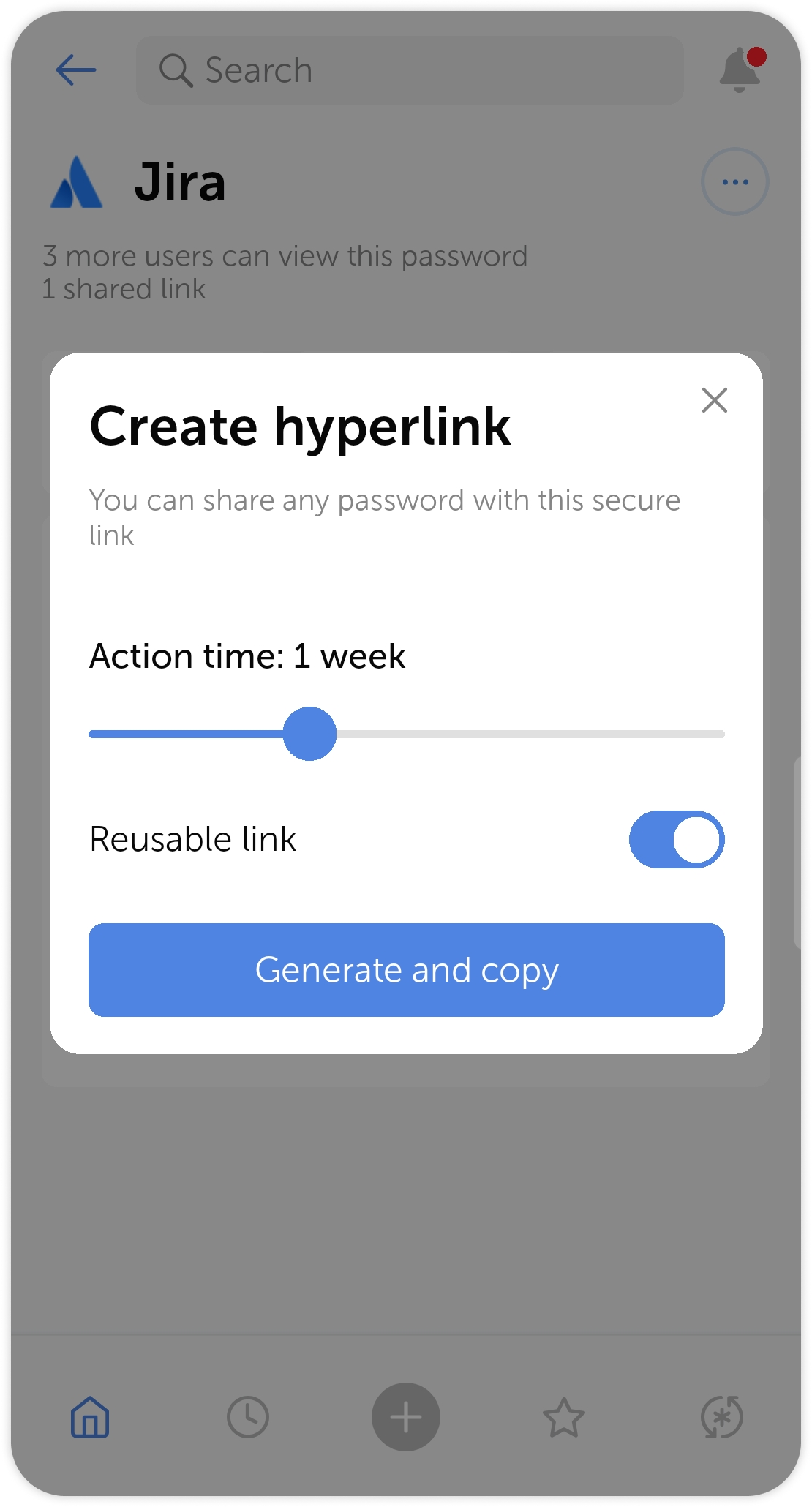
Mit der Mobile App können Sie den Eintrag mit jemandem außerhalb von Passwork teilen. Tippen Sie dazu auf die Schaltfläche Generate link in den Eintrags-Schnellaktionen.
Im Pop-up-Fenster legen Sie die Ablaufzeit fest und wählen den Linktyp: wiederverwendbar und einmalig. Ein einmaliger Link läuft drei Minuten nach dem Öffnen durch den Benutzer ab.
Eintrag als Favorit markieren
Tippen Sie auf  , um den Eintrag zu Favoriten hinzuzufügen.
Weitere Aktionen
Öffnen Sie das Menü für weitere Aktionen, um Einträge zu verschieben, kopieren und löschen.
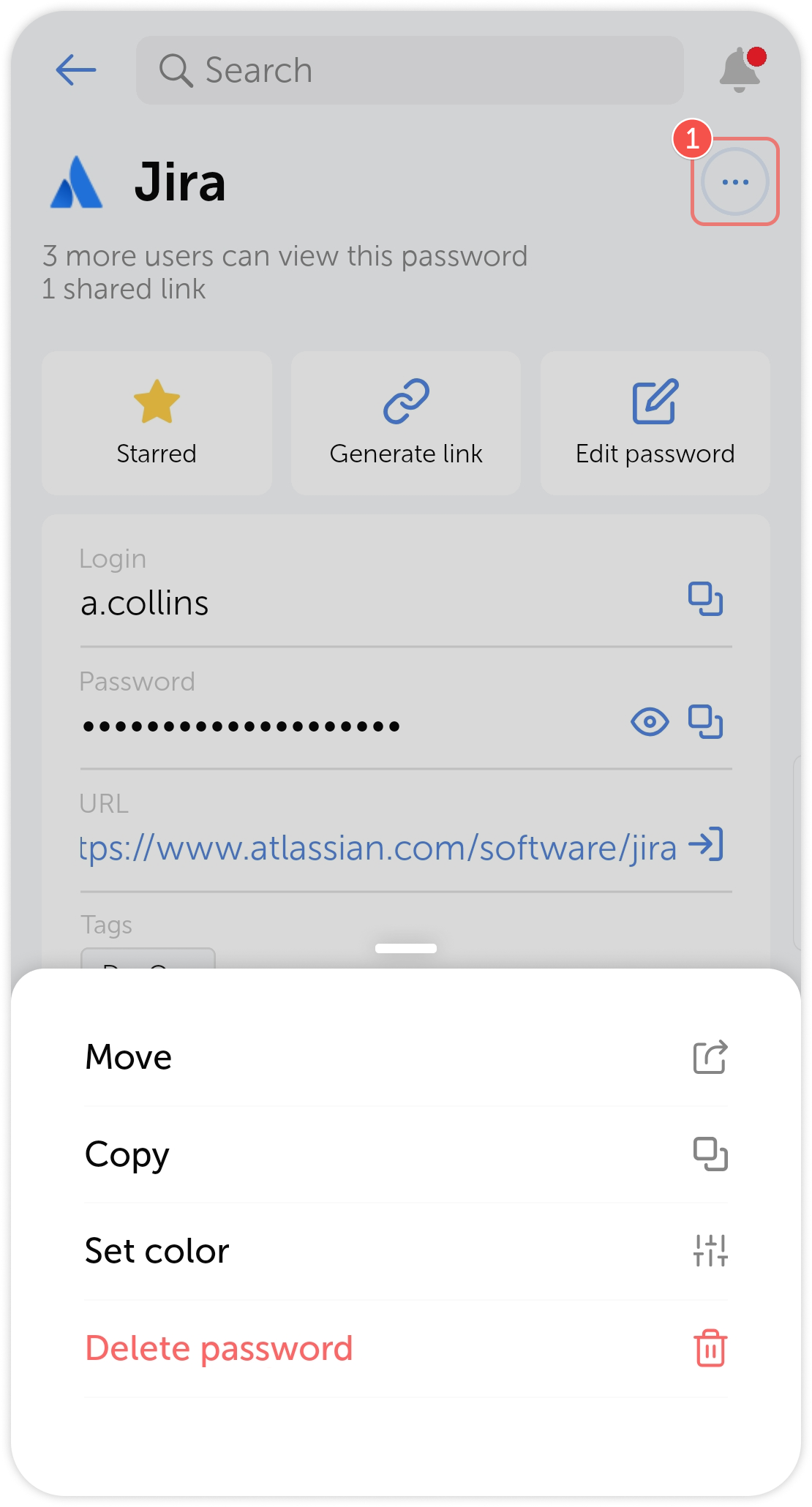
Alternativ können Sie auf die drei Punkte im Eintrags-Vorschaublock tippen.