


Erste Schritte
Übersicht
Passwork Self-hosted ist der offizielle mobile Client für Ihre selbst gehostete Passwork-Instanz.
Die App bietet die meisten Funktionen, die auch in der Desktop-Version von Passwork verfügbar sind.
Damit können Sie:
- Auf Ihre Tresore, Ordner und Passwörter zugreifen und diese verwalten
- Nach Text, Farben und Tags suchen
- Passwörter mit externen Benutzern teilen
- Starke Passwörter mit einem integrierten Generator erstellen
- Ihre Daten mit auf Ihrem Gerät gespeicherter Biometrie sichern
App herunterladen
Nur Benutzer mit ausreichenden Rechten können die Mobile App verwenden
Die Passwork Mobile App ist für iOS und Android verfügbar.
Um die App zu installieren, besuchen Sie den entsprechenden App Store über einen der obigen Links oder scannen Sie den entsprechenden QR-Code, um die App herunterzuladen:

Gerät autorisieren
Um die Mobile App zu verwenden, müssen Sie sie zuerst in Passwork autorisieren.
Gehen Sie dazu im Menü Settings and users der Desktop-Version auf Connect new device.
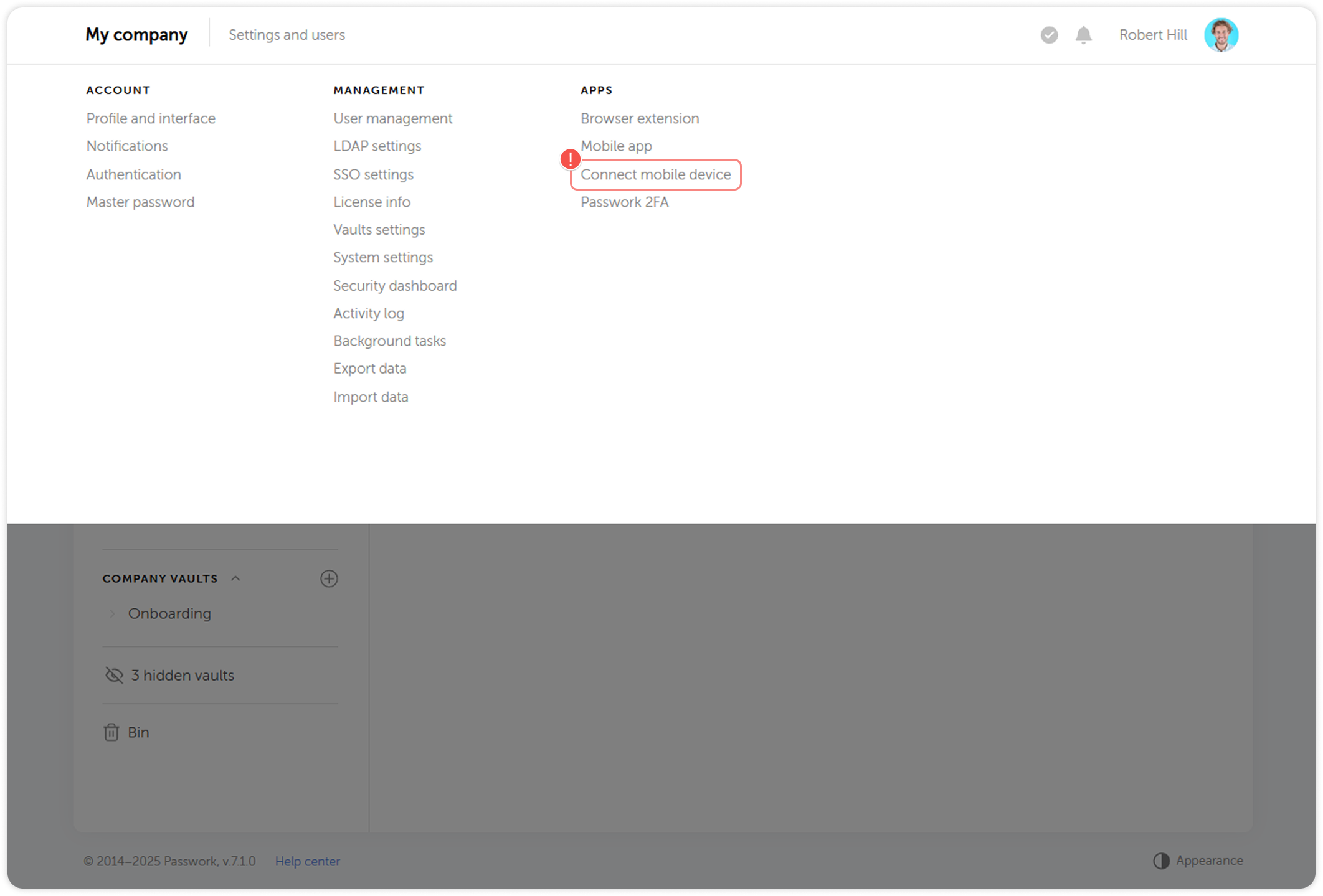
Öffnen Sie die installierte App und scannen Sie den QR-Code aus dem Pop-up-Fenster, um die Autorisierung abzuschließen:
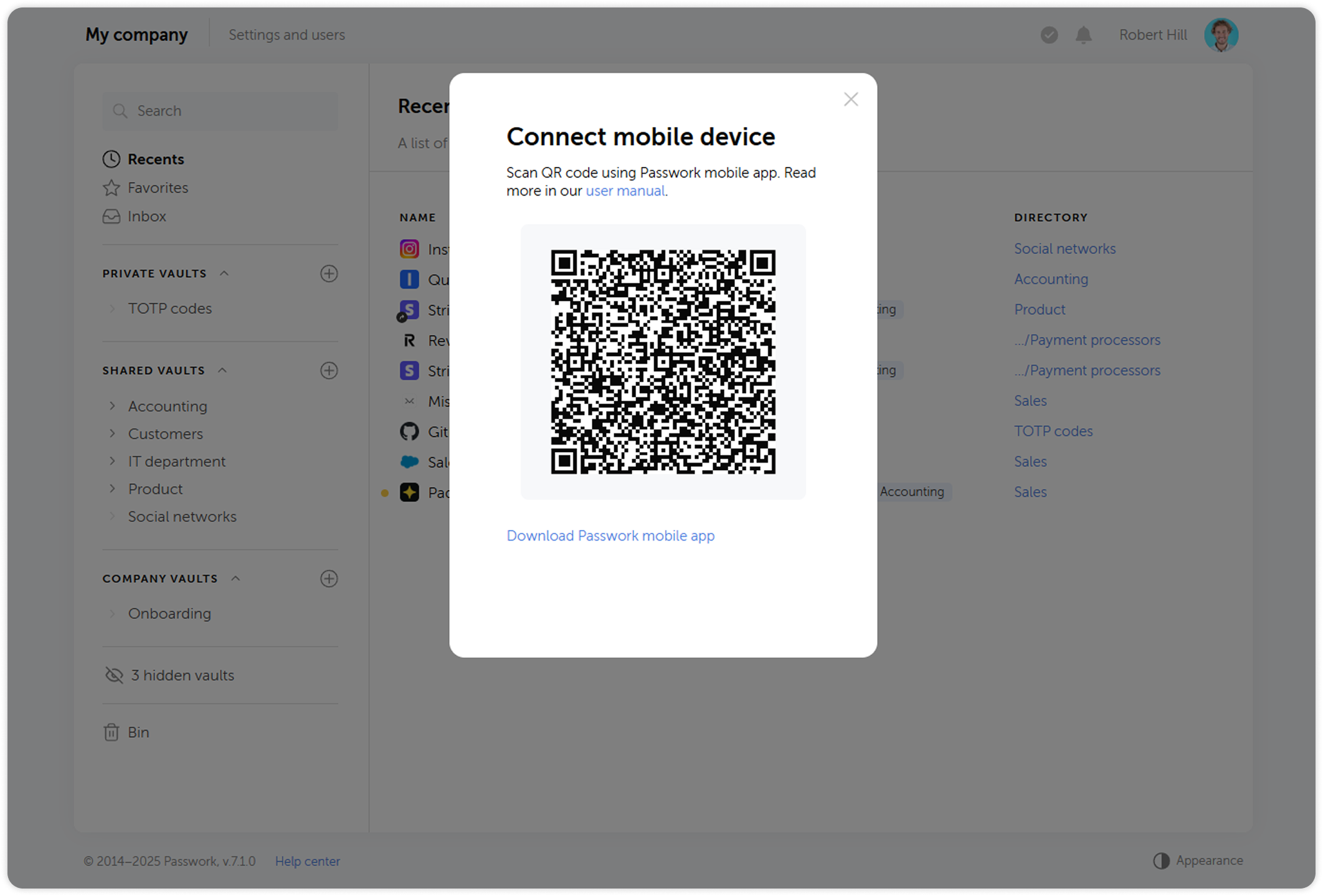
Nach dem Scannen des QR-Codes können Sie die App mit einem PIN-Code oder biometrischen Daten sperren. Sie können den PIN-Code in den Einstellungen ändern.