Oberflächenübersicht
Hauptbildschirm
Nach der Installation und dem Start der App sehen Sie den Hauptbildschirm.
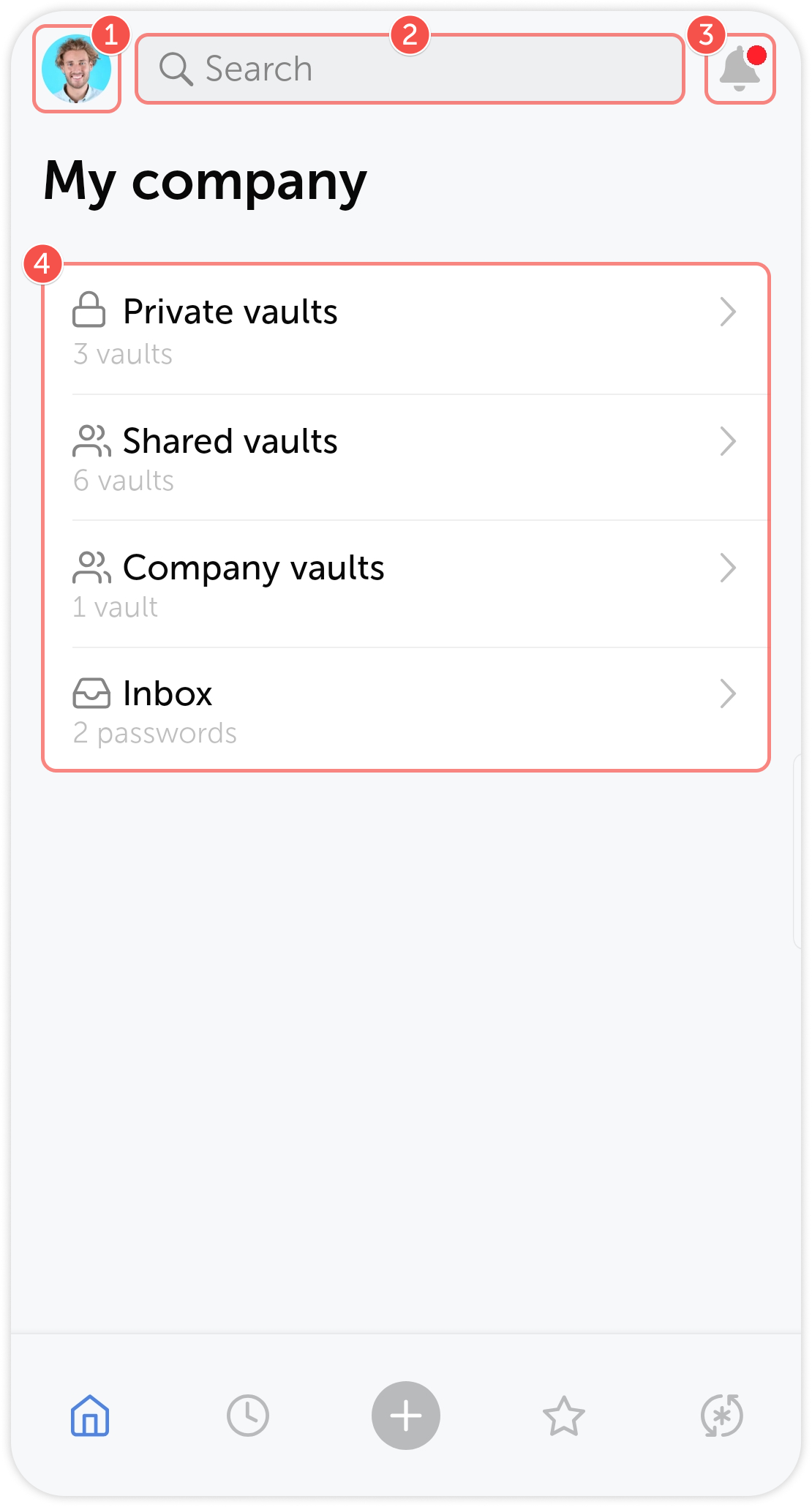
Hier können Sie Ihre Tresore und deren Inhalte anzeigen, Passwörter durchsuchen und auf Ihre Benachrichtigungen und Einstellungen zugreifen.
tipp
- App-Einstellungen ändern
- Passwörter durchsuchen
- Benachrichtigungen anzeigen
- Ihre Tresore, deren Inhalte und den Posteingang durchstöbern
Aktionsleiste
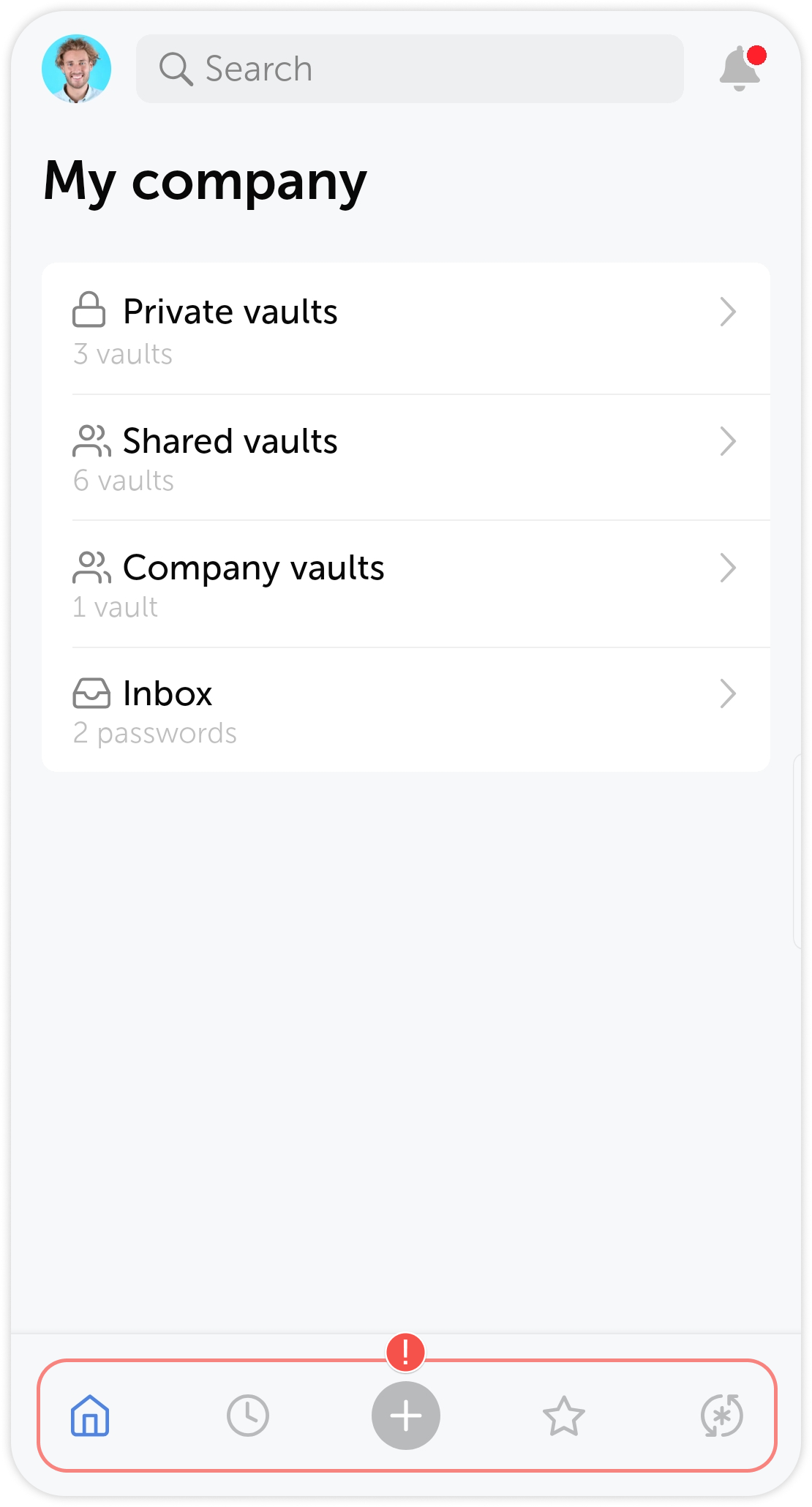
Die Aktionsleiste befindet sich am unteren Rand der App. Sie ist von jedem Bildschirm aus erreichbar und enthält Kürzlich und Favoriten Passwörter, den Passwortgenerator und eine Schaltfläche zur schnellen Passworterstellung:
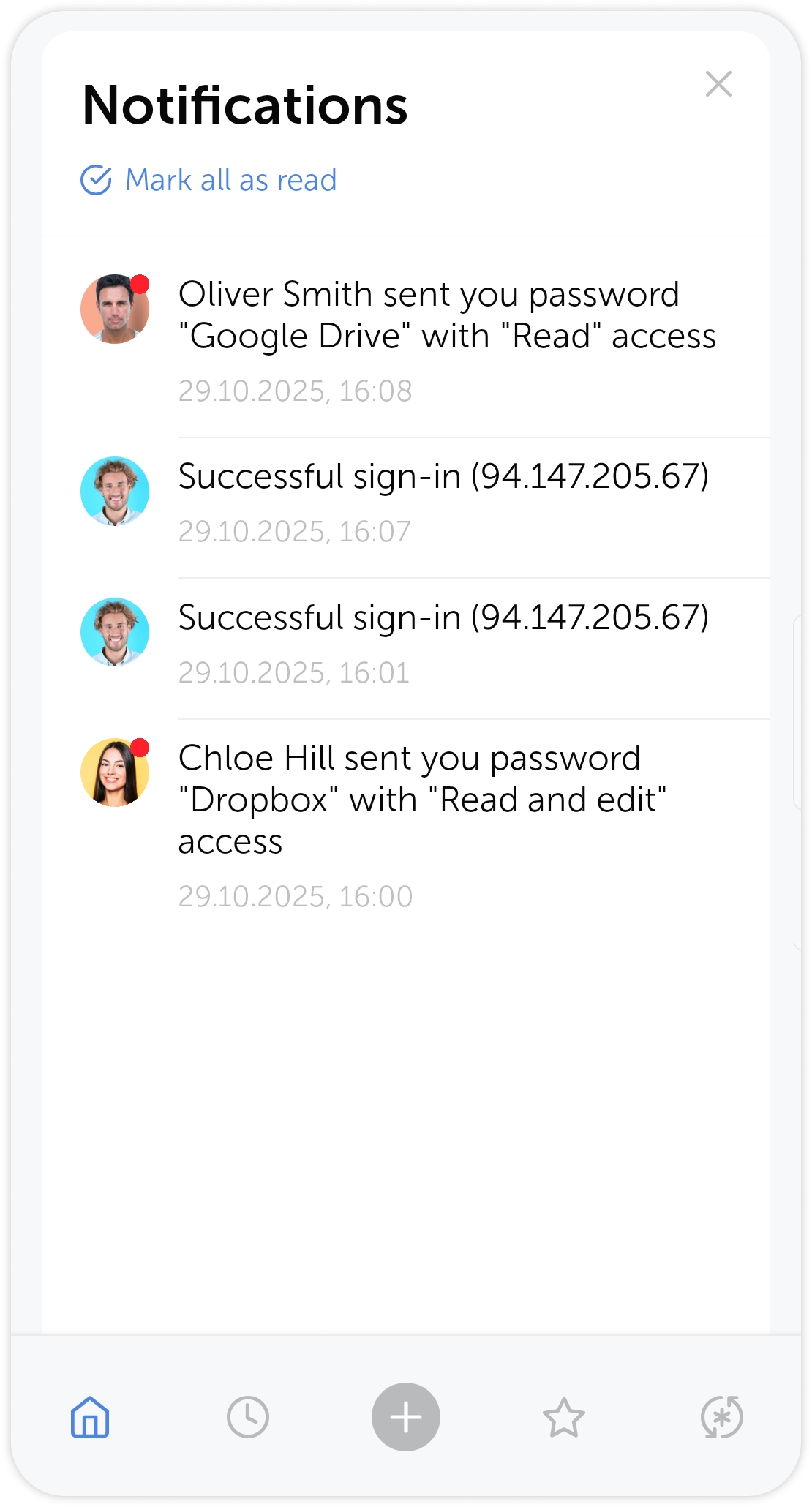
Benachrichtigungen
Tippen Sie auf das  in der oberen rechten Ecke des Hauptbildschirms, um die Benachrichtigungen zu öffnen.
Sie erhalten Benachrichtigungen über die Ereignisse, die in den Benachrichtigungseinstellungen der Webversion von Passwork ausgewählt wurden.