Erste Schritte
Überblick
Die Passwork Browser-Erweiterung ist ein vollwertiges Passwortverwaltungstool, mit dem Sie:
- Direkt über die Erweiterung auf alle Ihre Passwörter zugreifen können
- Anmeldeformulare automatisch ausfüllen lassen können
- Passwörter speichern und bearbeiten können
- Nach Namen, Farben und Tags suchen können
- Neue Passwörter generieren können
- Die Erweiterung mit einem PIN-Code sperren können
Erweiterung installieren
Nur Benutzer mit ausreichenden Rechten können die Erweiterung verwenden
Die Passwork-Erweiterung ist verfügbar für Safari, Google Chrome, Mozilla Firefox und Microsoft Edge.
Um die Erweiterung zu installieren, besuchen Sie den Add-on-Store Ihres Browsers über einen der obigen Links. Nachdem Sie die Erweiterung heruntergeladen und installiert haben, verbinden Sie sie mit Ihrem Passwork, indem Sie die Host-Adresse eingeben:

Integrierten Browser-Passwortmanager deaktivieren
Die meisten modernen Browser verwenden eigene Passwortmanager, die häufig mit Drittanbieter-Tools interferieren. Daher empfehlen wir, den integrierten Manager zu deaktivieren, bevor Sie mit der Passwork-Erweiterung arbeiten.
Google Chrome
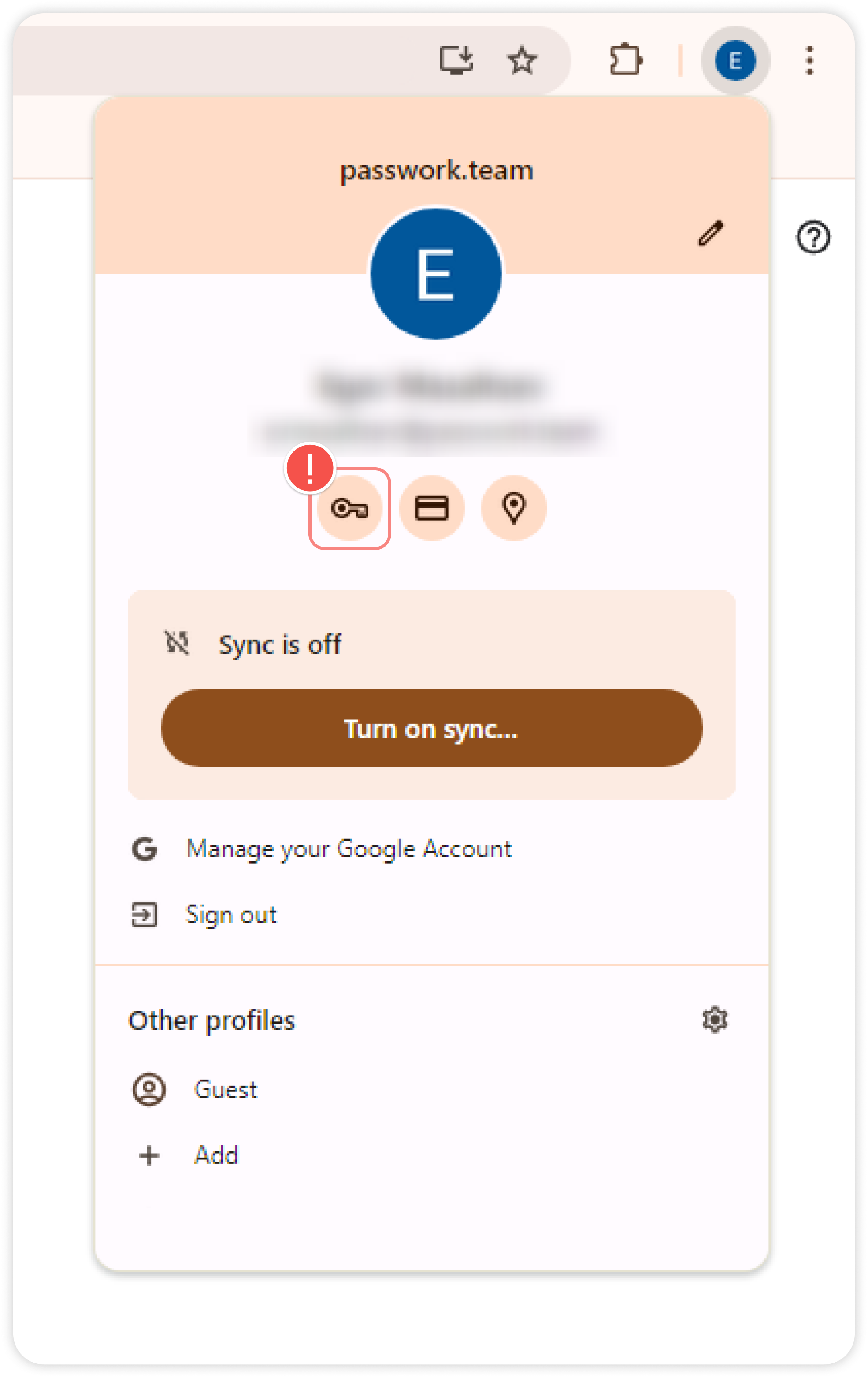
Öffnen Sie den Google Password Manager, indem Sie auf Ihr Profilsymbol in der oberen rechten Ecke klicken und dann auf das Schlüsselsymbol:
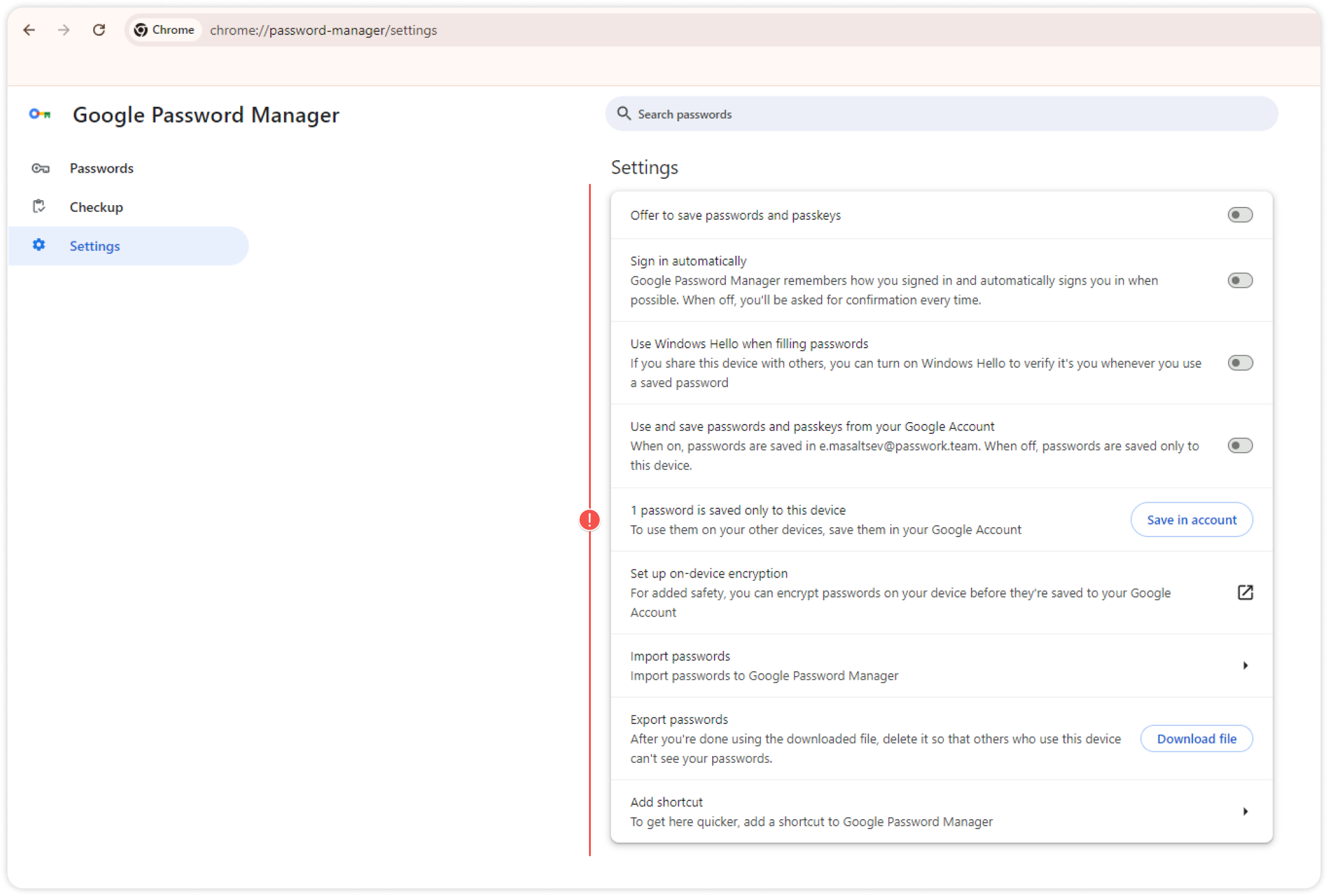
Öffnen Sie den Tab Settings auf der linken Seite und deaktivieren Sie alle Passwortverwaltungsfunktionen:
Apple Safari
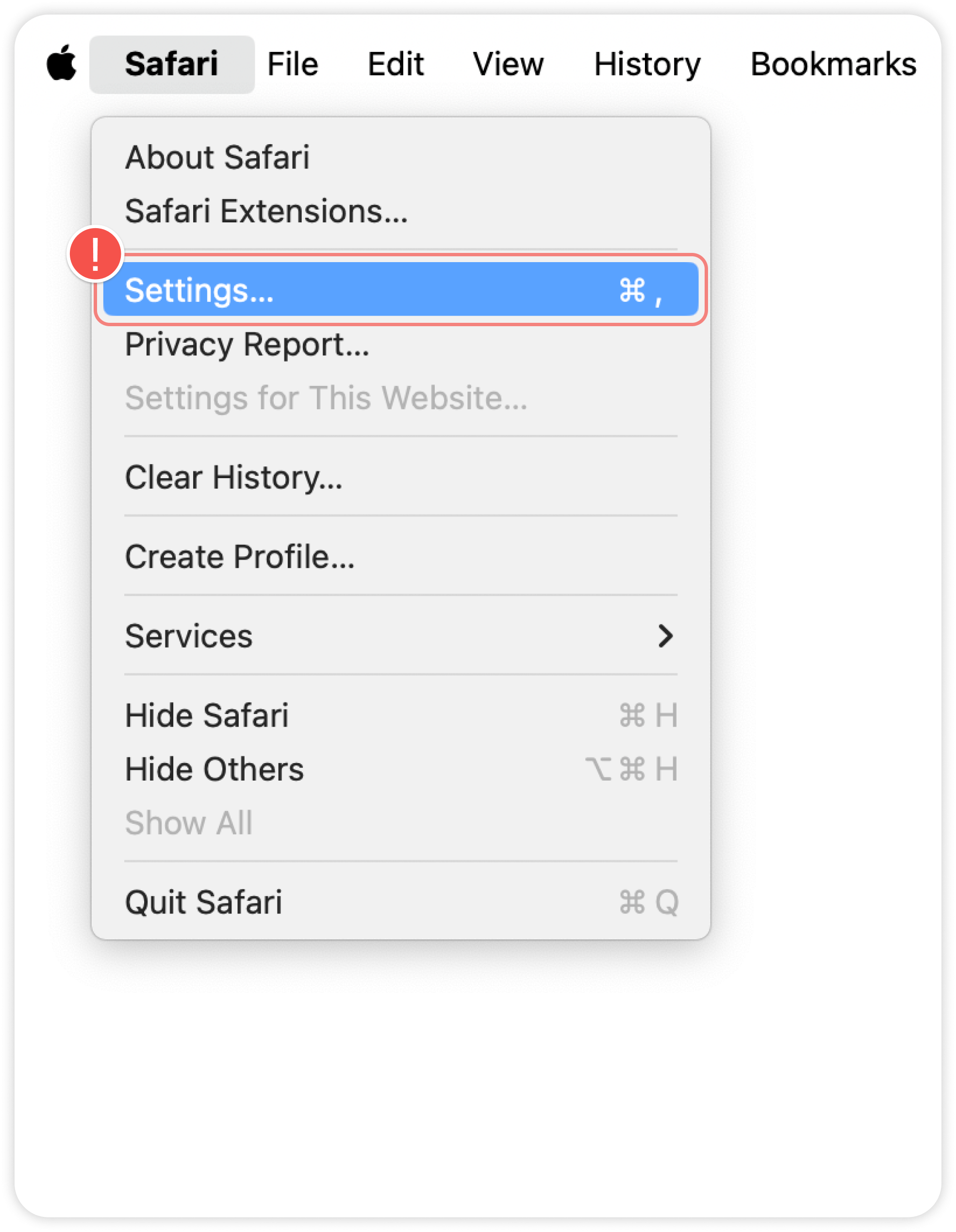
Öffnen Sie die Safari-Einstellungen über die Menüleiste:
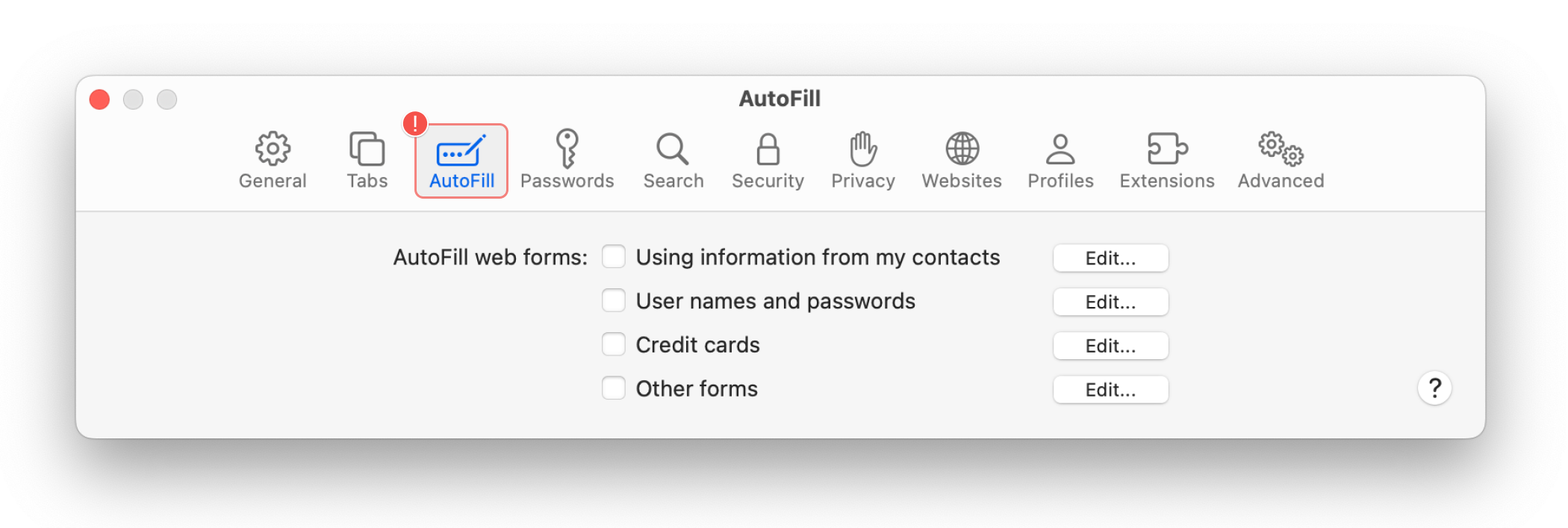
Gehen Sie zum Abschnitt Autofill und deaktivieren Sie alle Optionen:
Mozilla Firefox
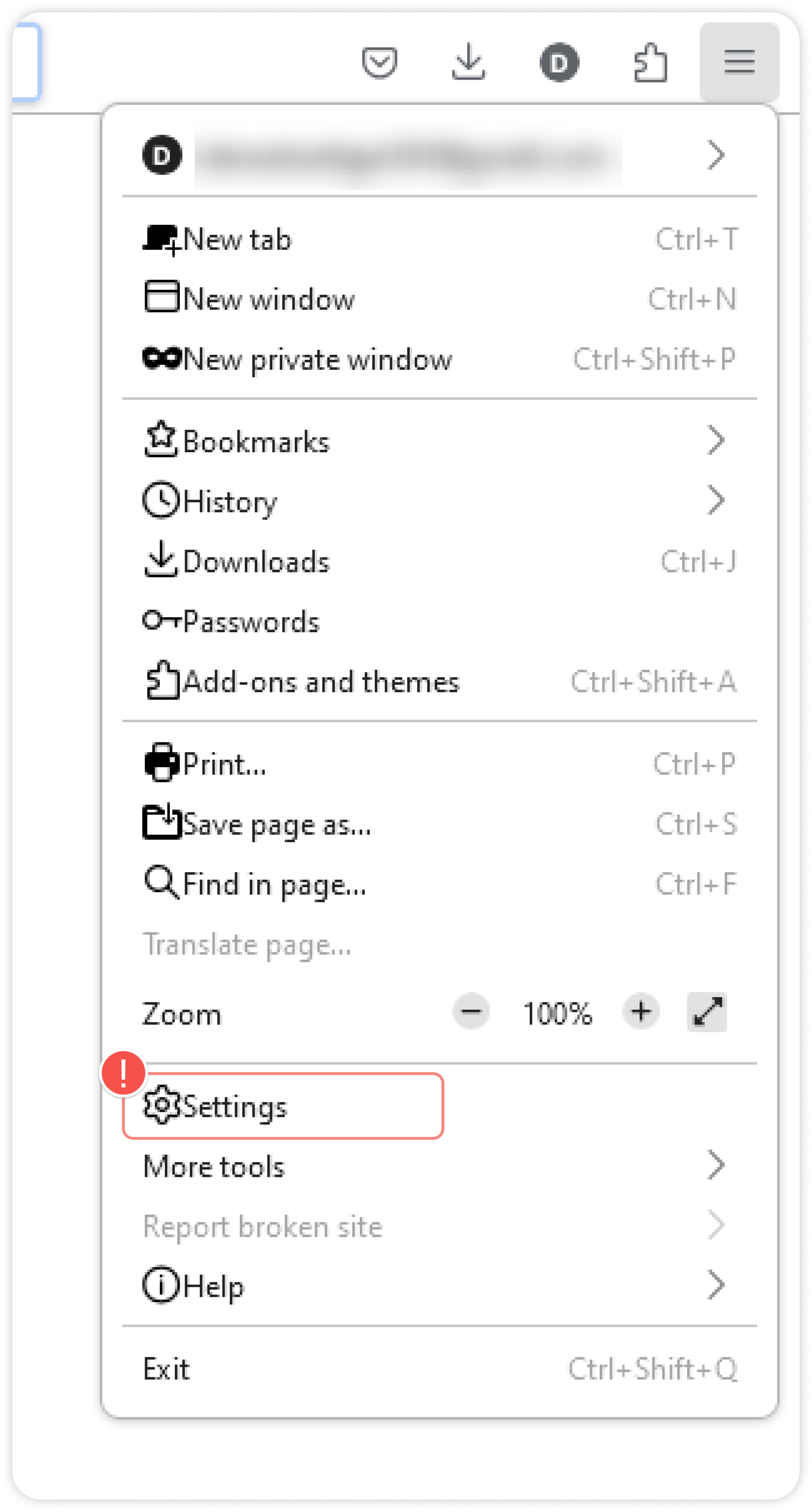
Öffnen Sie das Menü in der oberen rechten Ecke und klicken Sie auf Settings:
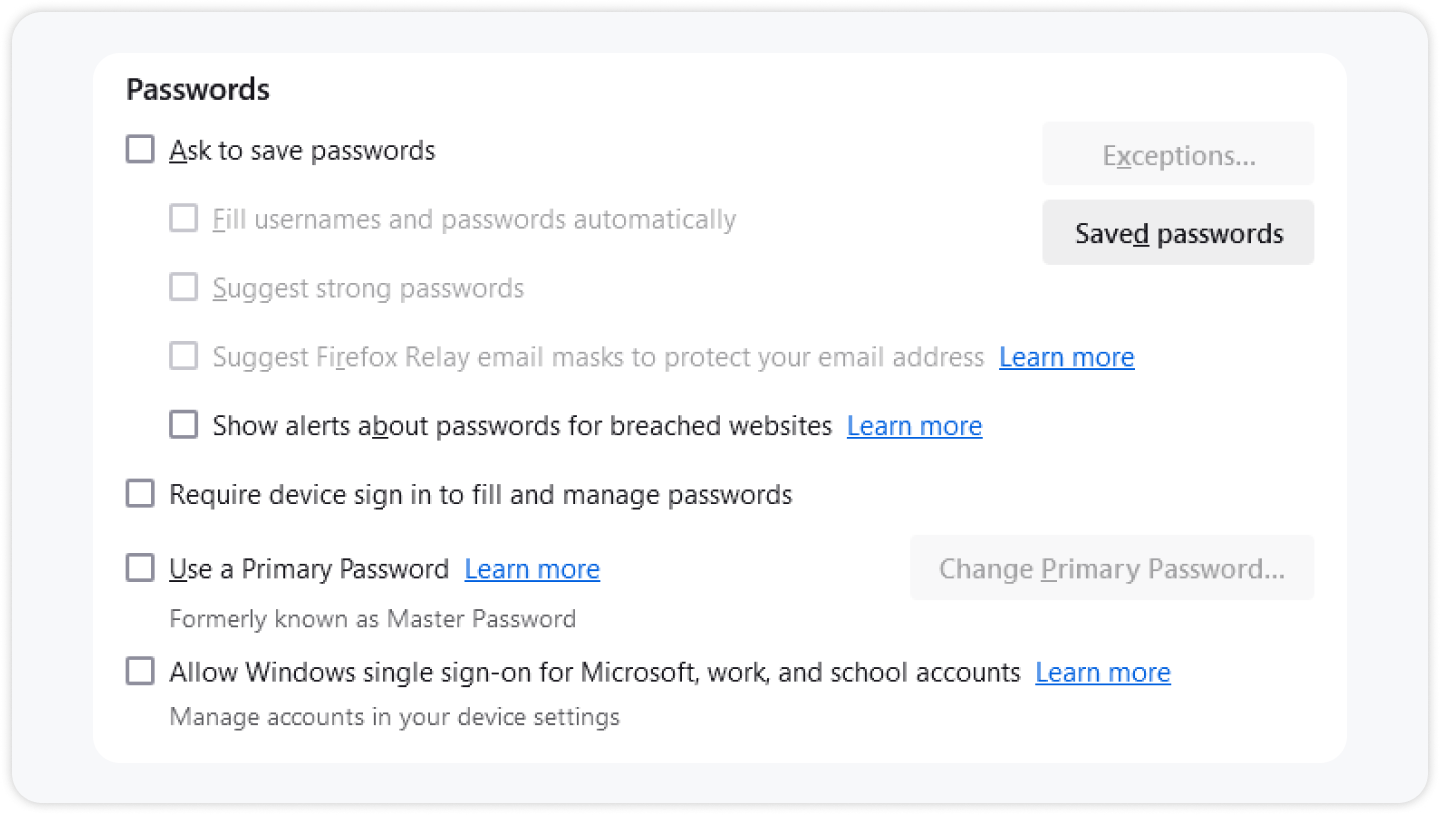
Öffnen Sie den Tab Privacy & Security auf der rechten Seite, scrollen Sie nach unten zum Abschnitt Passwords und deaktivieren Sie alle Optionen:
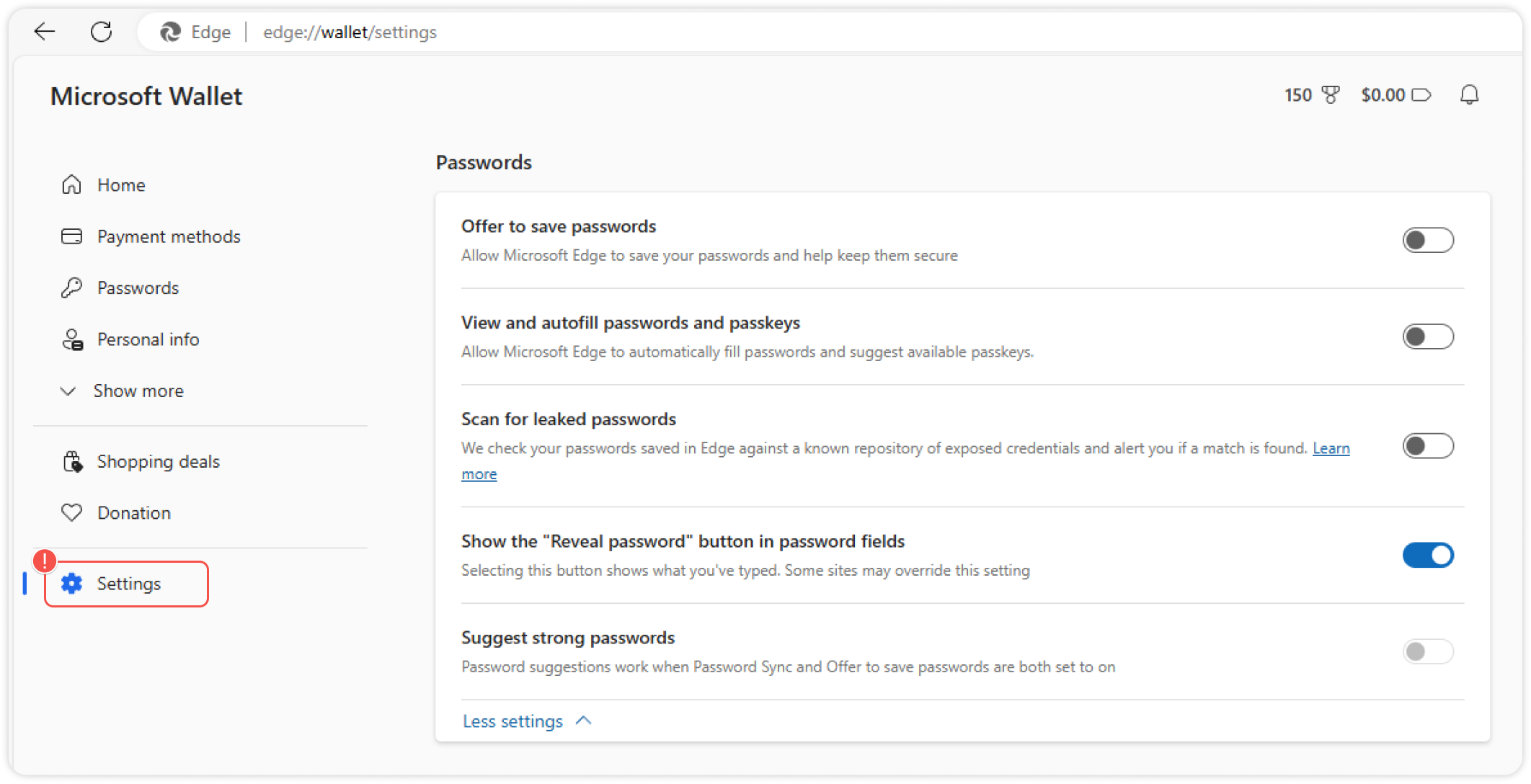
Microsoft Edge
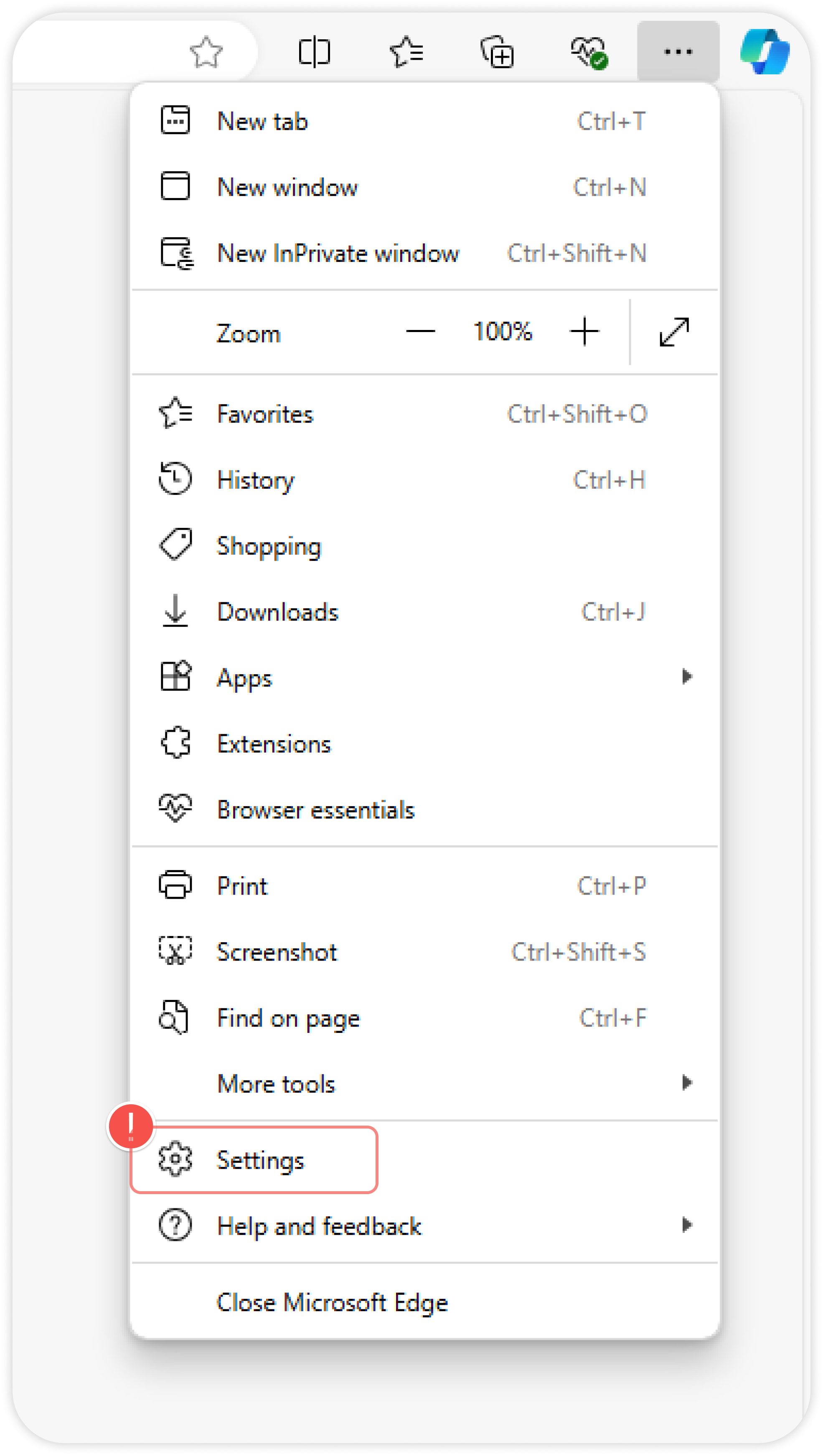
Öffnen Sie das Menü in der oberen rechten Ecke und klicken Sie auf Settings:
Öffnen Sie Settings im linken Bereich und deaktivieren Sie alle Optionen zum Speichern von Passwörtern und Autofill: