


Migration zur neuen Cloud-Version
Wir haben ein umfangreiches Update für die Cloud-Version von Passwork veröffentlicht, das auf der On-Premise-Lösung basiert: Die wichtigsten Funktionen der Hauptversion von Passwork sind jetzt auch in der Cloud verfügbar. Um zur neuen Version zu wechseln, ist eine Migration erforderlich. Der Support für die aktuelle Version wird in Kürze eingestellt.
Bei der Migration werden folgende Daten übertragen:
- Benutzer
- Tresore
- Ordner
- Passwörter einschließlich Anhängen und Versionshistorie
- Farb-Tags
- Aktionshistorie (es werden nur Ereignisse ab dem 01.01.2026 übertragen)
Die Migration kann nur vom Besitzer der Organisation durchgeführt werden.
Phase 1. Vorbereitung der Migration
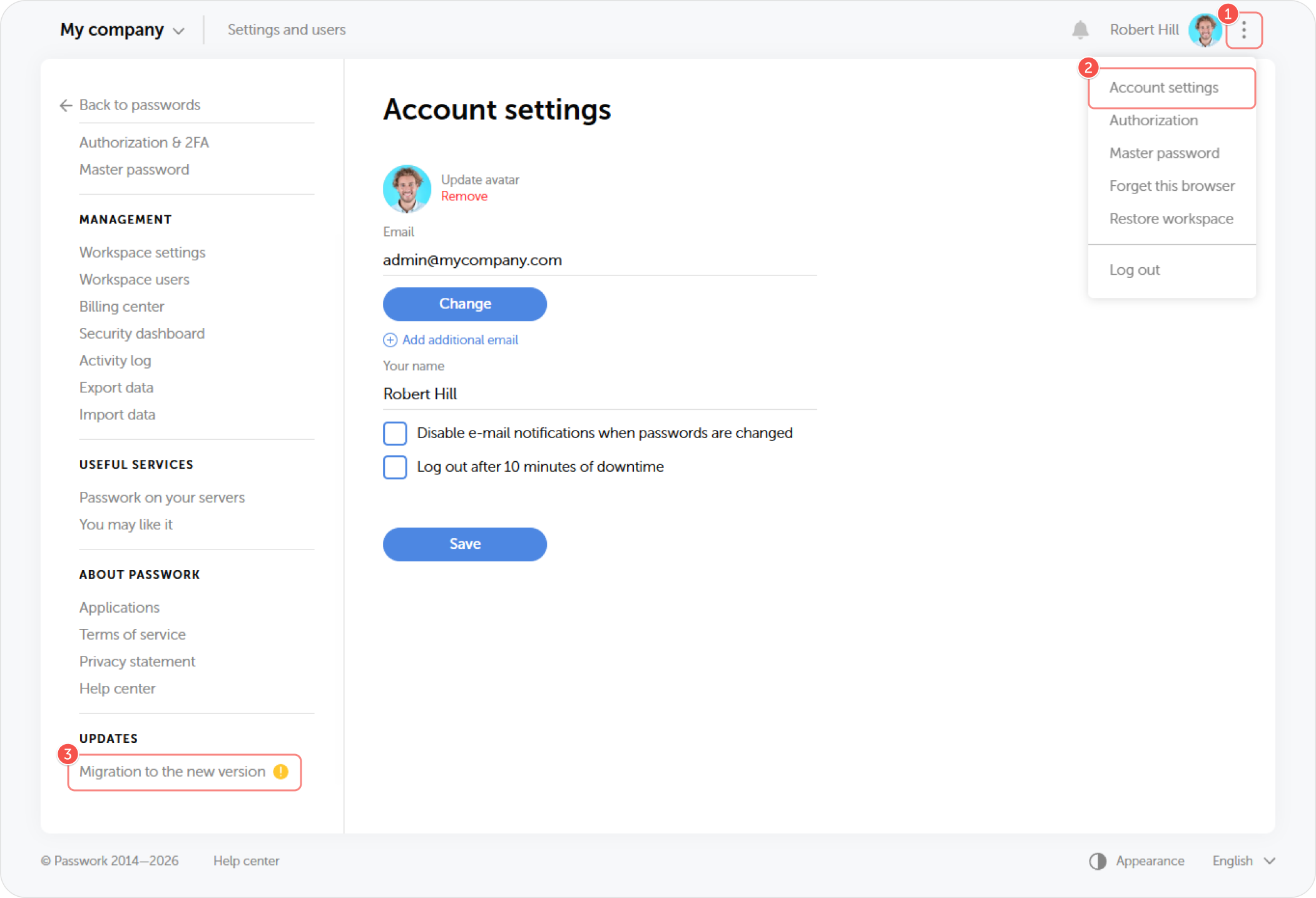
Öffnen Sie die aktuelle Version der Cloud, gehen Sie zu Settings and users und klicken Sie auf den Abschnitt Migration to the new version am Ende der Liste.
Dieser Abschnitt listet alle Schritte auf, die zur Durchführung der Migration erforderlich sind.
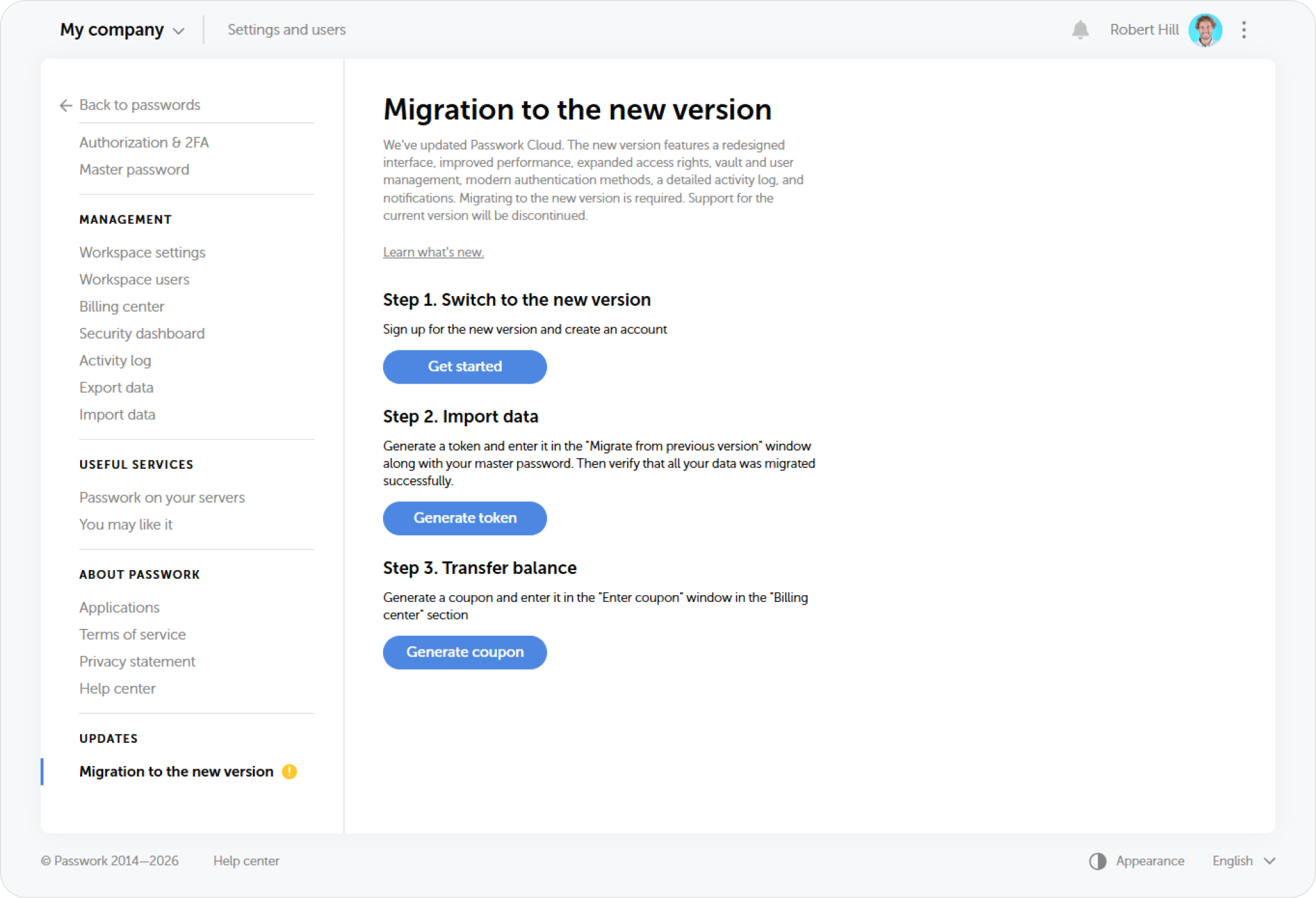
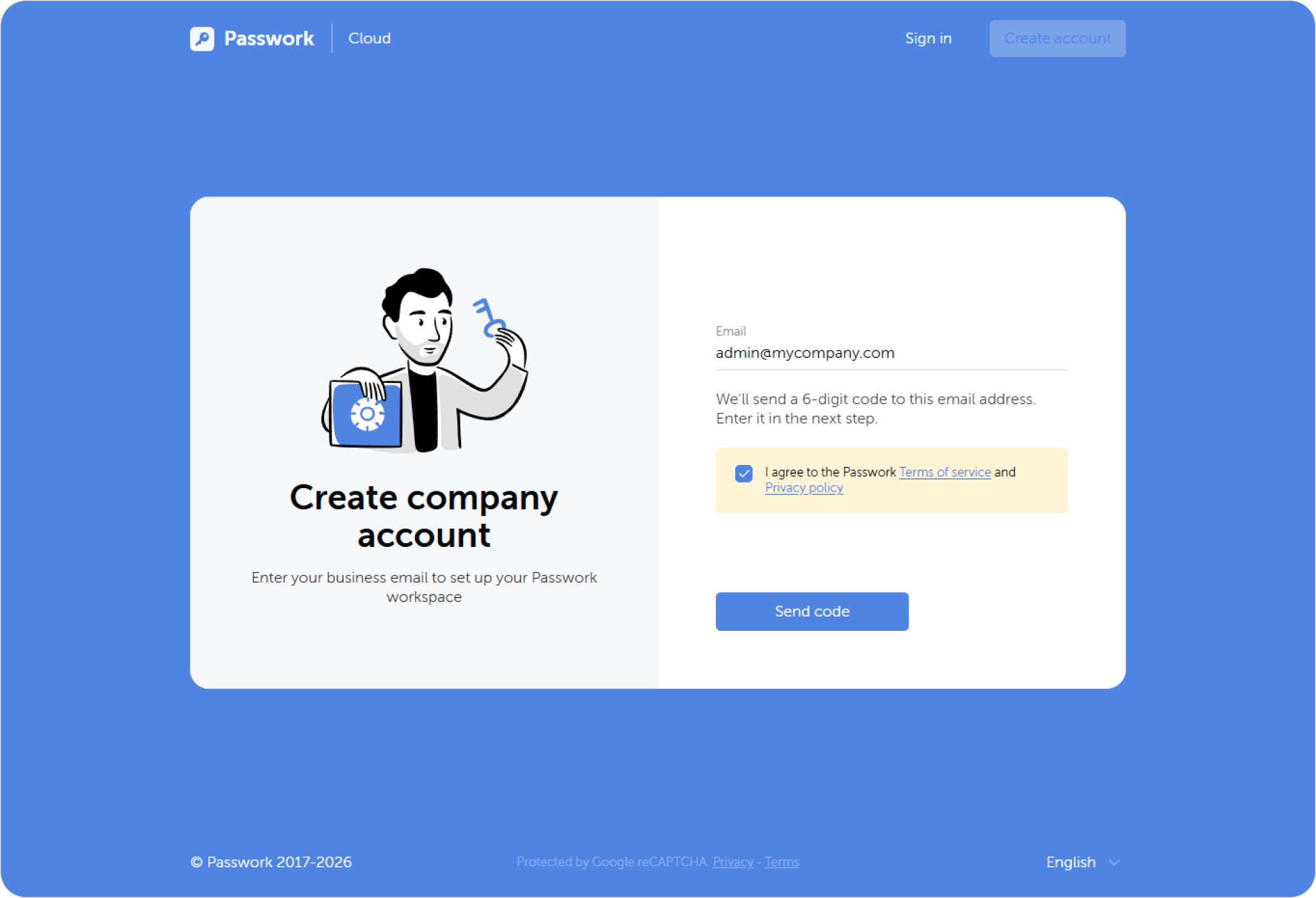
Um die Migration zu starten, wechseln Sie über die Schaltfläche im ersten Schritt zur neuen Version von Passwork und erstellen Sie einen Account.
Phase 2. Daten übertragen
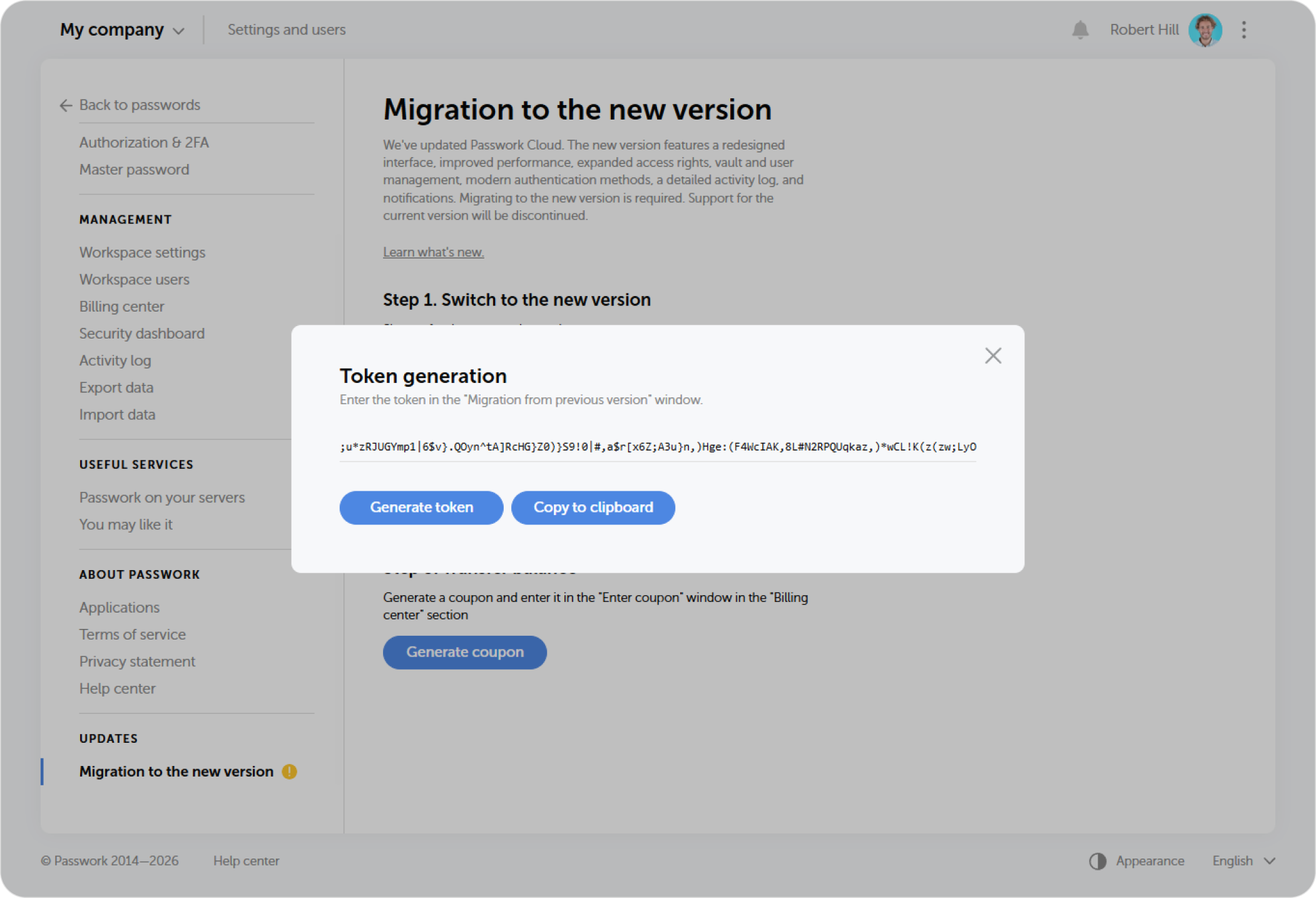
Kehren Sie zur alten Version der Cloud zurück und generieren und kopieren Sie den für die Übertragung erforderlichen Token.
Gehen Sie zu den Einstellungen der neuen Cloud und klicken Sie auf die Option Migration from previous version am Ende der Seitenleiste.
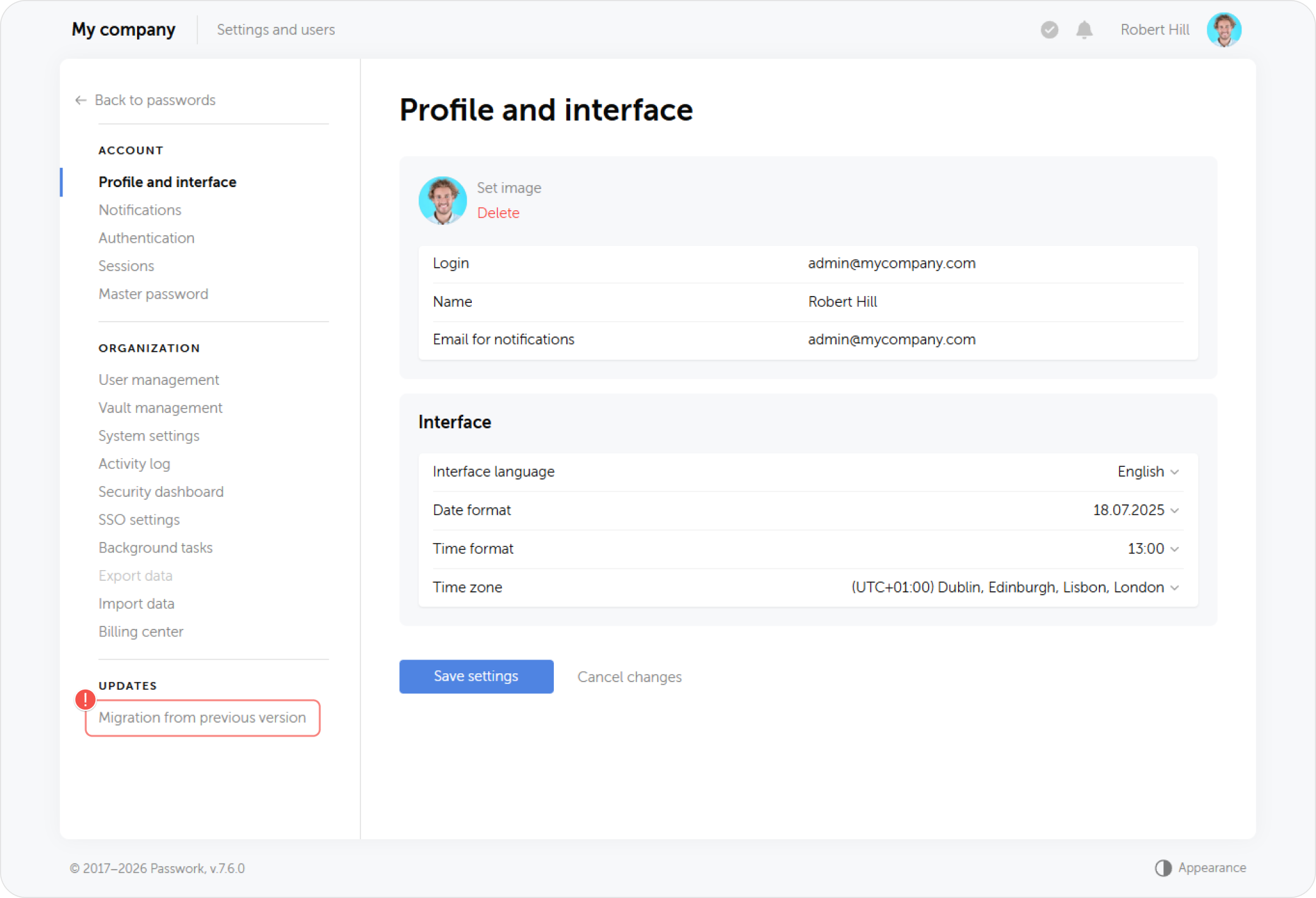
Den generierten Token und das Masterpasswort der alten Version müssen Sie im Pop-up-Fenster eingeben.
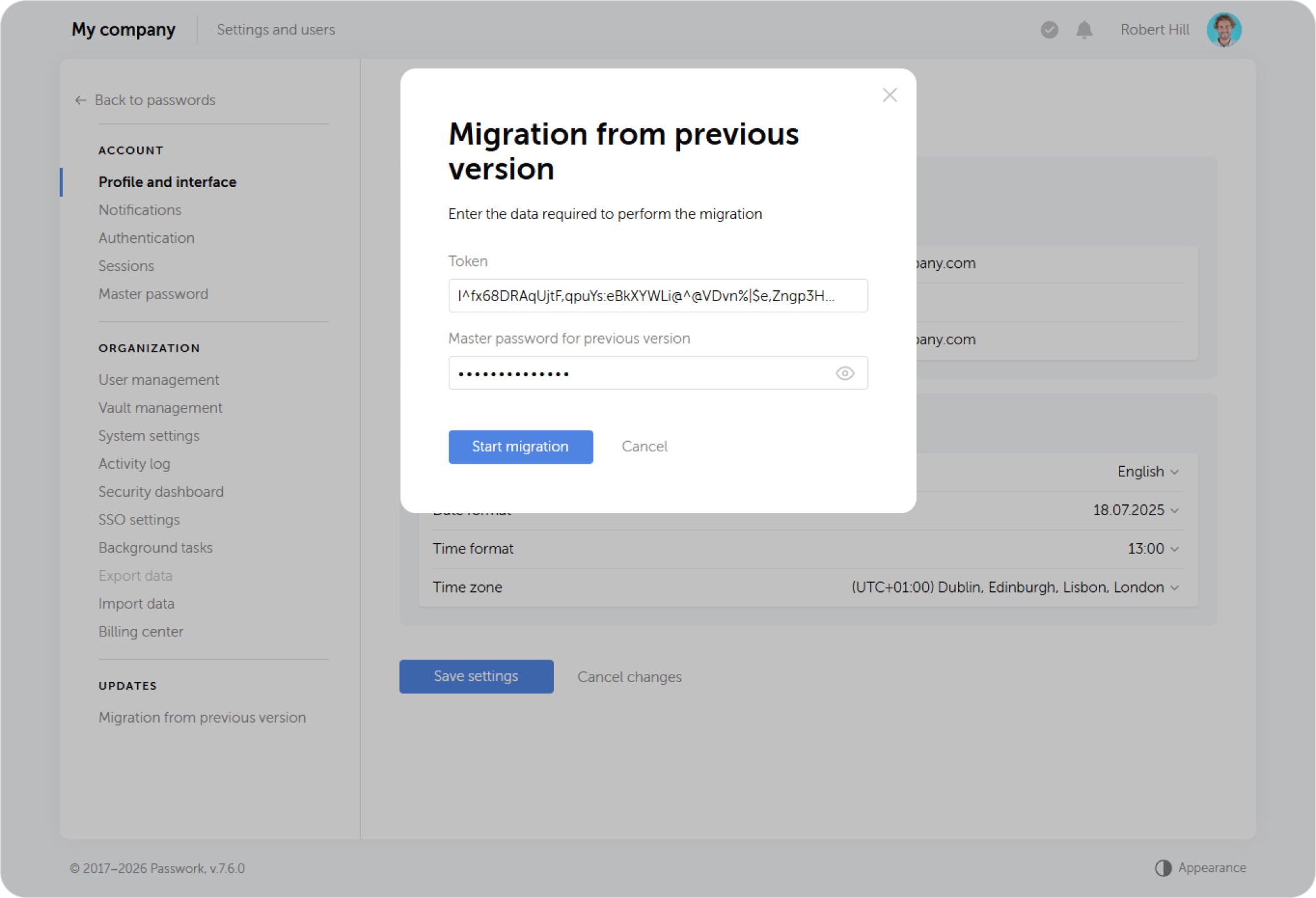
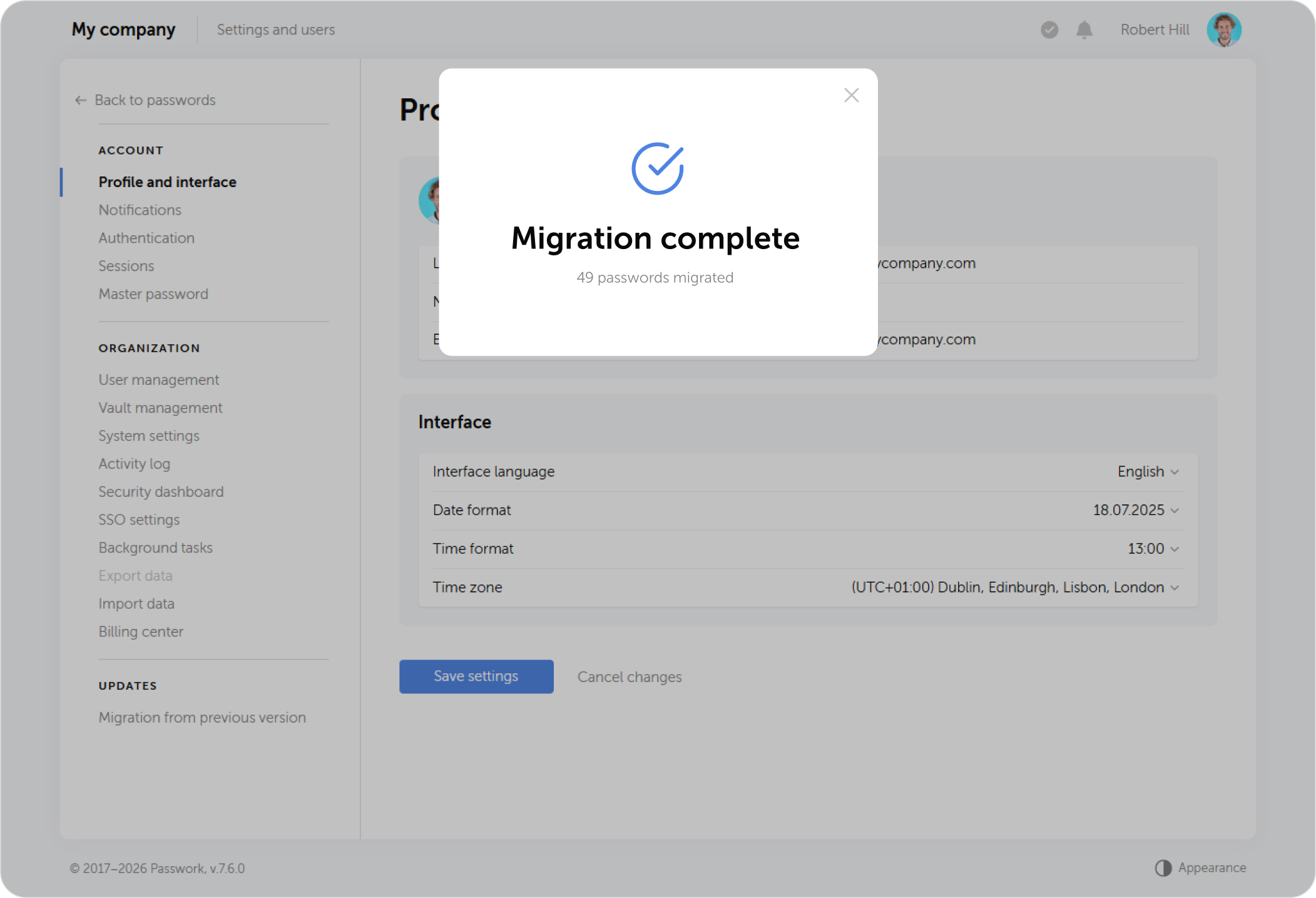
Warten Sie, bis die Migration abgeschlossen ist. Falls Daten nicht übertragen wurden, finden Sie entsprechende Details in der Protokolldatei.
Phase 3. Guthaben übertragen
Um Ihr Guthaben zu übertragen, müssen Sie erneut zur alten Version der Cloud zurückkehren und den entsprechenden Gutschein generieren.
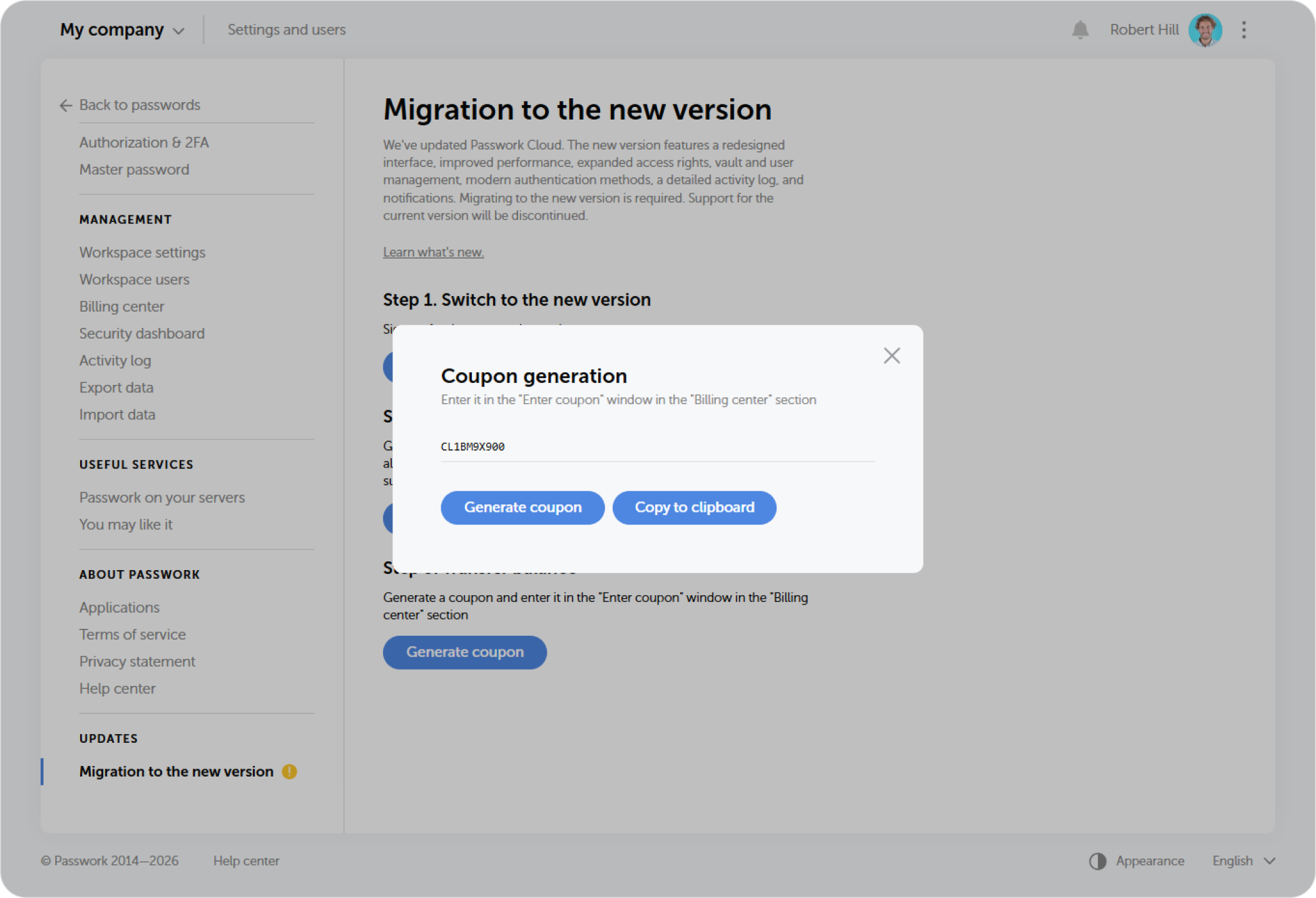
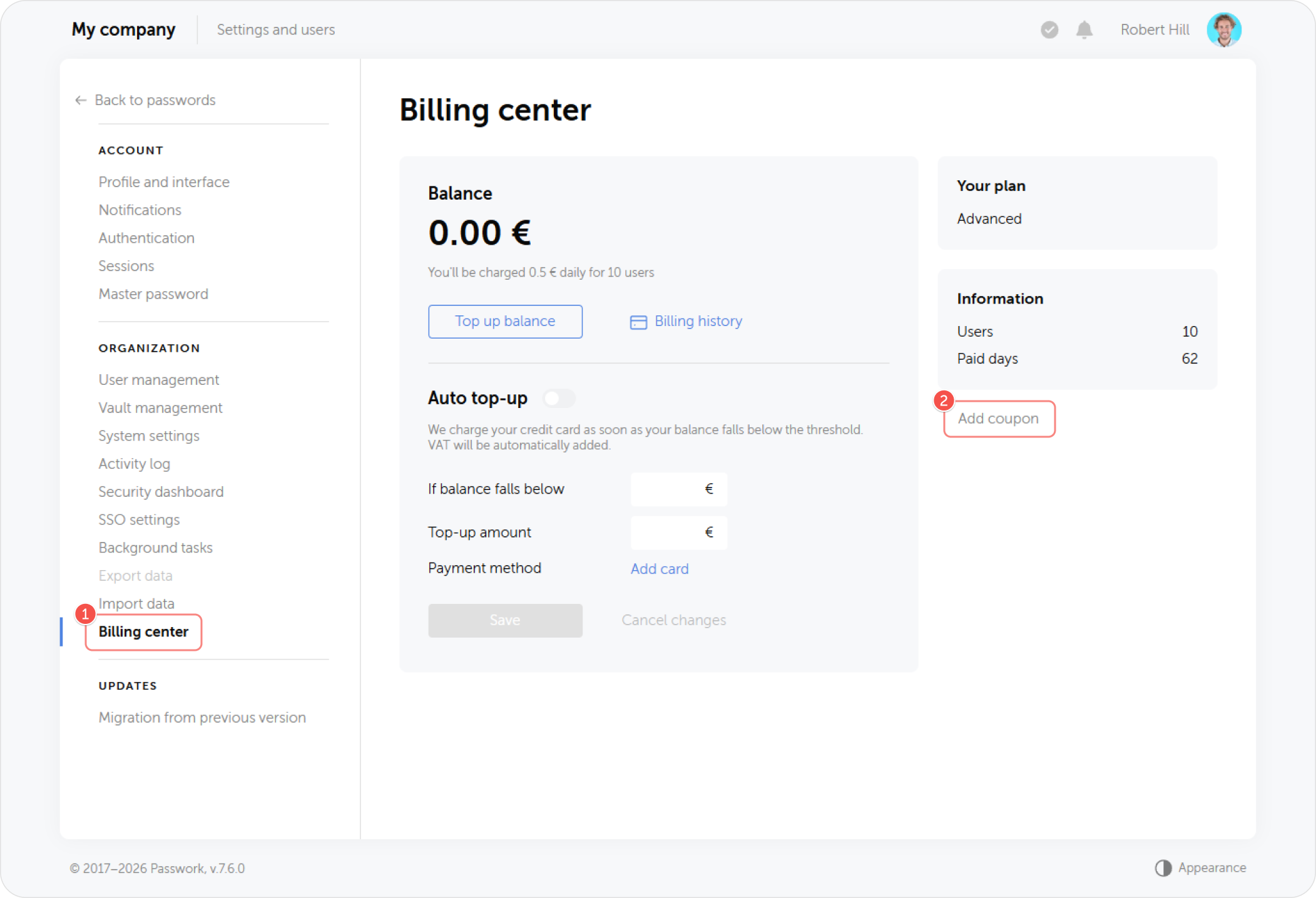
Öffnen Sie in der neuen Cloud-Version den Abschnitt Billing center und klicken Sie auf der rechten Seite der Seite auf Add coupon.
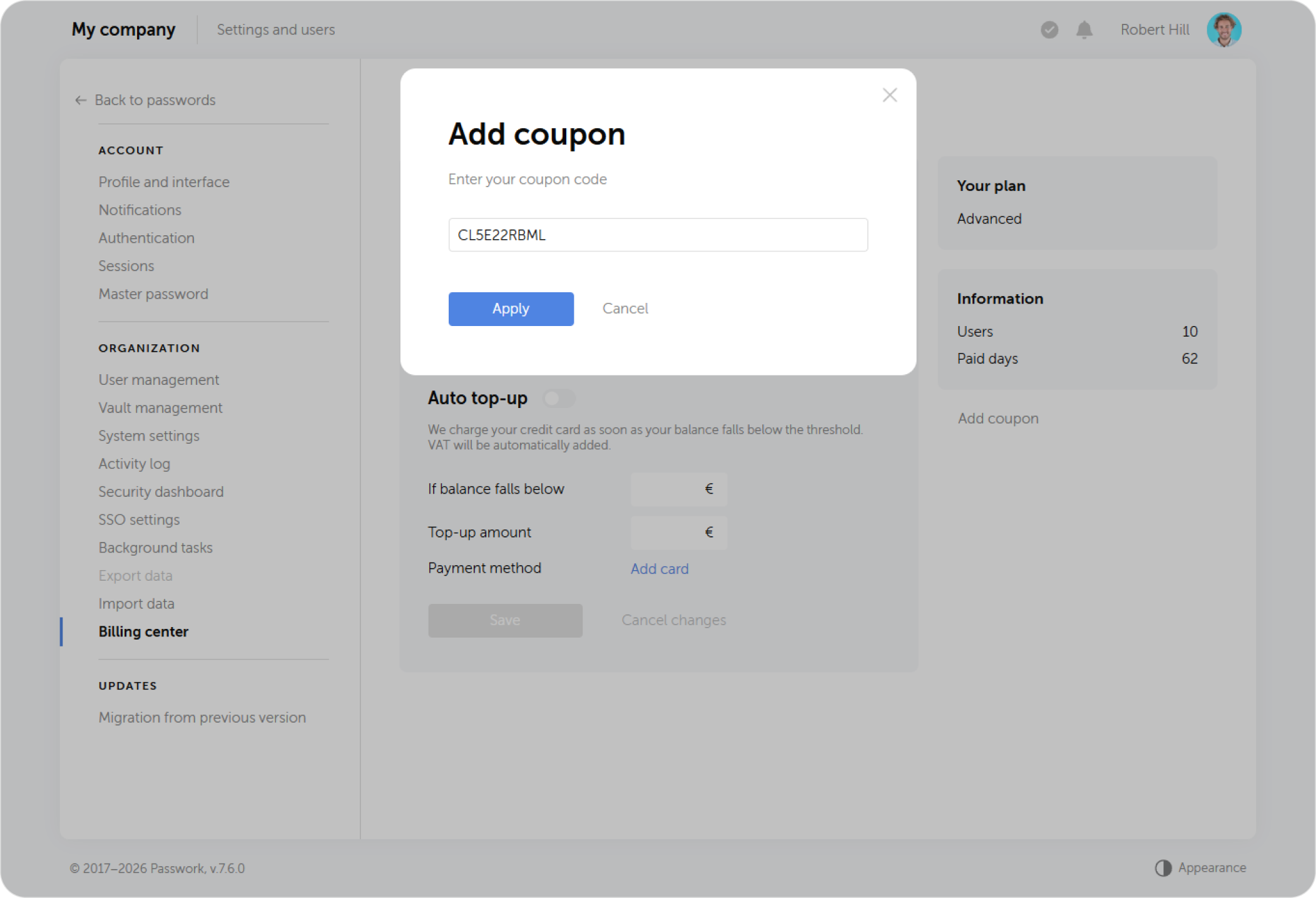
Fügen Sie den zuvor kopierten Gutschein im Pop-up-Fenster ein.
Wenn Sie während der Migration auf Probleme gestoßen sind, wenden Sie sich an unser Help Center