


Erste Schritte mit Passwork
Dank der intuitiven Benutzeroberfläche ist es sehr einfach, Passwork direkt nach der Einrichtung zu verwenden.
Diese Anleitung bietet einen umfassenden Überblick über die wichtigsten Passwork-Funktionen, die Sie häufig nutzen werden.
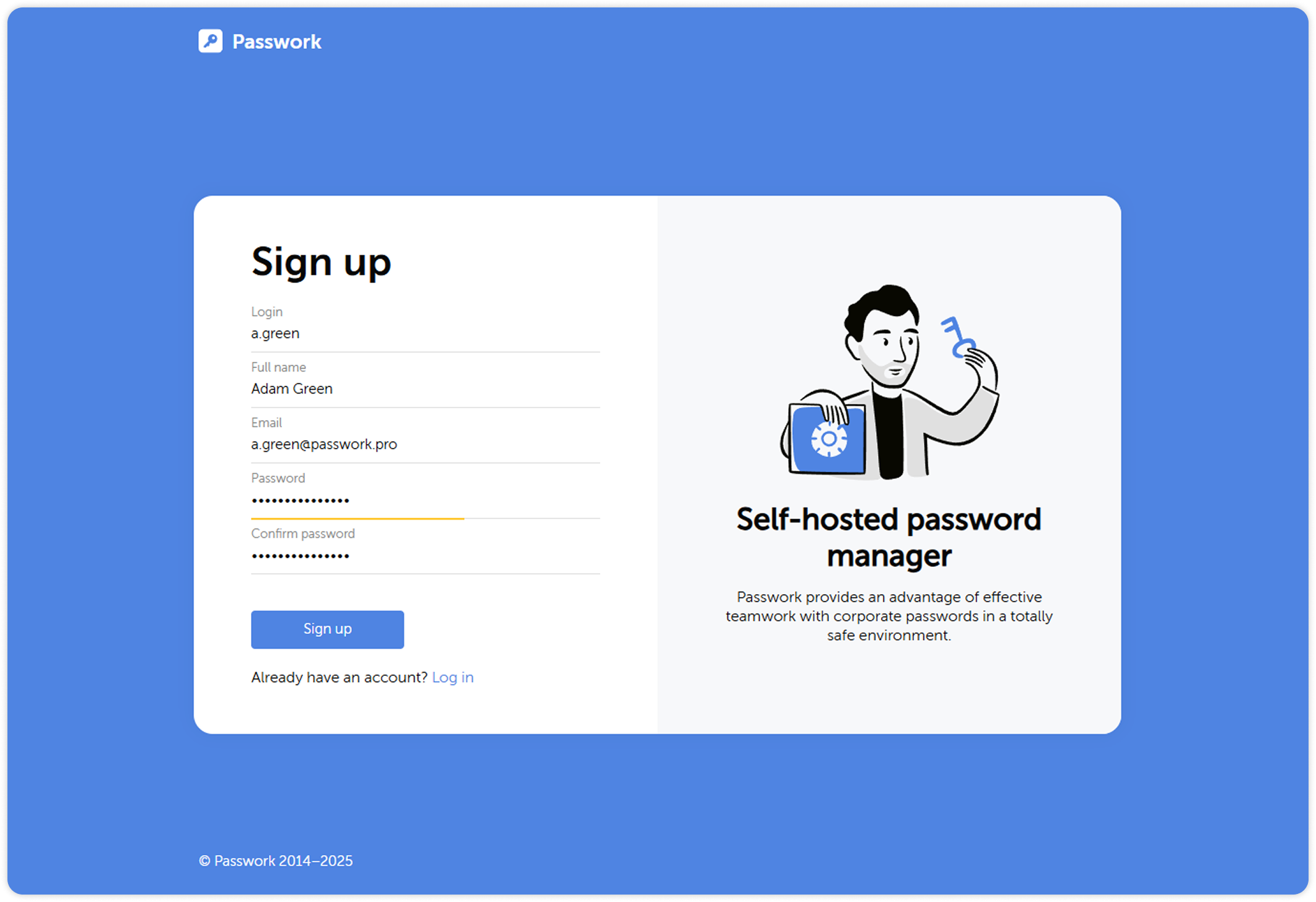
1. Konto erstellen und Ihrem Team beitreten
Um ein Konto zu registrieren, öffnen Sie die Passwork-Seite Sign up unter der von Ihrem Administrator bereitgestellten Adresse. Geben Sie Ihren Login, Ihr Passwort und Ihre E-Mail-Adresse ein und klicken Sie auf Sign up:
2. Die Benutzeroberfläche kennenlernen
Bei jeder Anmeldung sehen Sie das Hauptfenster von Passwork. Es ist in drei Bereiche unterteilt: das Top panel, den Content pane auf der rechten Seite und den Navigation pane auf der linken Seite.
- Das Top panel enthält den Firmen- und Benutzernamen, das Menü für Einstellungen und Benutzer, die Kontoeinstellungen sowie Schnellzugriffstasten für Benachrichtigungen und Hintergrundaufgaben
- Der Navigation pane ermöglicht den schnellen Zugriff auf die am häufigsten genutzten Bereiche von Passwork
- Der Content pane zeigt die Elemente an, die Sie im Navigation pane oder Top panel ausgewählt haben
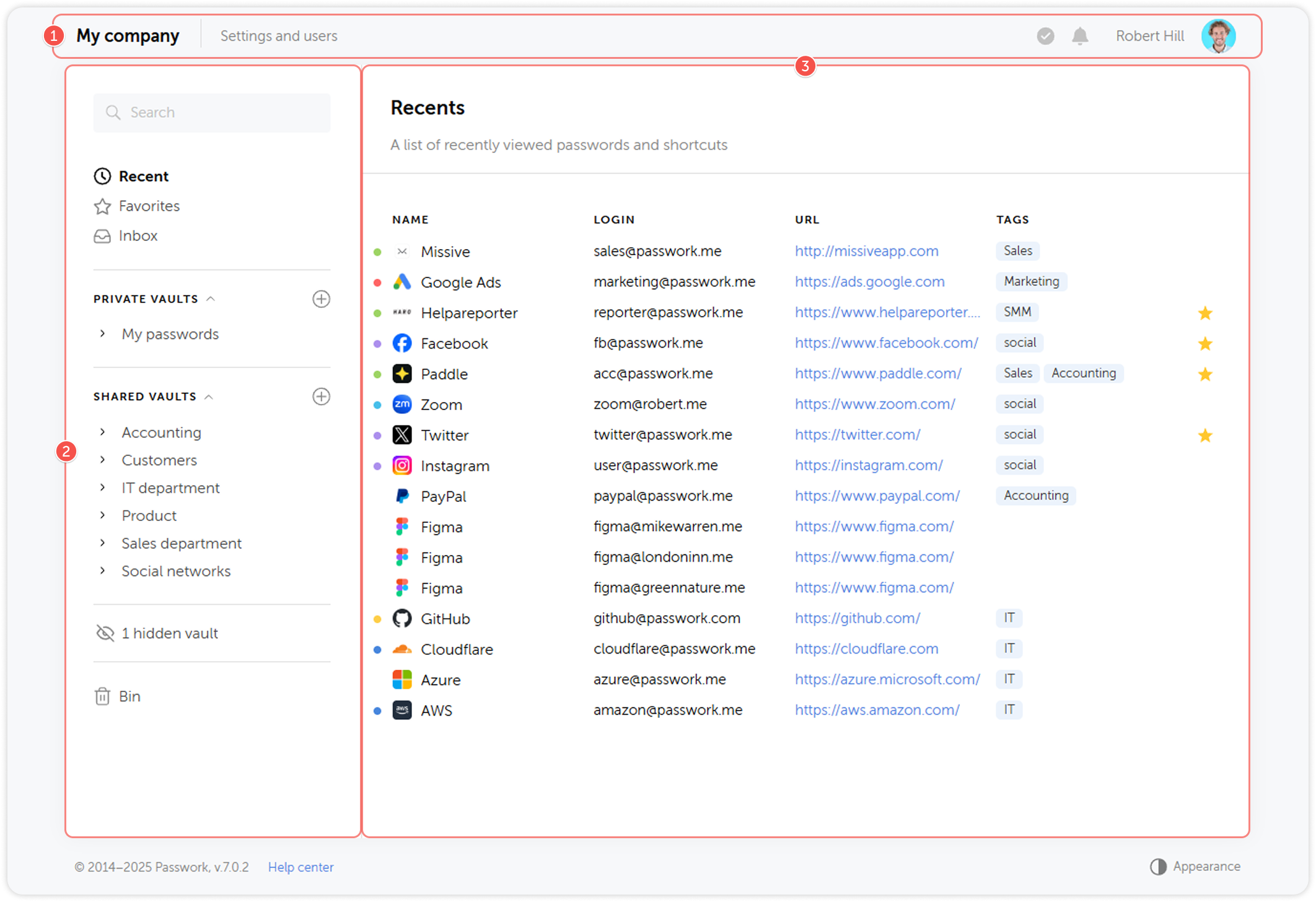
- Top panel
- Navigation pane
- Content pane
3. Einen Tresor erstellen
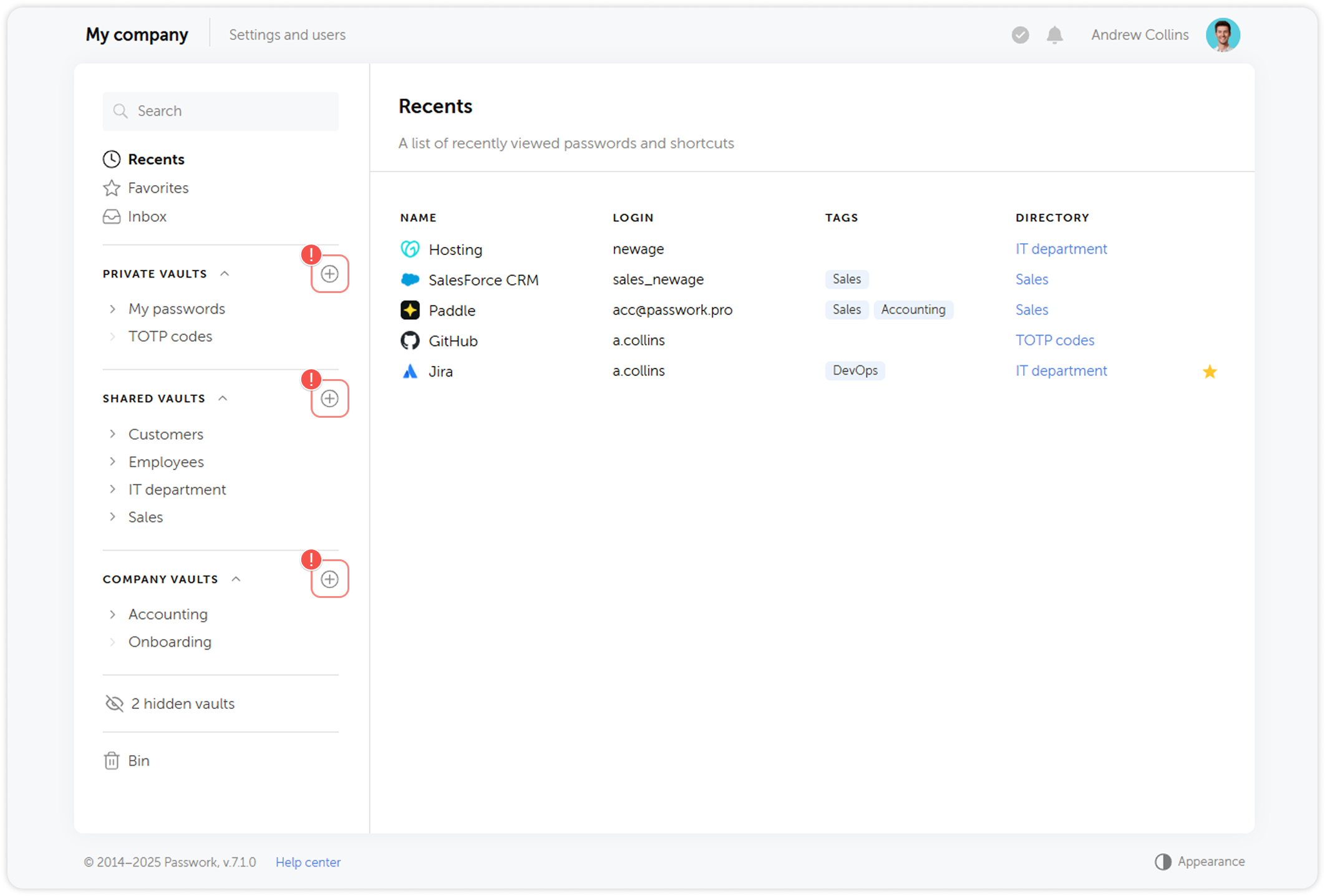
Passwork-Tresore speichern Ordner und Passwörter und können privat gehalten oder mit anderen Benutzern geteilt werden.
Sie können Tresore mit einer ordnerbasierten mehrstufigen Struktur für verschiedene Projekte, Abteilungen und andere Bereiche Ihres Unternehmens erstellen.
Um einen Tresor zu erstellen, klicken Sie auf das Plus-Symbol:
4. Einen Ordner erstellen
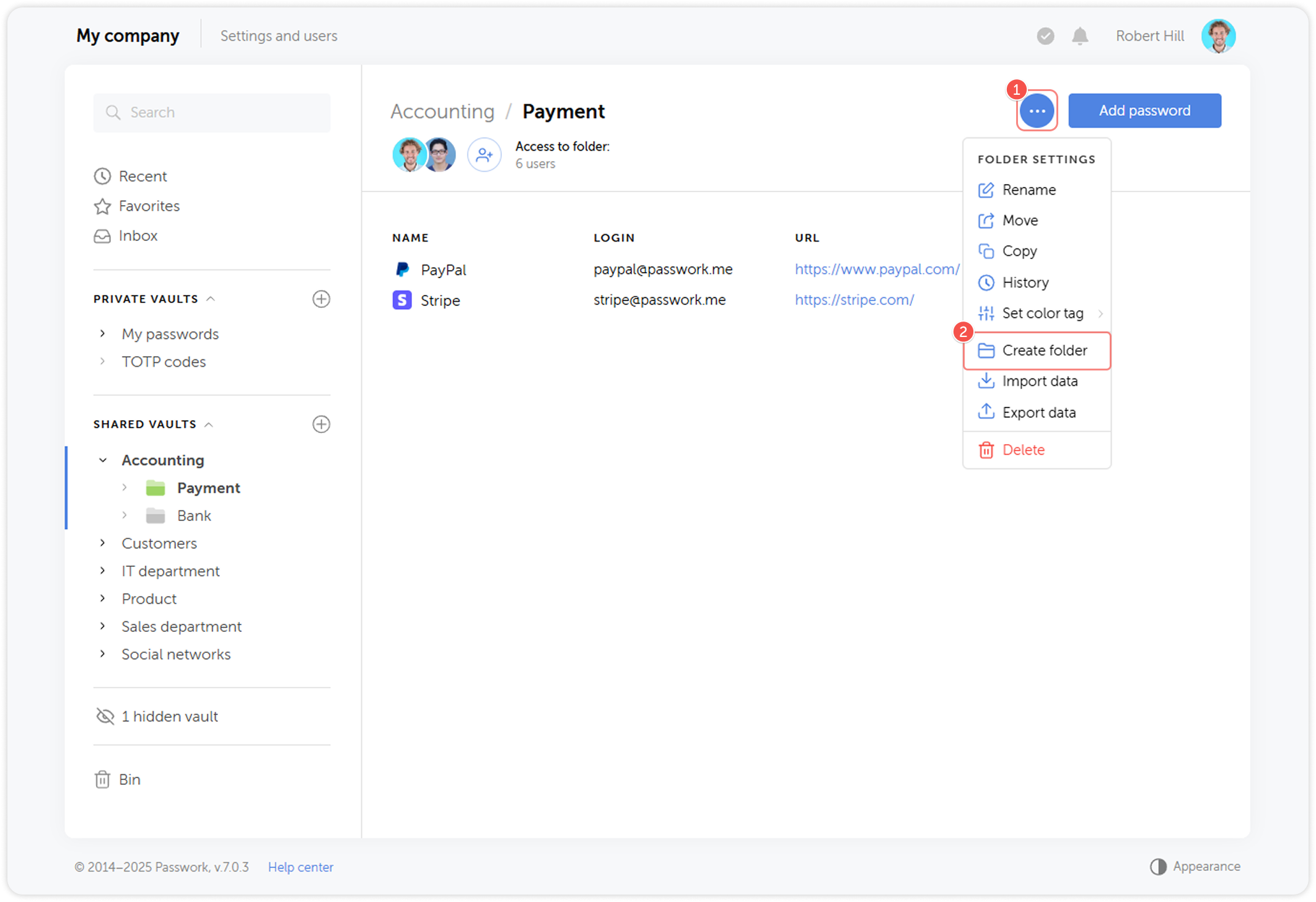
Erstellen Sie Ordner mit Unterstützung für verschachtelte Strukturen, um Ihre Passwörter besser zu organisieren.
Um einen Ordner zu erstellen, öffnen Sie das Dropdown-Menü Vault settings und klicken Sie auf Create folder:
5. Ein Passwort erstellen
Öffnen Sie einen Tresor oder Ordner, in dem Sie ein Passwort erstellen möchten, und klicken Sie oben rechts auf Add password:
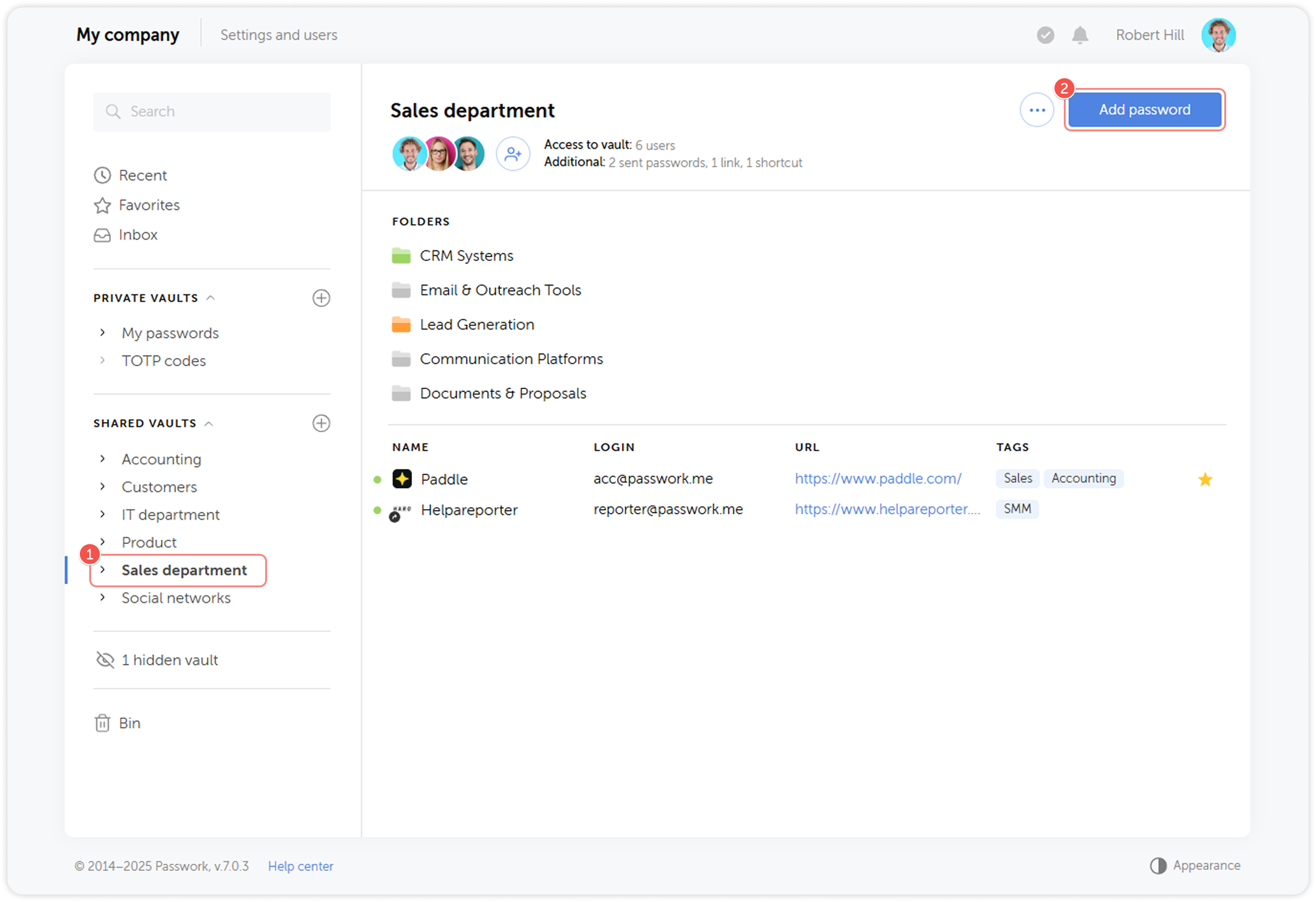
6. Ein Passwort teilen
Sie können ein Passwort schnell an einen anderen Benutzer senden, einen Link erstellen oder einen Shortcut zum Passwort über das Menü „Teilen" erstellen:
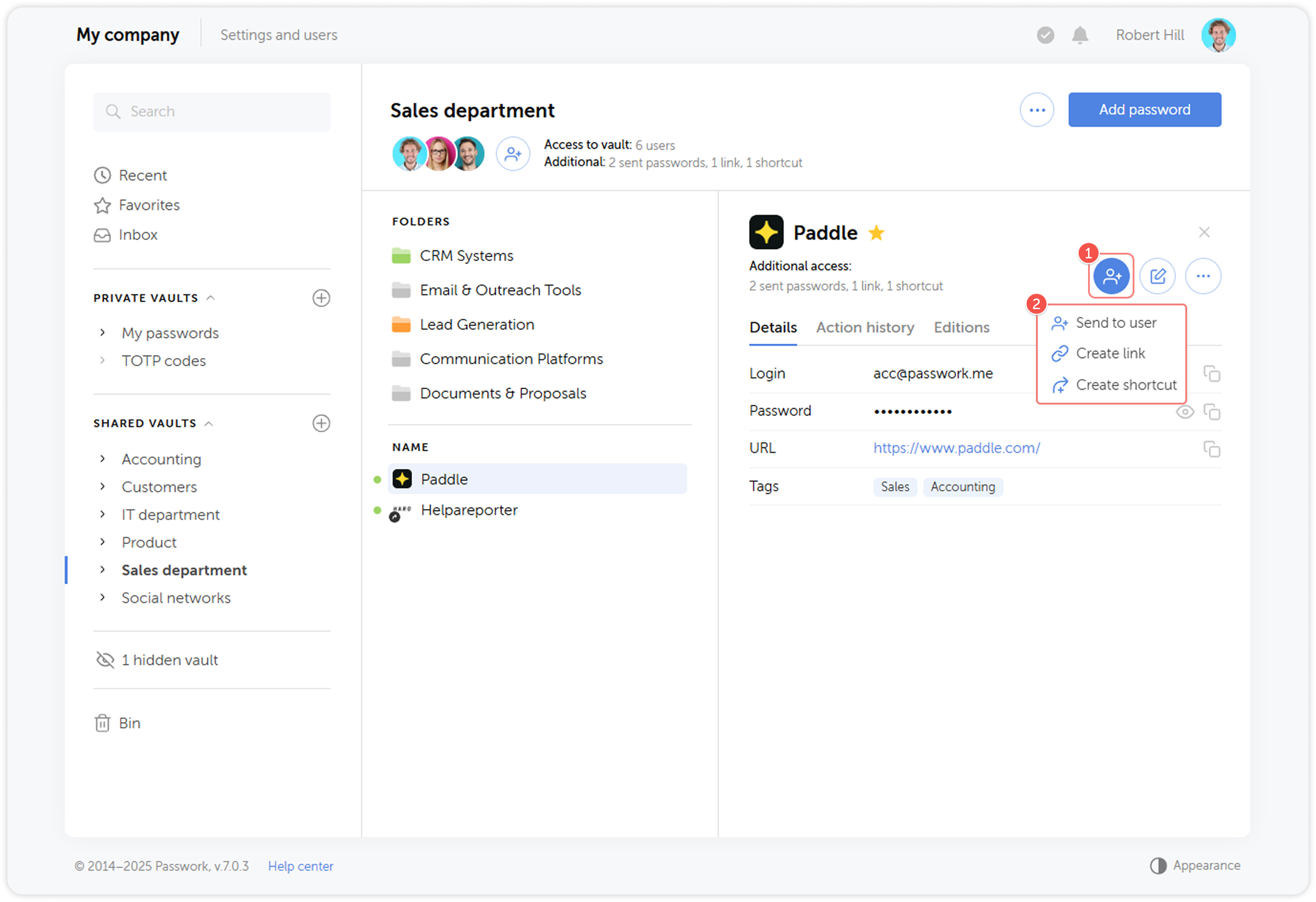
7. Mobile App und Browsererweiterung installieren
Die Passwork Self-hosted-App und die offizielle Passwork-Browsererweiterung bieten die meisten Funktionen, die auch in der Desktop-Version von Passwork verfügbar sind. Sie ermöglichen Ihnen die Nutzung von Passwork auf verschiedenen Geräten und bieten folgende Möglichkeiten:
- Zugriff auf und Verwaltung Ihrer Tresore, Ordner und Passwörter
- Suche nach Text, Farben und Tags
- Passwörter teilen
- Sichere Passwörter mit dem integrierten Generator erstellen
- Anmeldeformulare automatisch ausfüllen
Um den mobilen Client oder die Browsererweiterung zu installieren, folgen Sie den Anweisungen auf den verlinkten Seiten.