


Benachrichtigungen
Passwork verfügt über ein eigenes Benachrichtigungssystem, das Benutzer über bestimmte Aktionen mit Konten, Passwörtern und Einstellungen informiert.
Benachrichtigungen sind über die obere Leiste zugänglich, indem Sie auf das  Symbol klicken. Wenn Sie eine neue Benachrichtigung erhalten, wird neben dem Symbol ein roter Zähler angezeigt.
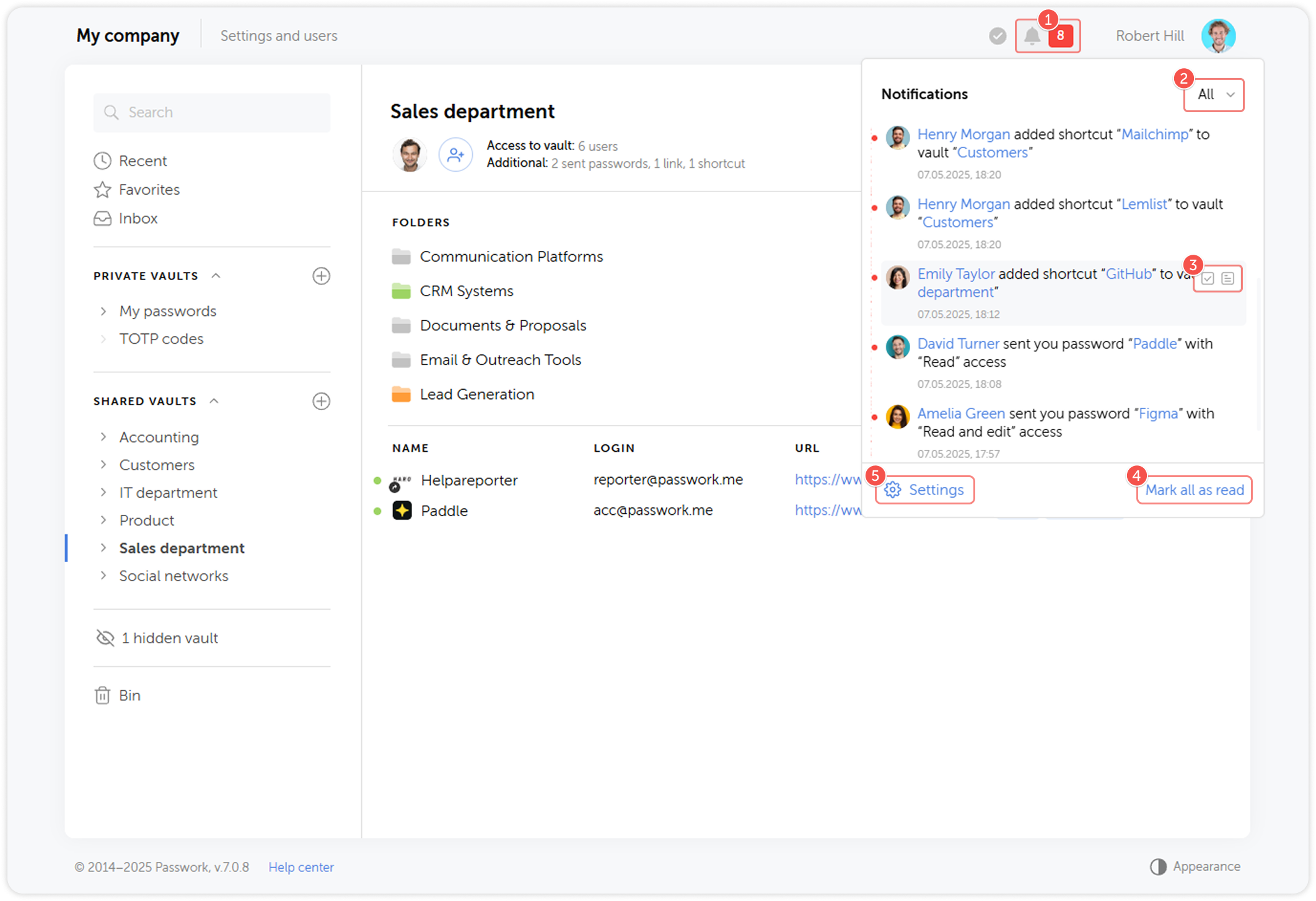
- Klicken Sie auf das Glockensymbol, um das Menü Notifications zu öffnen
- Verwenden Sie Filter, um zwischen allen und ungelesenen Benachrichtigungen zu wechseln
- Markieren Sie einzelne Benachrichtigungen als gelesen oder öffnen Sie detaillierte Aktionsinformationen
- Alle Benachrichtigungen als gelesen markieren
- Zu den Benachrichtigungseinstellungen gehen
Benachrichtigungen aktivieren
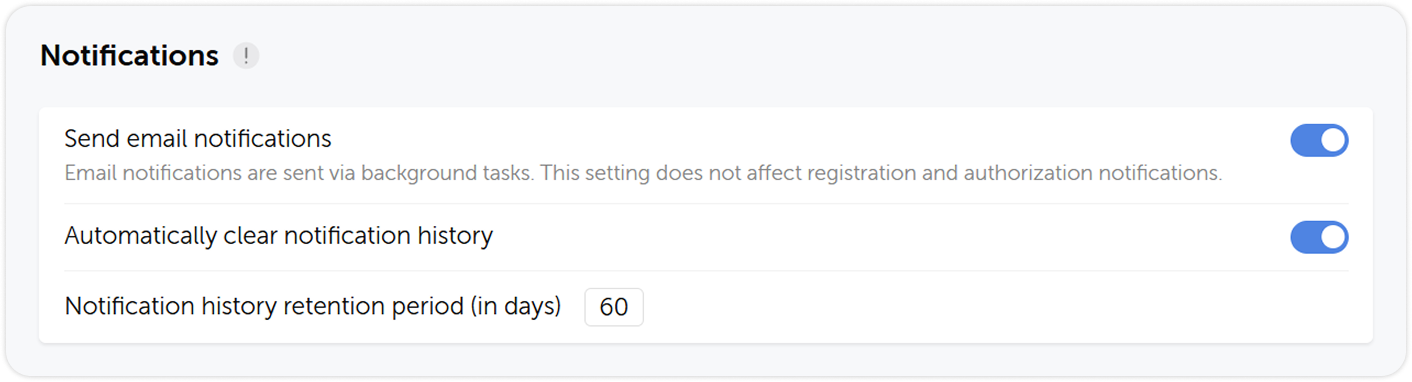
Administratoren und Benutzer mit ausreichenden Rechten können Benachrichtigungen in den Systemeinstellungen von Passwork aktivieren. Hier wird auch die Aufbewahrungsdauer des Benachrichtigungsverlaufs konfiguriert.
Gehen Sie zu Ihrem Profil und Oberfläche, um die E-Mail-Adresse zu ändern, an die Benachrichtigungen gesendet werden.
Benachrichtigungen konfigurieren
In den Benachrichtigungseinstellungen können Sie auswählen, welche Benachrichtigungen Sie erhalten möchten und auf welchem Weg.
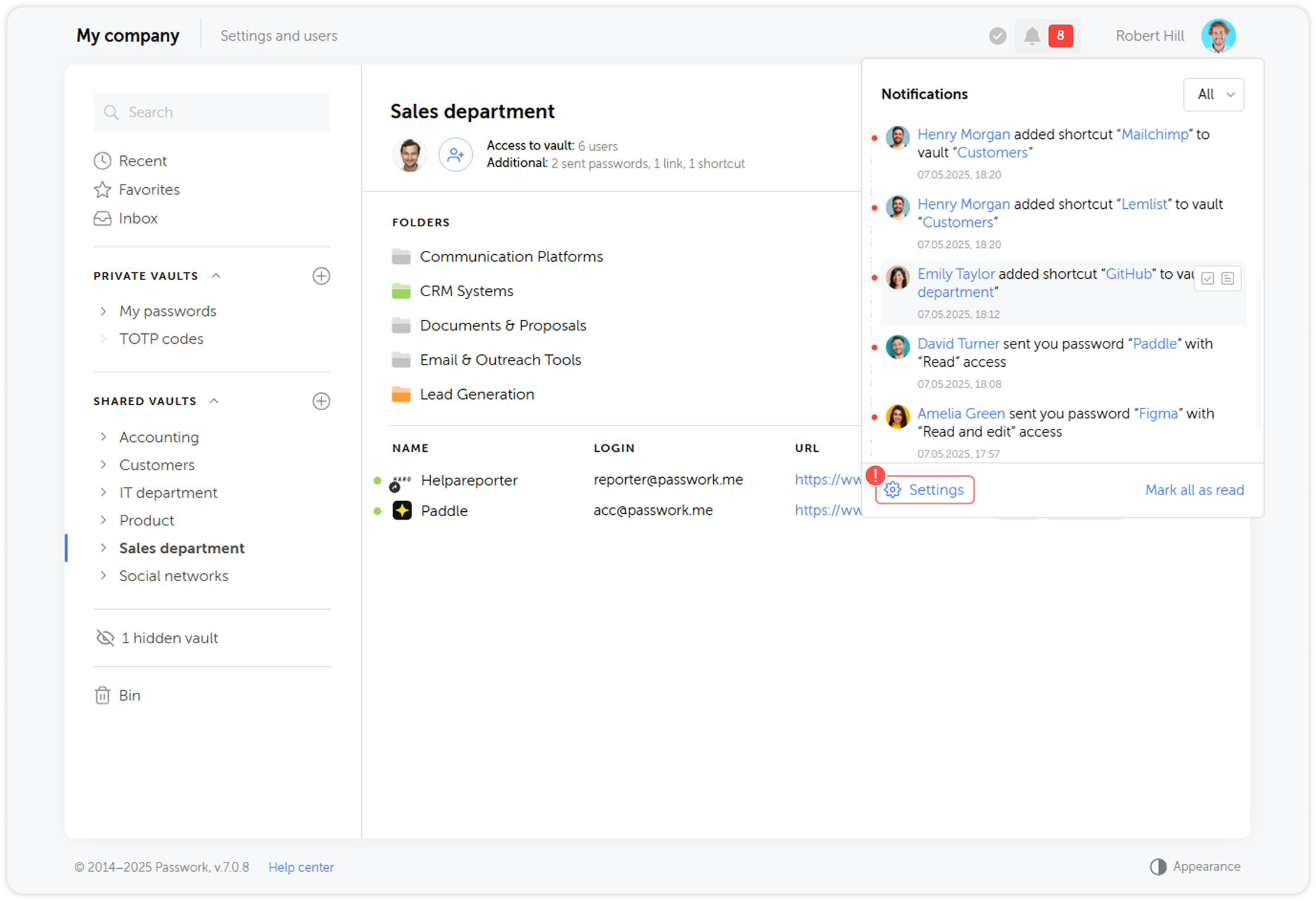
Klicken Sie auf die Schaltfläche Settings im Dropdown-Menü der Benachrichtigungen, um zur Seite Benachrichtigungseinstellungen zu gelangen. Sie können diese auch über das Menü Settings and users öffnen.
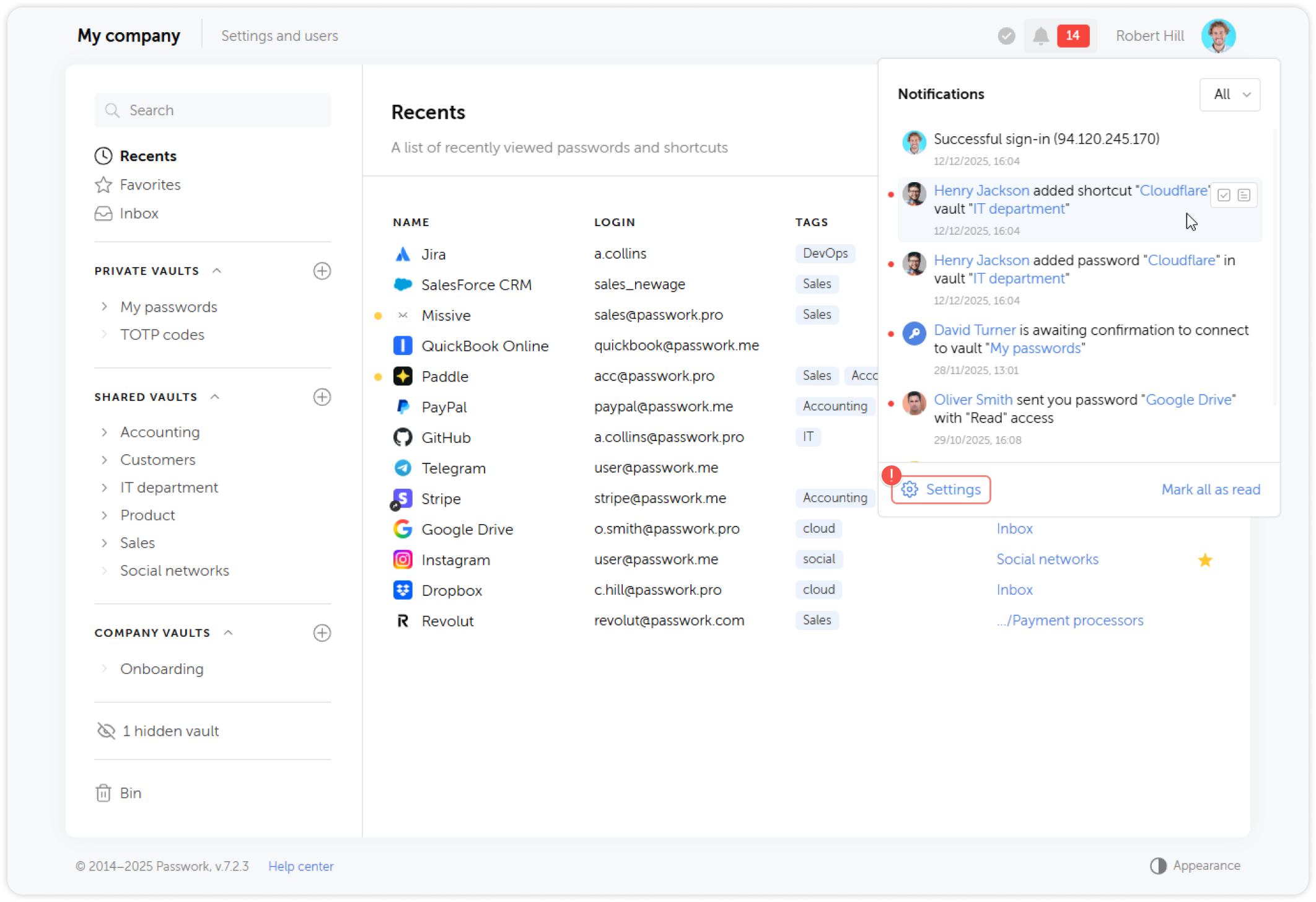
Liste der persönlichen Benachrichtigungen
Konto
- Neue Sitzung
- Anmeldeversuch wegen falschem Passwort fehlgeschlagen
- Anmeldeversuch wegen falschem TOTP fehlgeschlagen
- Fehlgeschlagener Versuch, die PIN in der Browsererweiterung einzugeben
- Authentifizierung gesperrt
- Profildetails geändert
- Sitzung beendet
- Authentifizierungstyp geändert
- Passwort zurückgesetzt
- Masterpasswort zurückgesetzt
- 2FA zurückgesetzt
Zugriff
- Direkter Zugriff auf Verzeichnis geändert
- Neues Passwort erhalten
- Zugriff auf Posteingangspasswort geändert