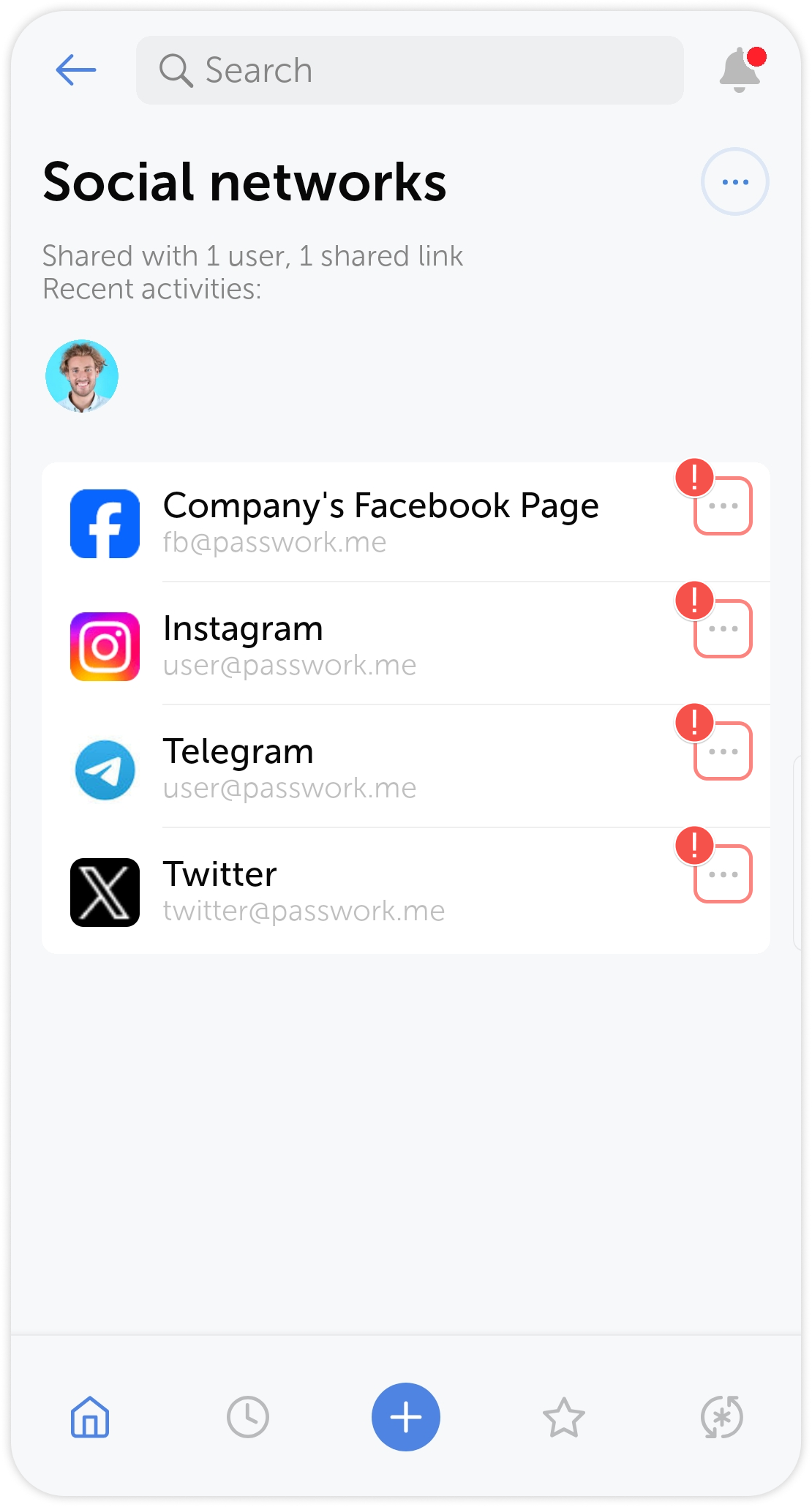
Passwort hinzufügen
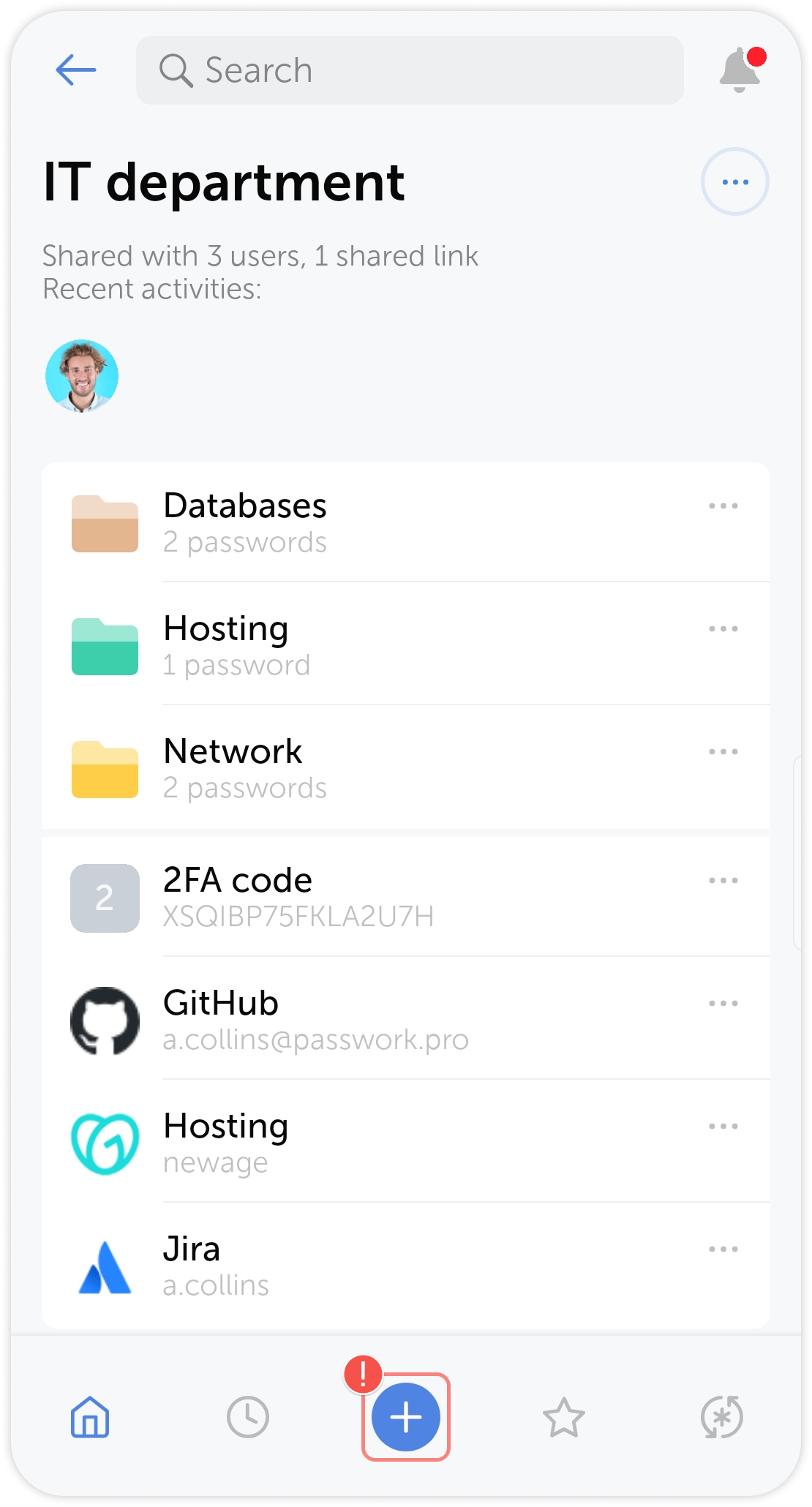
Um ein neues Passwort zu erstellen, öffnen Sie einen Tresor oder Ordner, in dem Sie es hinzufügen möchten, und tippen Sie auf das  in der Mitte der Aktionsleiste:
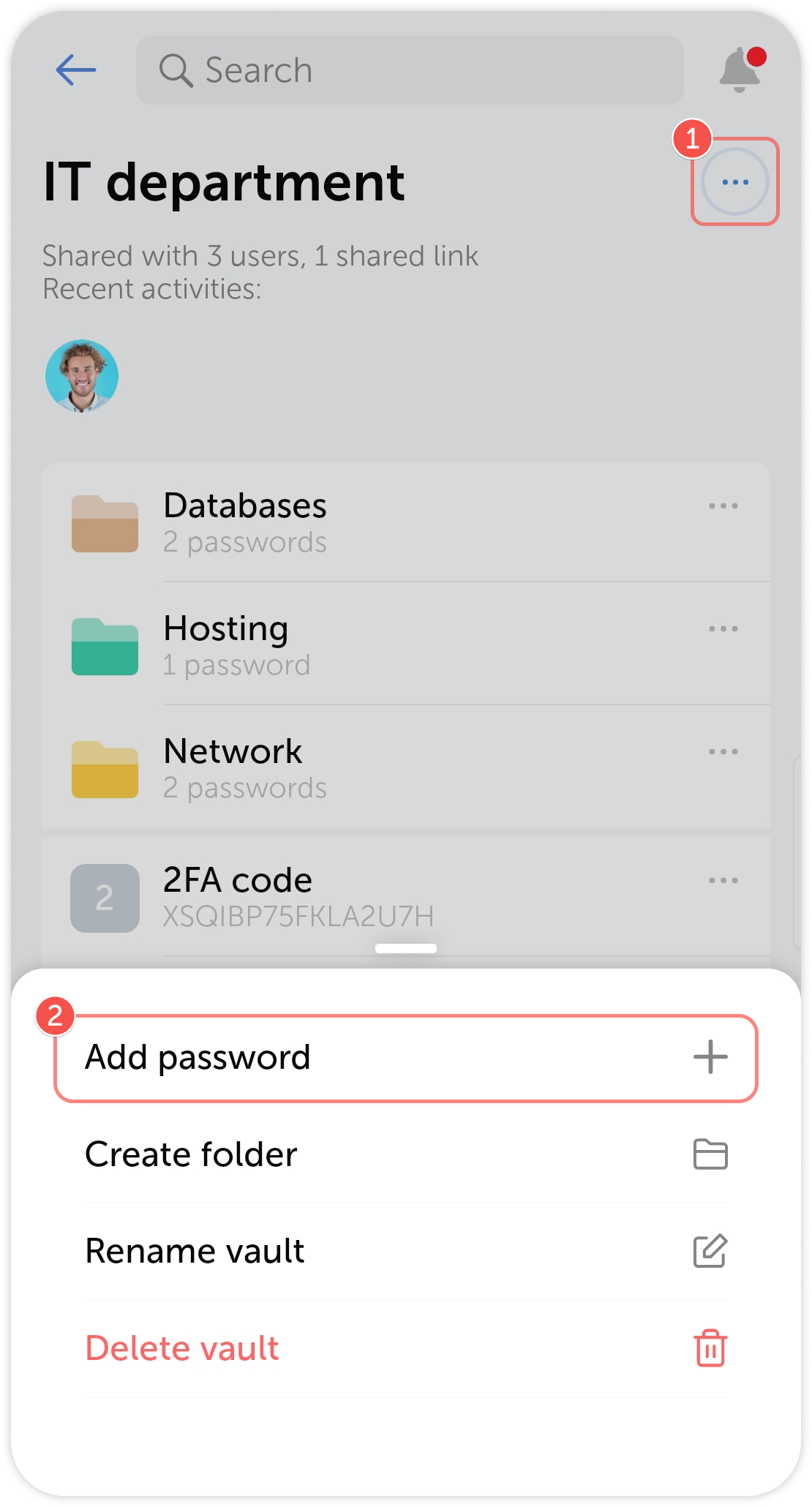
Alternativ können Sie ein Passwort über die Menüs Tresoraktionen und Ordneraktionen hinzufügen:
Passwortaktionen
Schnellaktionen
Einige Passwortaktionen, wie das Hinzufügen zu Favoriten, Teilen oder Bearbeiten, sind direkt in der Passwortkarte verfügbar. Verschieben, Kopieren, Umbenennen und Löschen von Passwörtern erfolgt über ein separates Menü Weitere Passwortaktionen.
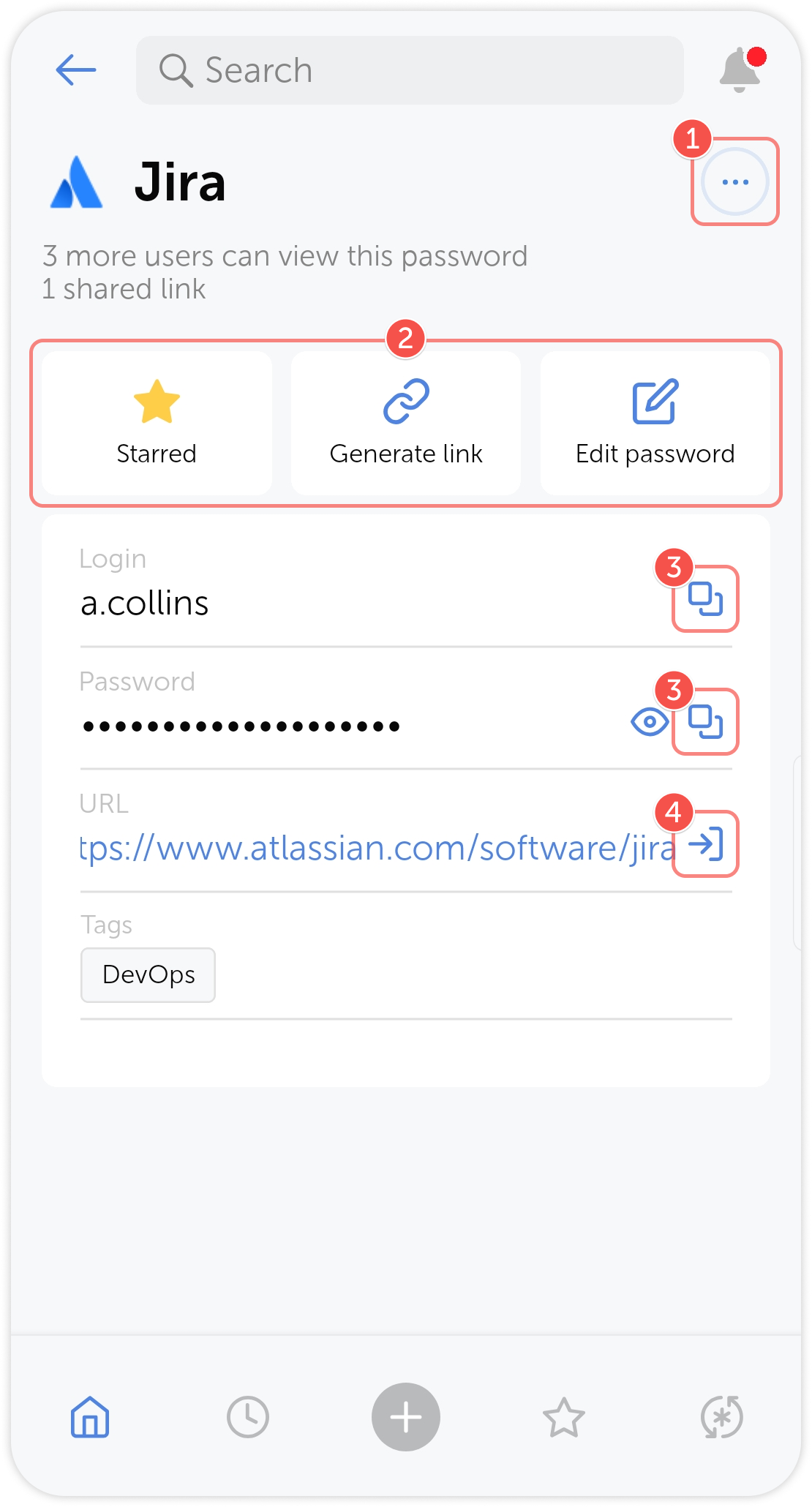
- Menü für weitere Passwortaktionen
- Passwort-Schnellaktionen
- Tippen, um das Feld in die Zwischenablage zu kopieren
- Tippen, um den Link zu öffnen
Passwort bearbeiten
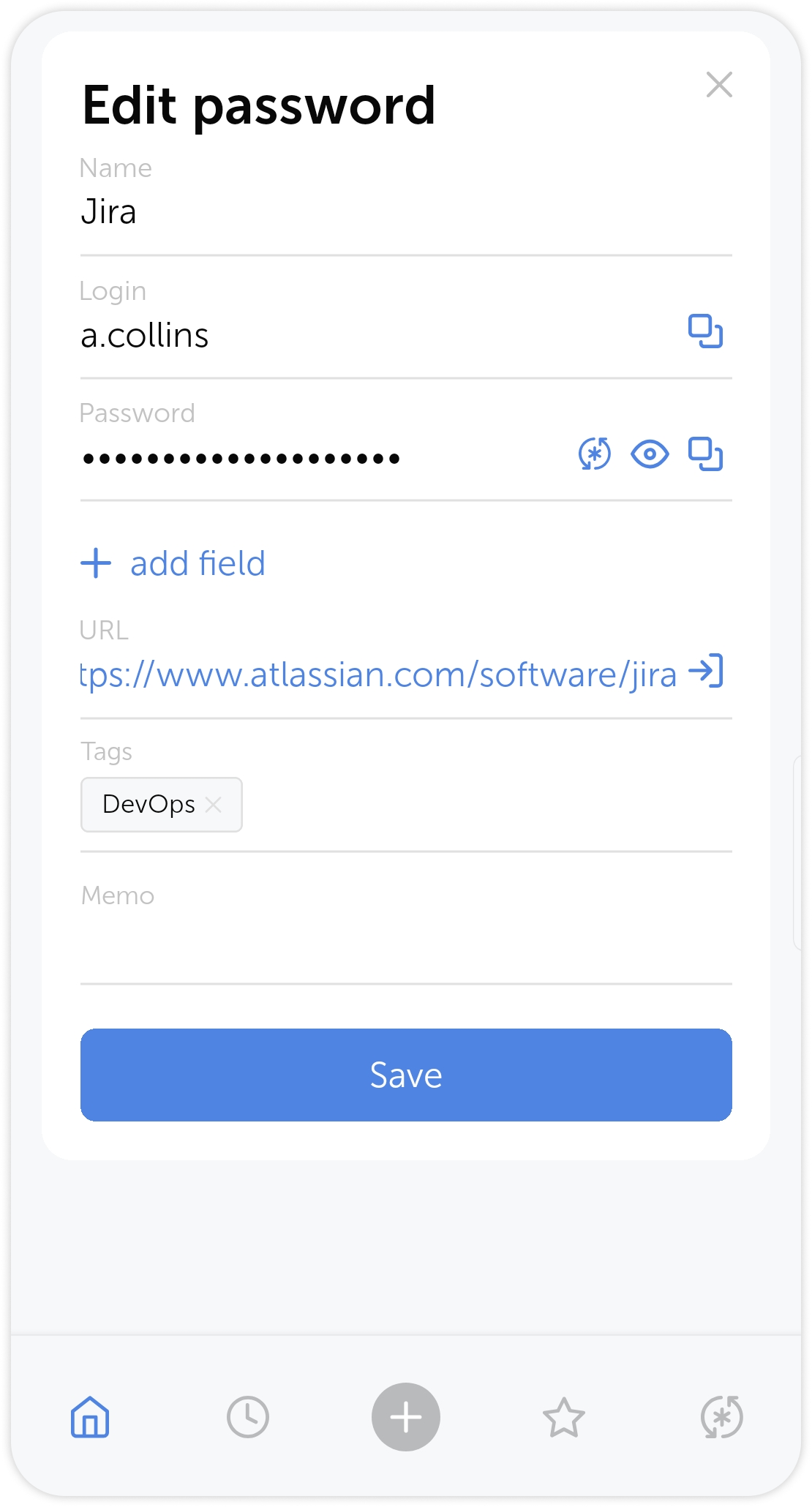
Um ein Passwort zu bearbeiten, öffnen Sie das Menü der Passwortkarte, tippen Sie auf Edit und ändern Sie die gewünschten Felder:
Passwort teilen
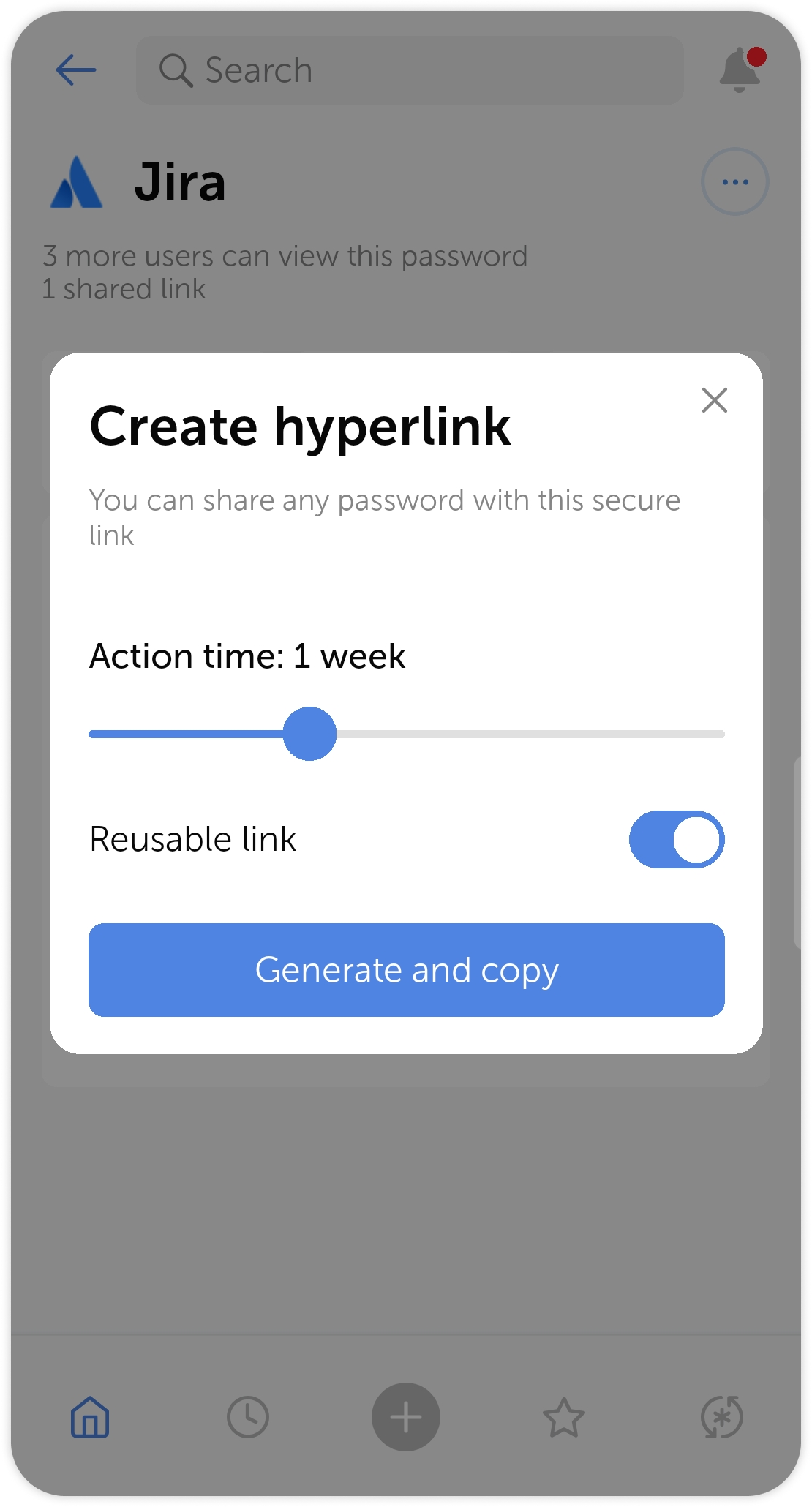
Mit der Mobile App können Sie das Passwort mit jemandem außerhalb von Passwork teilen. Tippen Sie dazu auf die Schaltfläche Generate link in den Passwort-Schnellaktionen.
Im Pop-up-Fenster legen Sie die Ablaufzeit fest und wählen den Linktyp: wiederverwendbar und einmalig. Ein einmaliger Link läuft drei Minuten nach dem Öffnen durch den Benutzer ab.
Passwort als Favorit markieren
Tippen Sie auf  , um das Passwort zu Favoriten hinzuzufügen.
Weitere Aktionen
Öffnen Sie das Menü für weitere Aktionen, um Passwörter zu verschieben, kopieren und löschen.
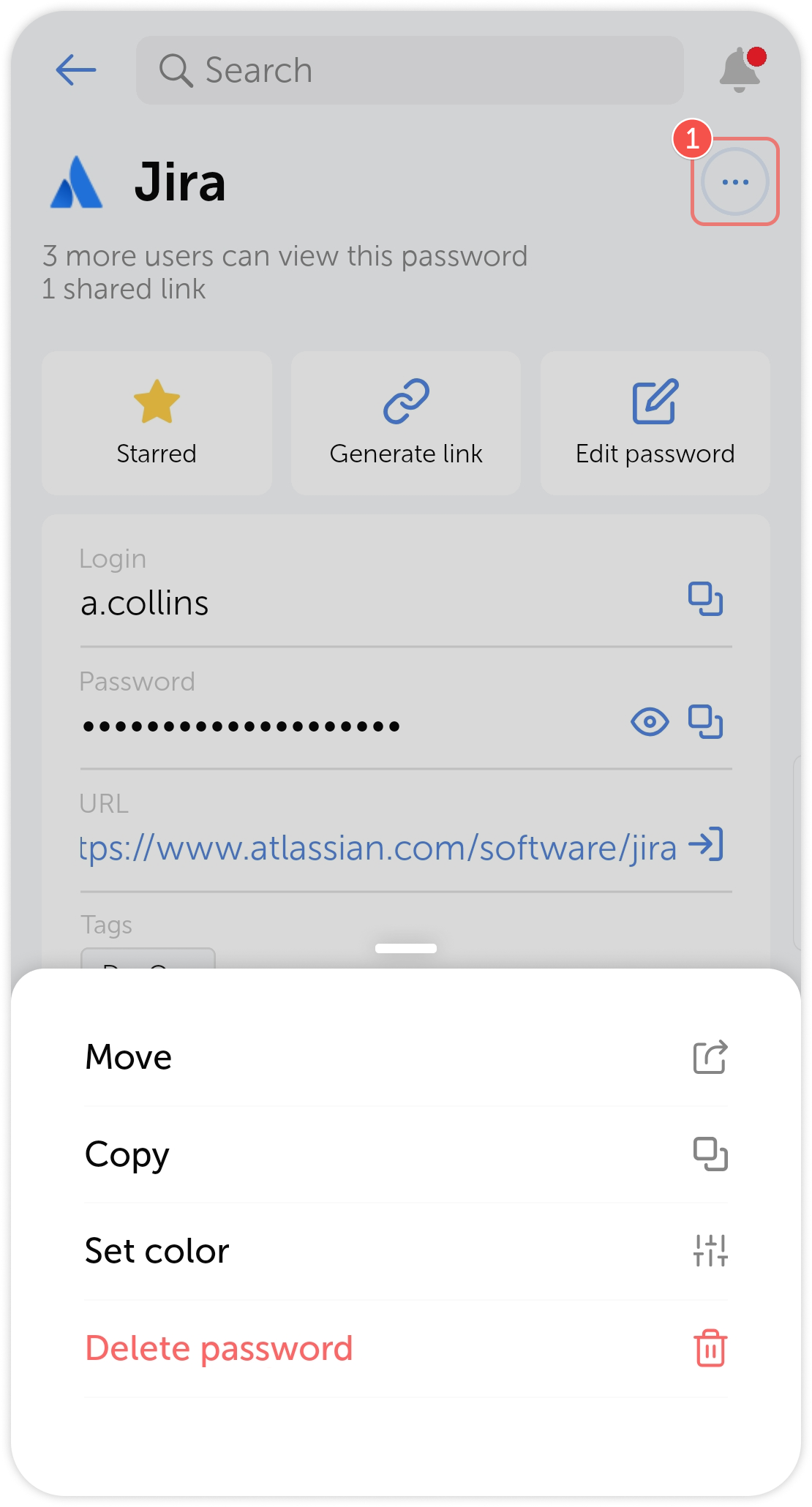
Alternativ können Sie auf die drei Punkte im Passwort-Vorschaublock tippen: