


Passwort hinzufügen
Sie können ein Passwort zu einem Tresor oder Ordner hinzufügen. Die Zugriffsrechte für das Passwort hängen von den im Zielverzeichnis festgelegten Berechtigungen ab.
Wählen Sie einen Speicherort für das neue Passwort und klicken Sie auf Add password:
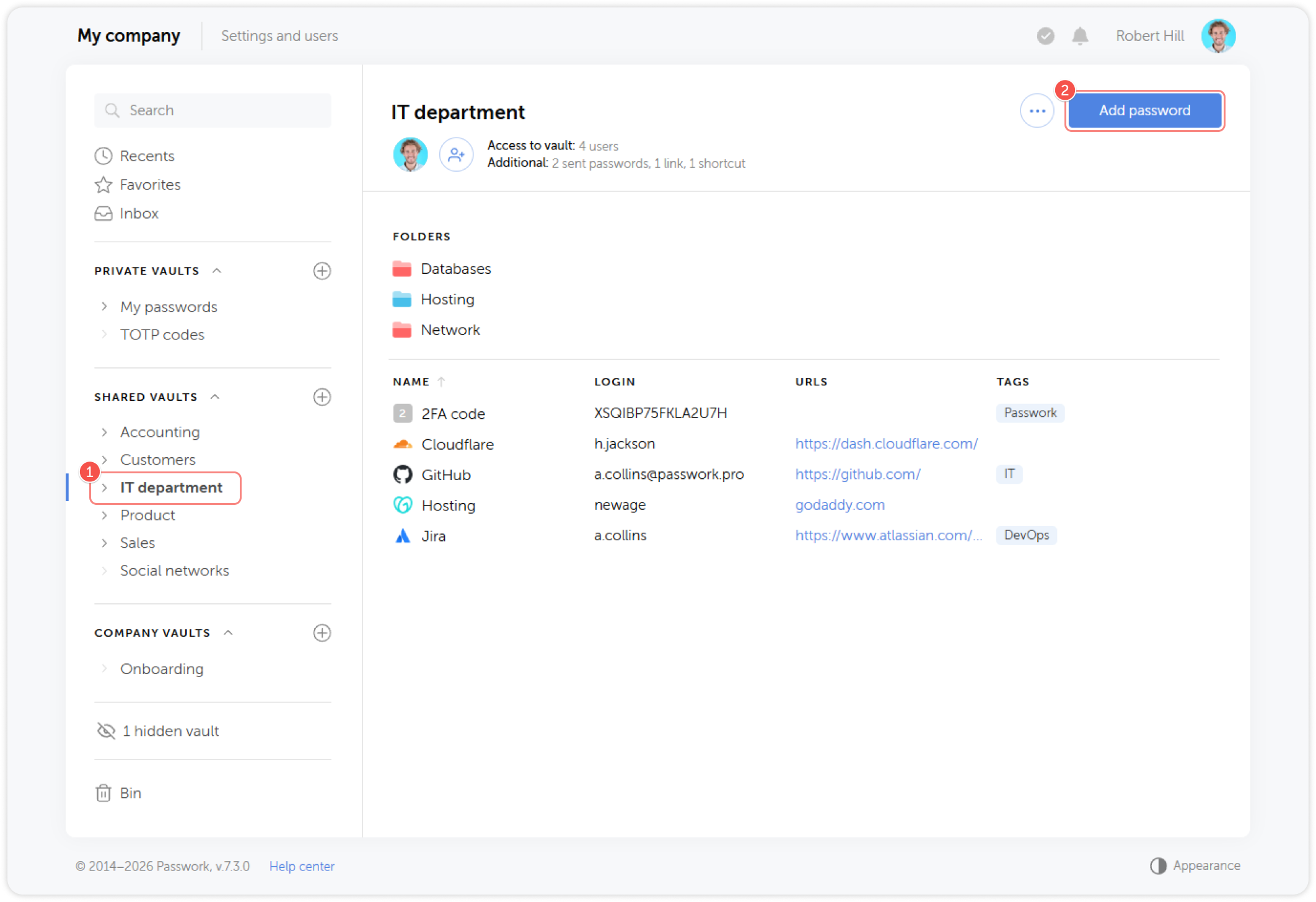
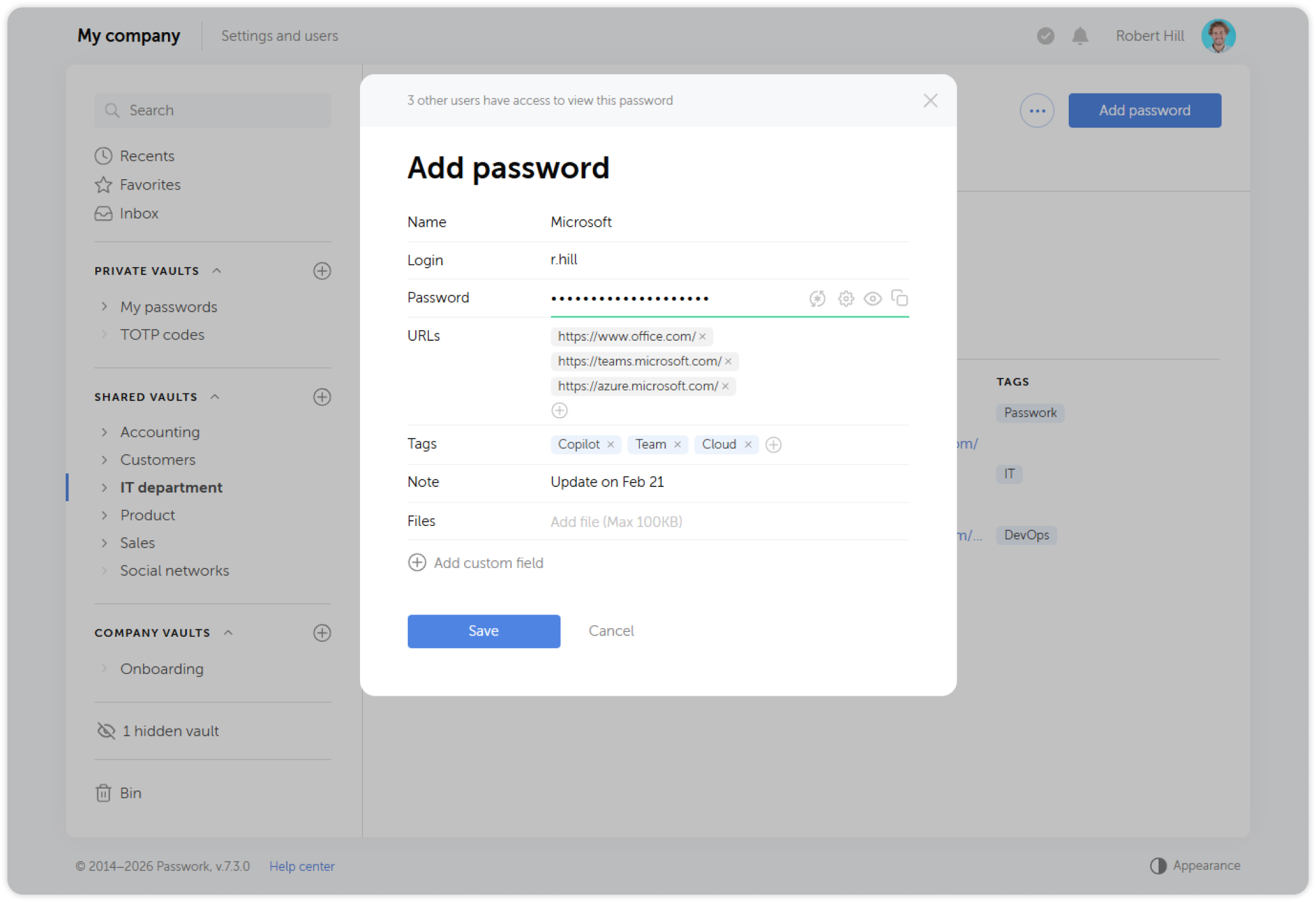
Füllen Sie im Pop-up-Fenster alle erforderlichen Felder wie Login, Passwort, URL, Tags und andere relevante Informationen aus:
- Name: Anzeigename des Passworts, der in der Passwortliste angezeigt wird. Wählen Sie einen leicht wiedererkennbaren Namen.
- Login: Benutzername oder E-Mail-Adresse, die mit dem Passwort verknüpft ist.
- Password: Geben Sie das Passwort ein oder generieren Sie eines. Die Stärke wird als farbige Linie unter dem Textfeld angezeigt.
- URL: Die mit dem Passwort verknüpfte Webadresse, die zum Herunterladen von Favicons und zum automatischen Ausfüllen von Anmeldeformularen verwendet wird. Sie können mehrere URLs in einer Karte haben.
- Color label: Weisen Sie eine Farbmarkierung zu, um das Passwort später schnell zu finden.
- Tags: Fügen Sie Tags hinzu, um das Passwort mit anderen zu gruppieren.
- Note: Fügen Sie dem Passwort eine Notiz hinzu.
- File: Hängen Sie eine beliebige Datei bis zu 100 KB an.
- Custom fields: Fügen Sie bei Bedarf zusätzliche Logins, Passwörter oder TOTP-Codes hinzu.
TOTP-Codes hinzufügen
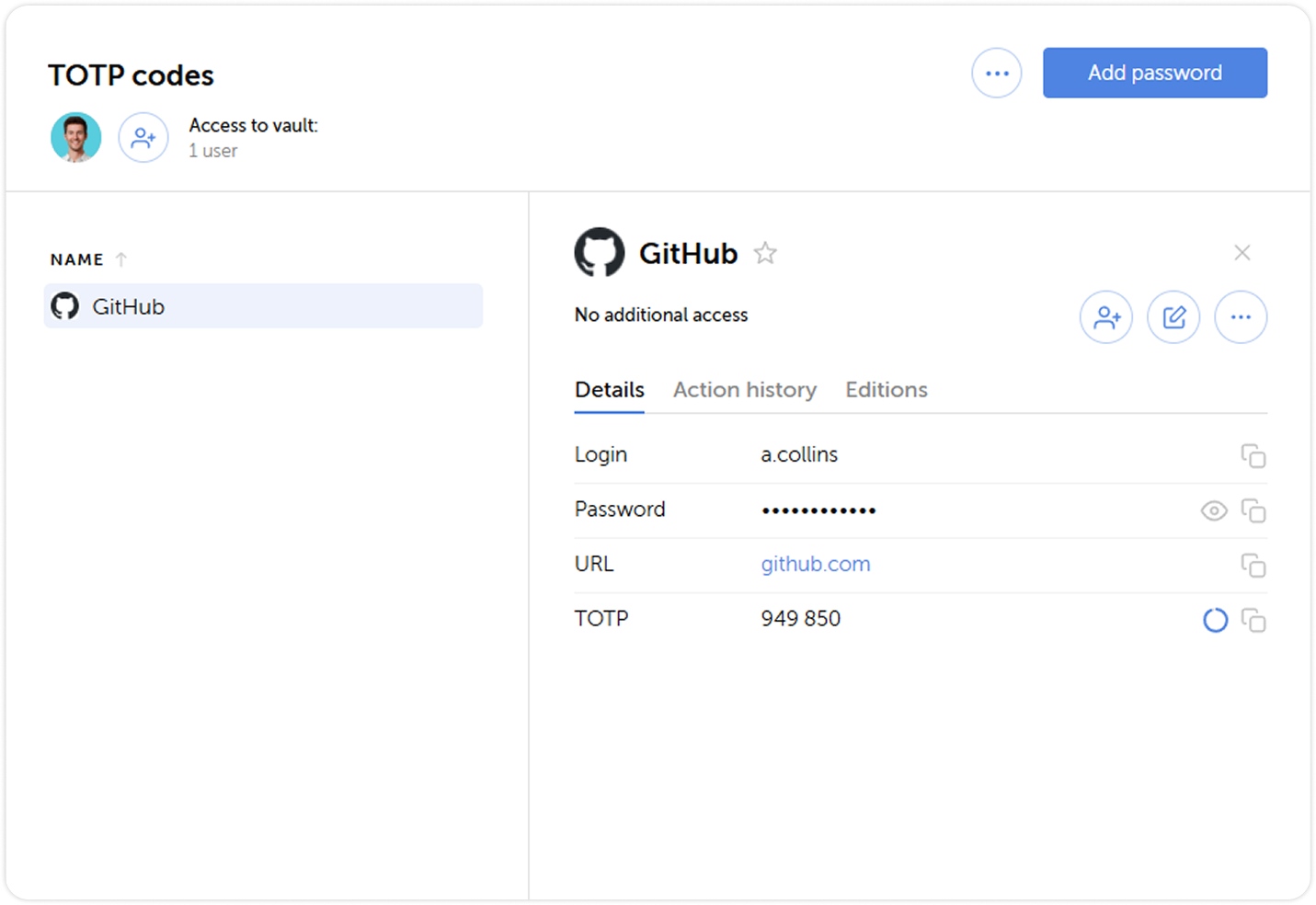
Neben regulären Passwörtern können Sie auch Zwei-Faktor-Authentifizierungscodes in Passwork speichern.
So richten Sie die TOTP-Code-Generierung ein:
- Klicken Sie auf „Add password" oder öffnen Sie einen vorhandenen Eintrag und klicken Sie unten auf Add custom field
- Wählen Sie den Feldtyp TOTP
- Fügen Sie einen alphanumerischen Code in das Feld ein. Dieser wird in der Regel zusammen mit einem QR-Code bereitgestellt, der für die 2FA-Einrichtung verwendet wird.
Passwortgenerator
Der Passwortgenerator erstellt starke und komplexe Passwörter für Sie.
Sie können die Länge von 6 bis 100 Zeichen festlegen und Sonderzeichen, Zahlen sowie Buchstaben in verschiedenen Schreibweisen einschließen. Der Generator kann ähnliche Zeichen oder beliebige im Menü angegebene Zeichen ausschließen.

- Generieren Sie ein Passwort mit den aktuellen Einstellungen
- Klicken Sie auf das Zahnrad, um die Generatoreinstellungen zu öffnen
- Legen Sie die Anforderungen für generierte Passwörter fest
Die Einstellungen für die Passwortgenerierung werden nur in Ihrem Browser gespeichert