

Passwortkarte
Passwork wurde entwickelt, um Ihre Passwörter und andere Anmeldedaten bequem und sicher zu speichern.
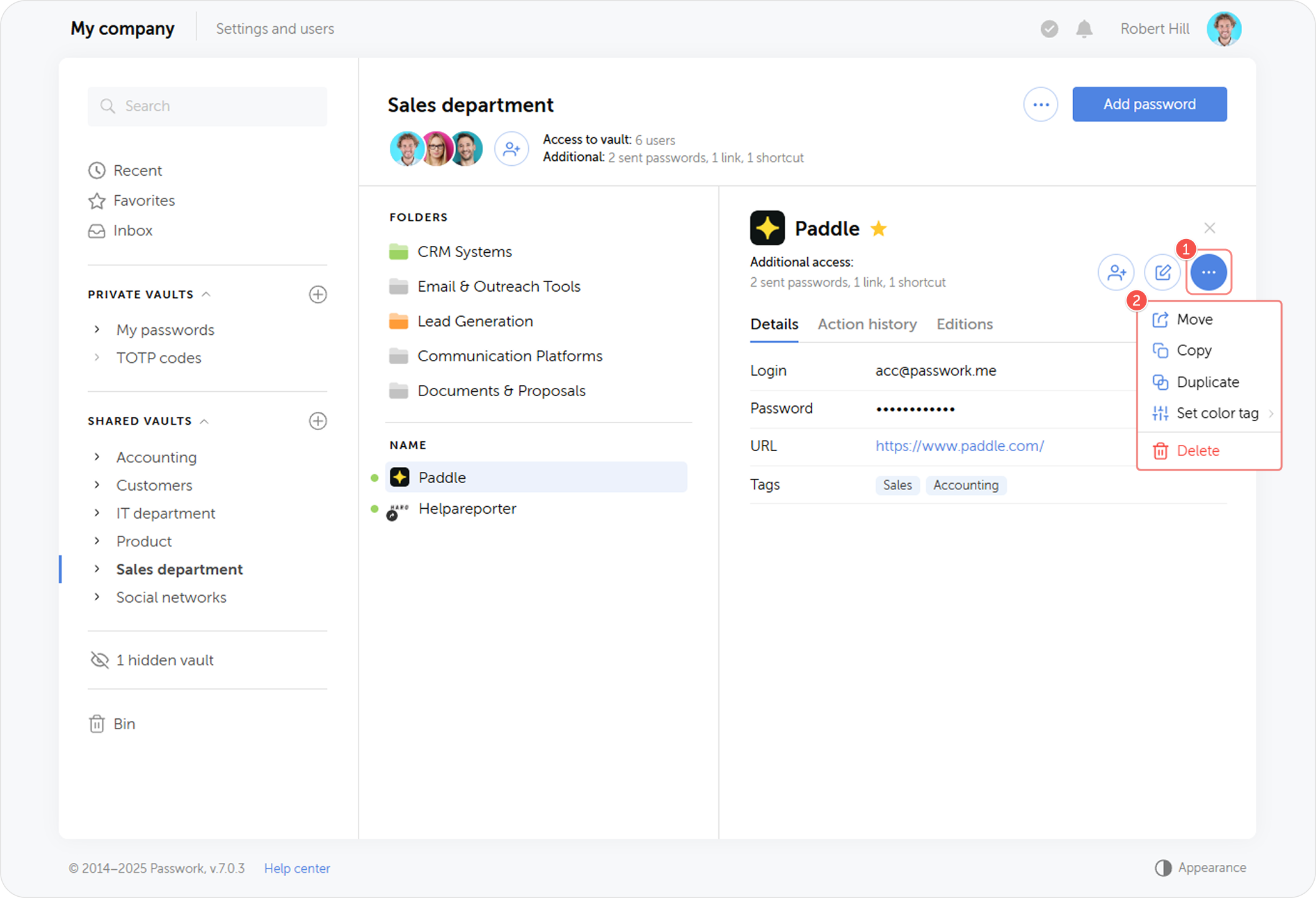
Alle Passwortdaten werden in Form von Passwortkarten dargestellt. Eine Passwortkarte enthält alle Informationen zu einem bestimmten Passwort, einschließlich früherer Versionen und des Aktionsverlaufs. Darüber hinaus bietet die Karte alle Werkzeuge zur Verwaltung eines Passworts.
Wählen Sie einen Tresor oder Ordner aus und klicken Sie auf ein beliebiges Passwort, um dessen Passwortkarte zu öffnen.
Passwort-Aktionsbereich
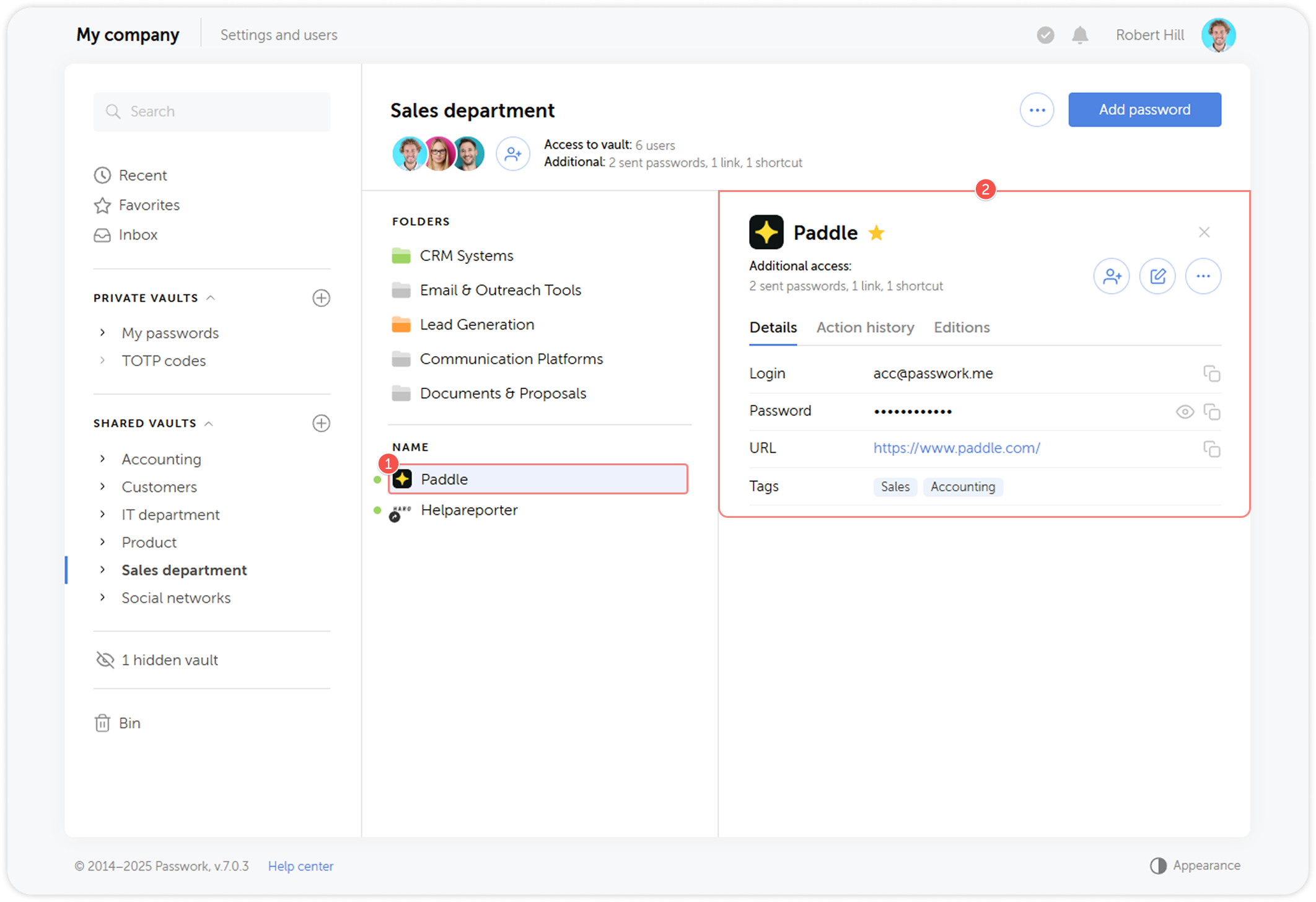
Der Passwort-Aktionsbereich enthält die Steuerelemente für die Passwortverwaltung. Er befindet sich oben auf der Karte, wenn Sie eine öffnen.
- Tags Favoriten und Offline
- Informationen zum Zusätzlichen Zugriff
- Passwortdetails, Aktionsverlauf und Passwortversionen
- Passwort teilen
- Passwort bearbeiten
- Passwortaktionen
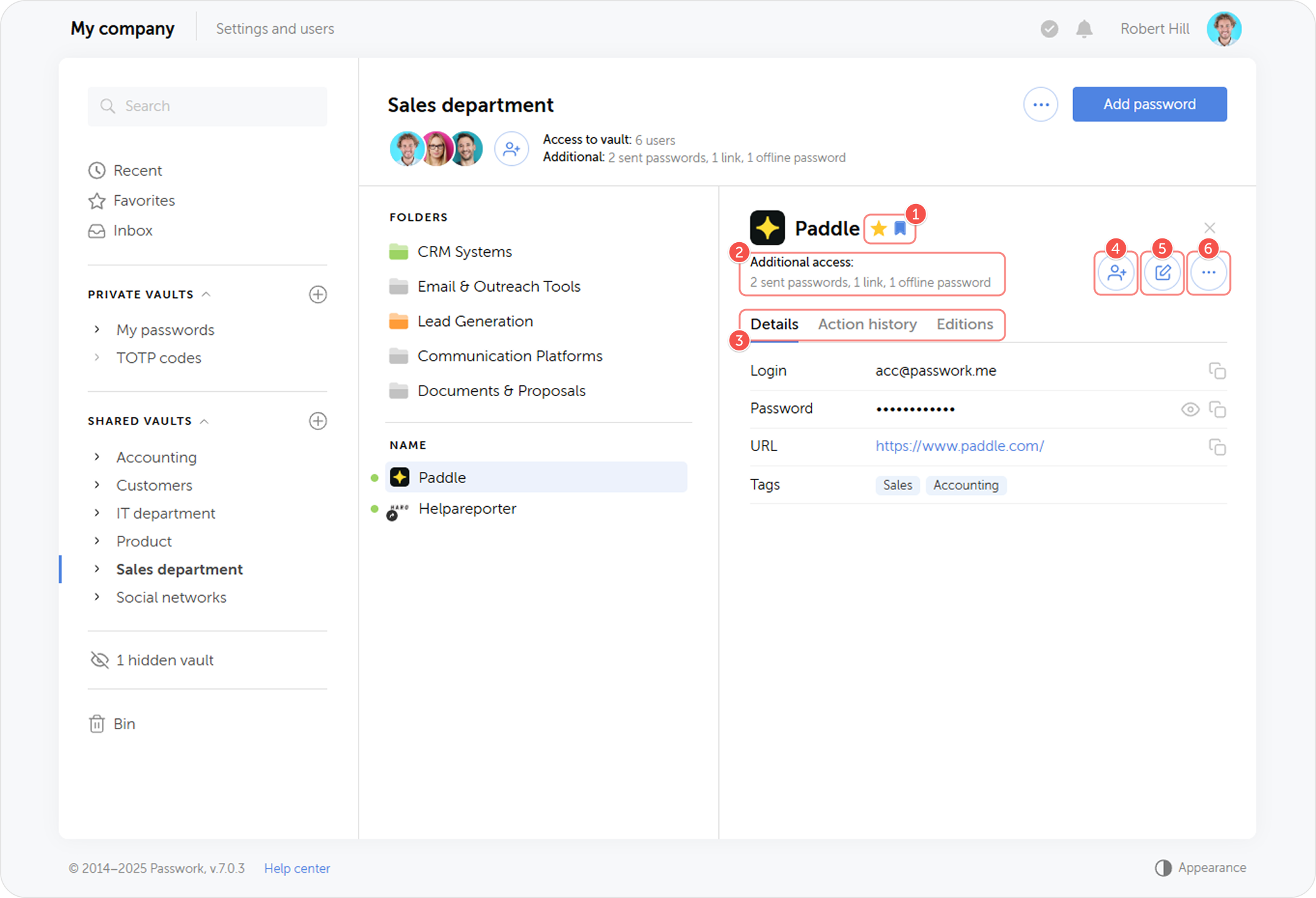
Passwortdetails
Dieser Abschnitt zeigt alle Informationen zum Passwort an, wie Login, Passwort, URL, Notizen, Tags, Farbmarkierungen und angehängte Dateien.
Favoriten-Passwörter
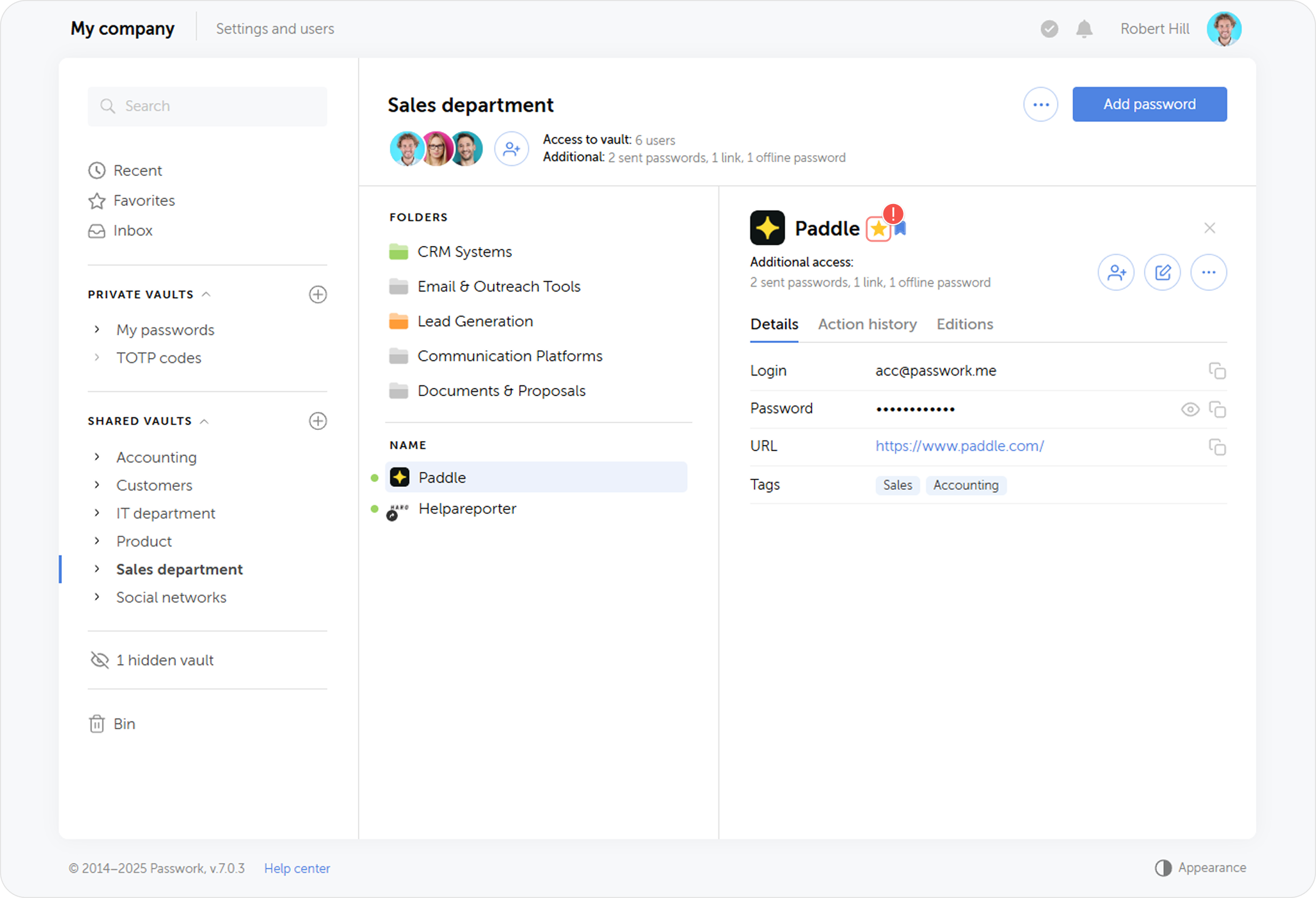
Favoriten sind eine Liste von Passwörtern, die für den schnellen Zugriff gespeichert wurden. Jeder Passwork-Benutzer hat seine eigene Favoritenliste. Sie können ein Passwort zu den Favoriten hinzufügen, indem Sie auf das Stern-Symbol klicken. Weitere Details finden Sie auf der Seite Favoriten.
Offline-Passwörter
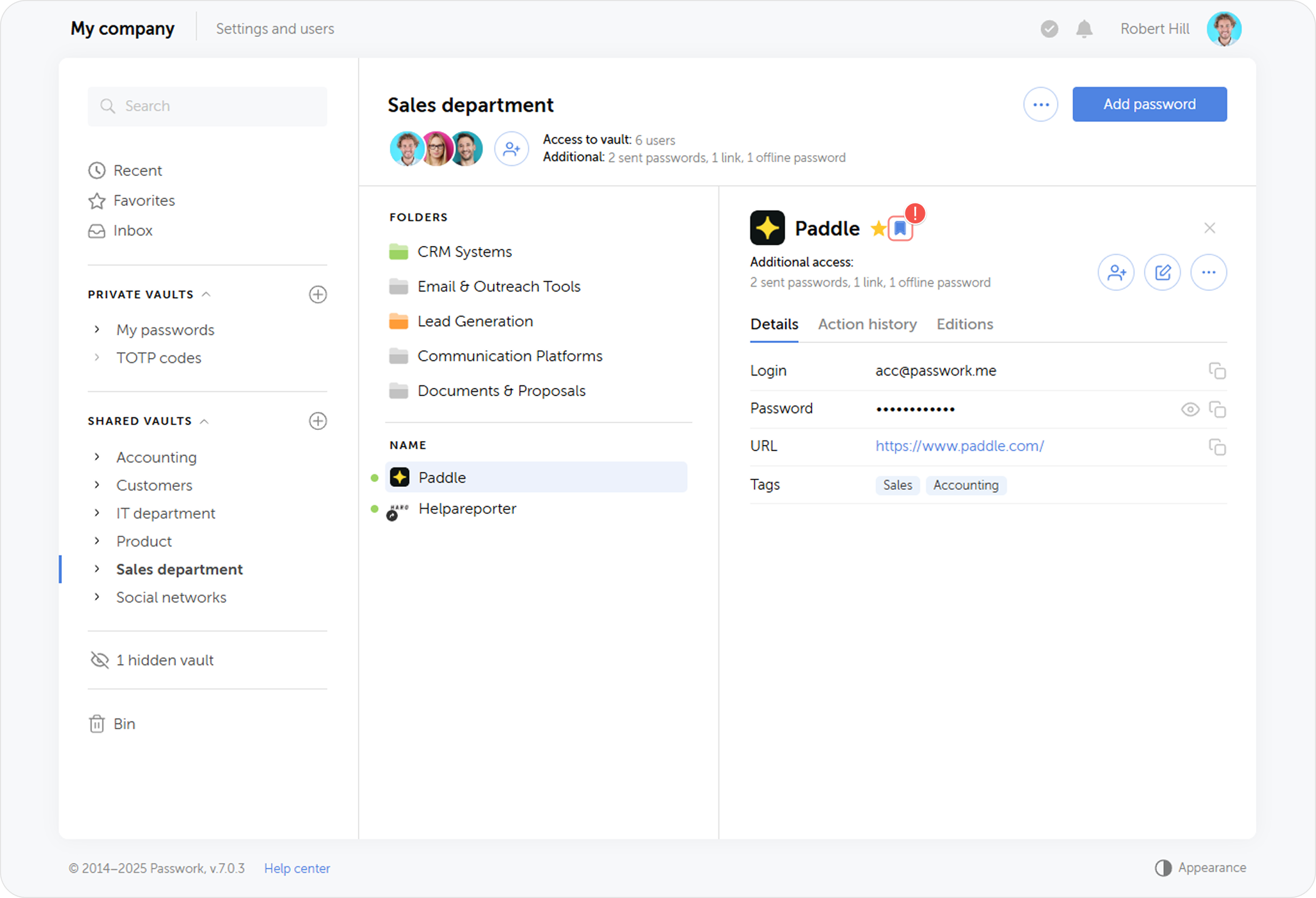
Offline-Passwörter sind Passwörter, die für den Download und die Synchronisierung auf Ihren Geräten markiert wurden. Mit dieser Funktion können Sie auch ohne Serververbindung auf wichtige Passwörter zugreifen. Sie können ein Passwort zur Offline-Liste hinzufügen, indem Sie auf das Lesezeichen-Symbol klicken. Weitere Details finden Sie auf der Seite Offline.
Zusätzlicher Zugriff
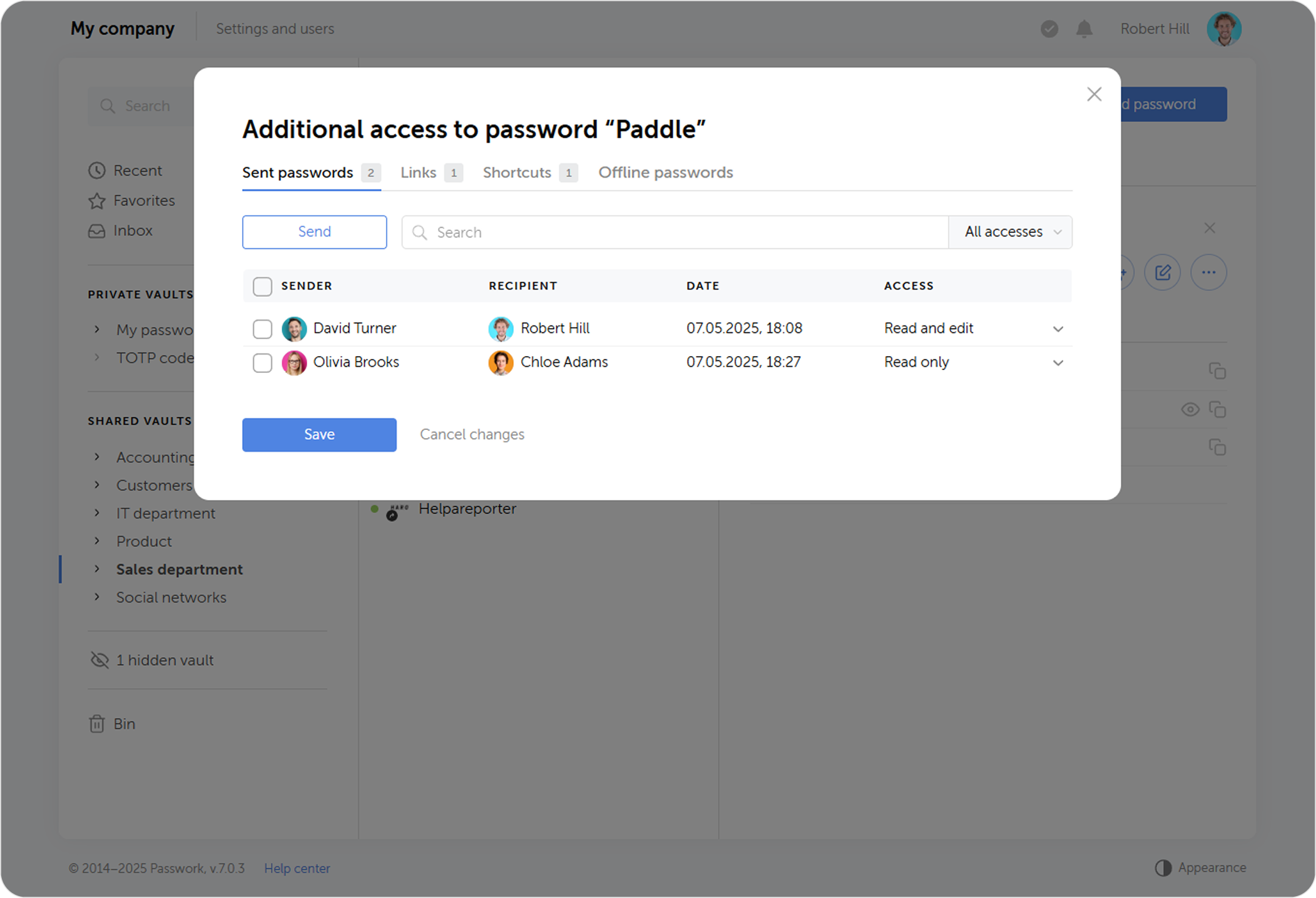
Das Fenster „Zusätzlicher Zugriff" zeigt Links, Shortcuts sowie Benutzer an, mit denen das ausgewählte Passwort geteilt wurde, und Benutzer, die dieses Passwort gespeichert haben.
In die Zwischenablage kopieren
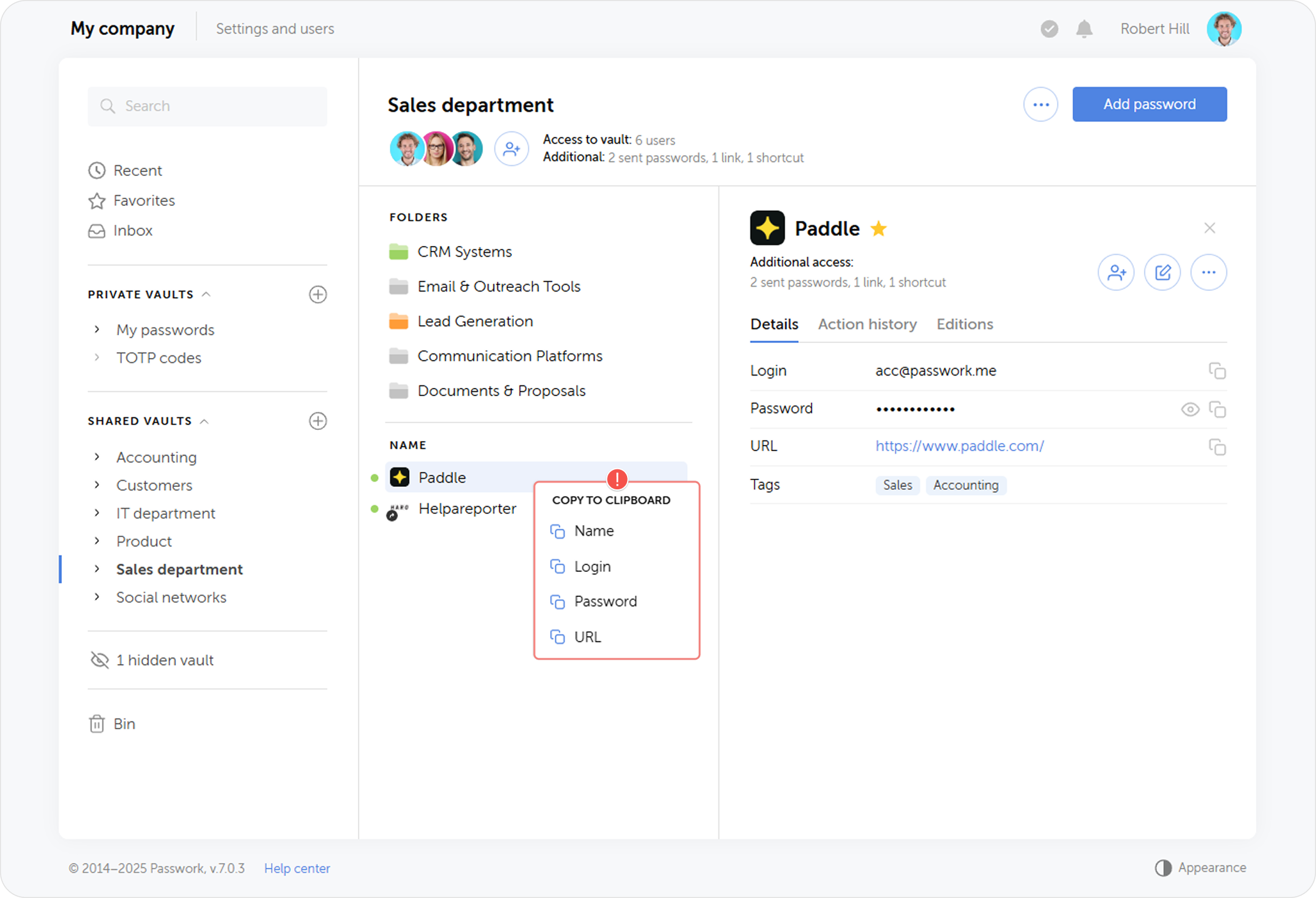
Sie können die Felder Login, Passwort oder URL schnell in die Zwischenablage kopieren.
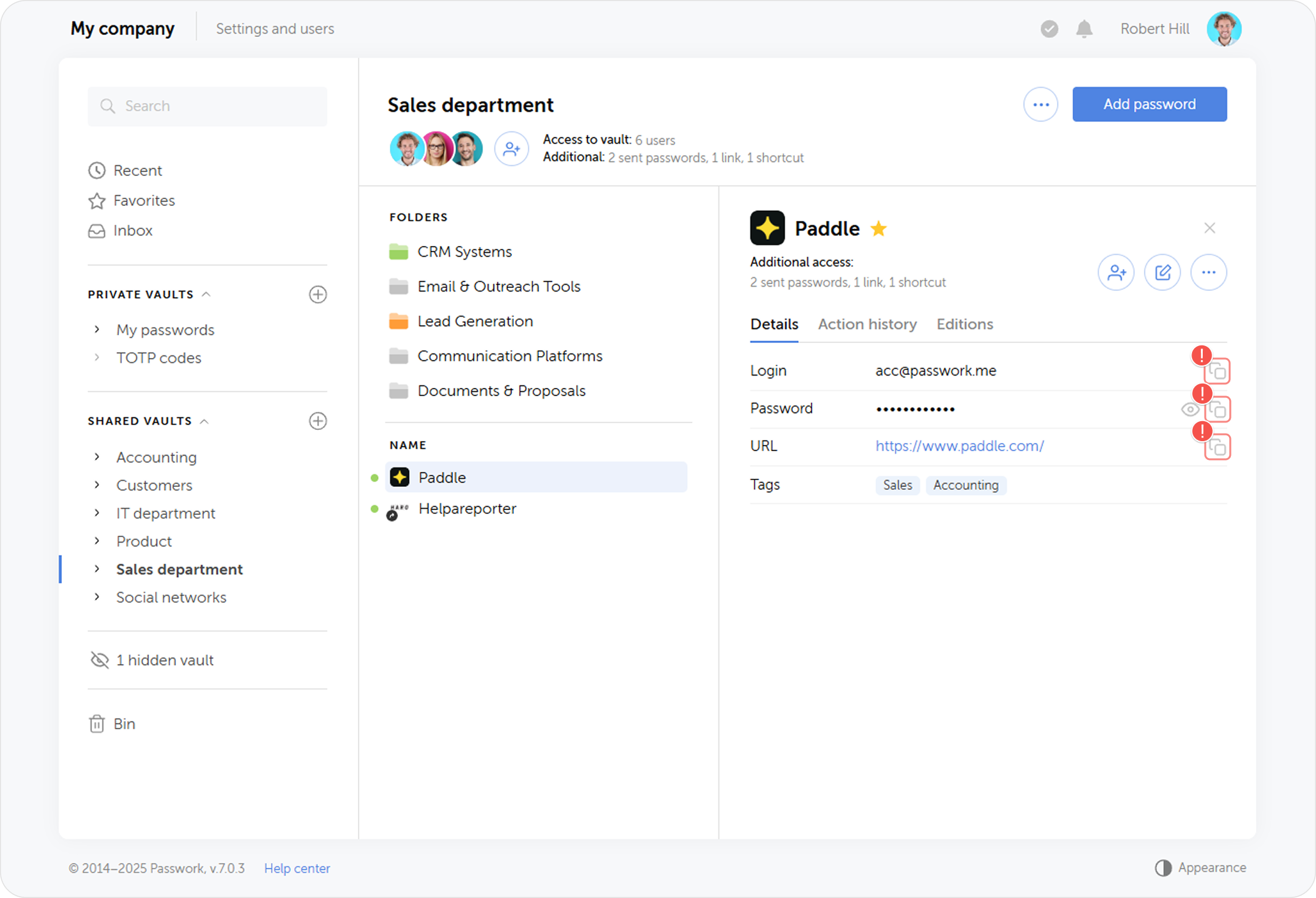
Zusätzlich können Sie die Daten in die Zwischenablage kopieren, indem Sie mit der rechten Maustaste auf das Passwort klicken.
Passwort teilen
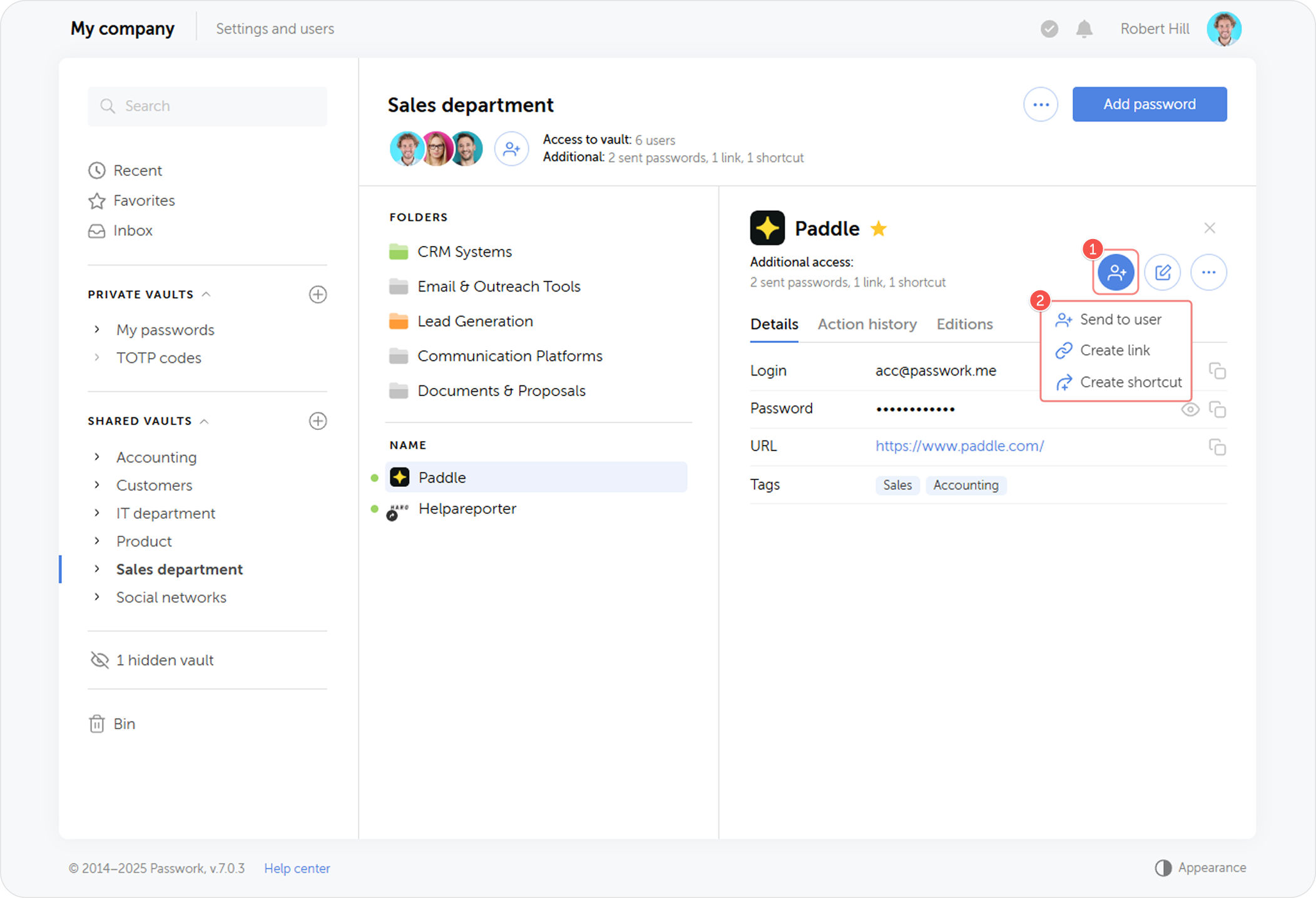
Das Freigabemenü ermöglicht es Ihnen, ein Passwort schnell an einen anderen Benutzer zu senden, einen Link oder einen Shortcut zum Passwort zu erstellen. Weitere Details finden Sie im Abschnitt „Passwort teilen".
Passwort bearbeiten
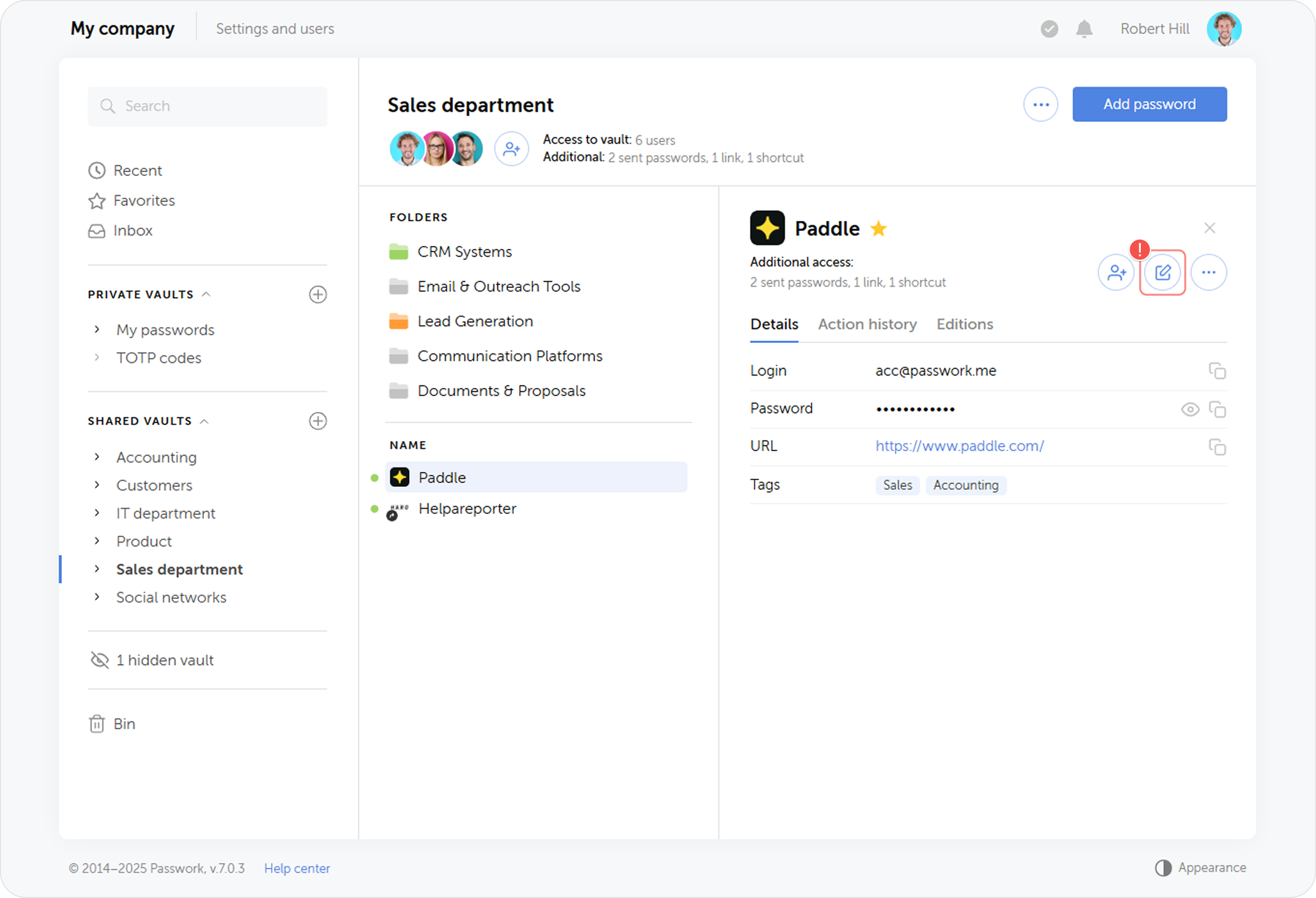
Klicken Sie auf die Schaltfläche Edit password, um die Passwortinformationen zu ändern.
Passwortversionen und Aktionsverlauf
In diesen Tabs können Sie die früheren Versionen des Passworts und den Verlauf der letzten Aktionen mit dem ausgewählten Passwort einsehen. Weitere Informationen finden Sie hier.
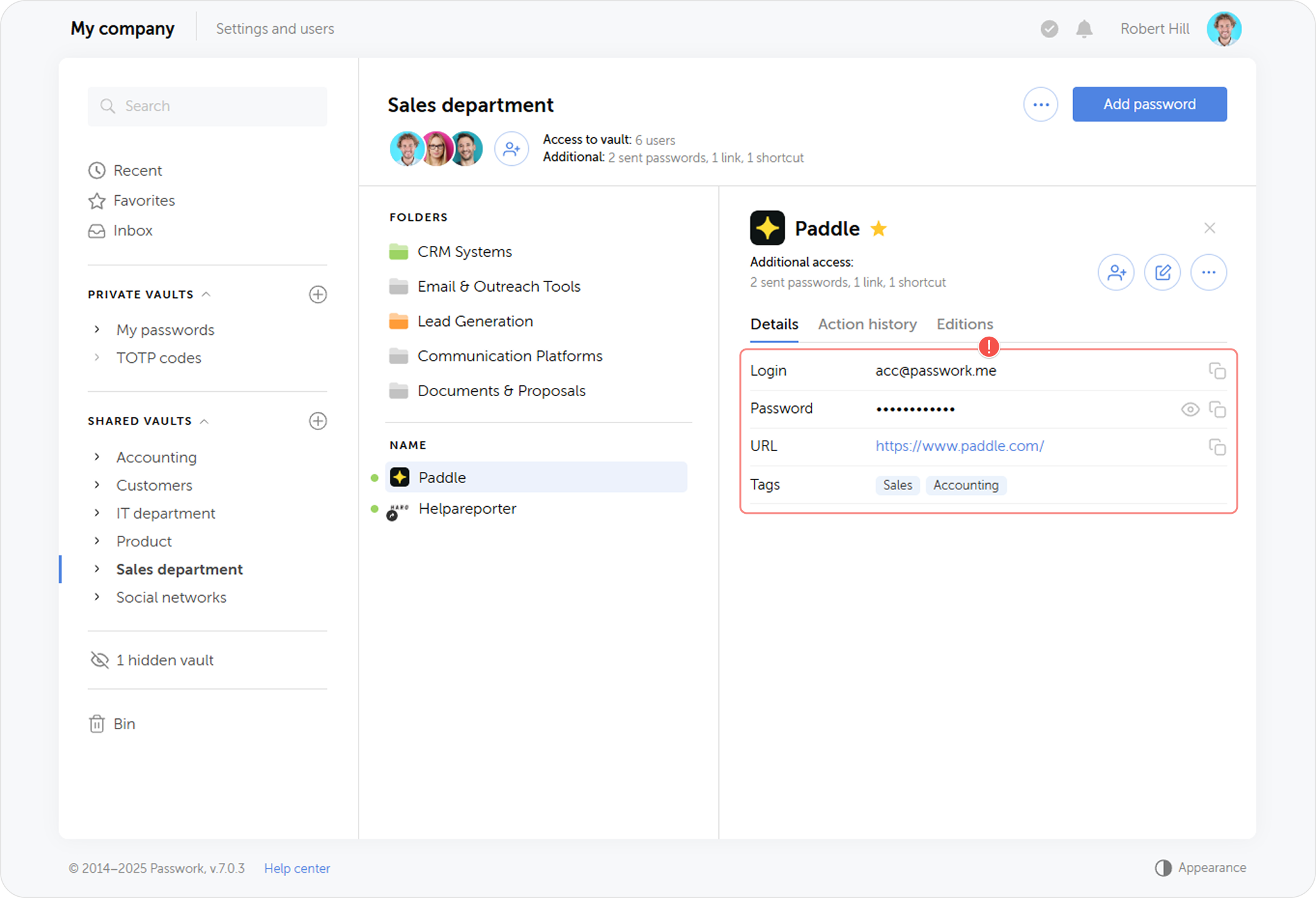
Passwort-Aktionsmenü
Über das Passwort-Aktionsmenü können Sie ein Passwort verschieben, kopieren, duplizieren, mit Farbmarkierung versehen und löschen.