Passwort teilen
Sie können ein in Passwork gespeichertes Passwort auf drei verschiedene Arten teilen:
- Passwort an andere Passwork-Benutzer oder -Gruppen senden, um Passwörter direkt innerhalb von Passwork mit anderen zu teilen.
- Einen Shortcut erstellen für den schnellen Zugriff auf das Passwort aus einem anderen Verzeichnis.
- Einen Link erstellen, den Sie mit jemandem außerhalb von Passwork teilen können.
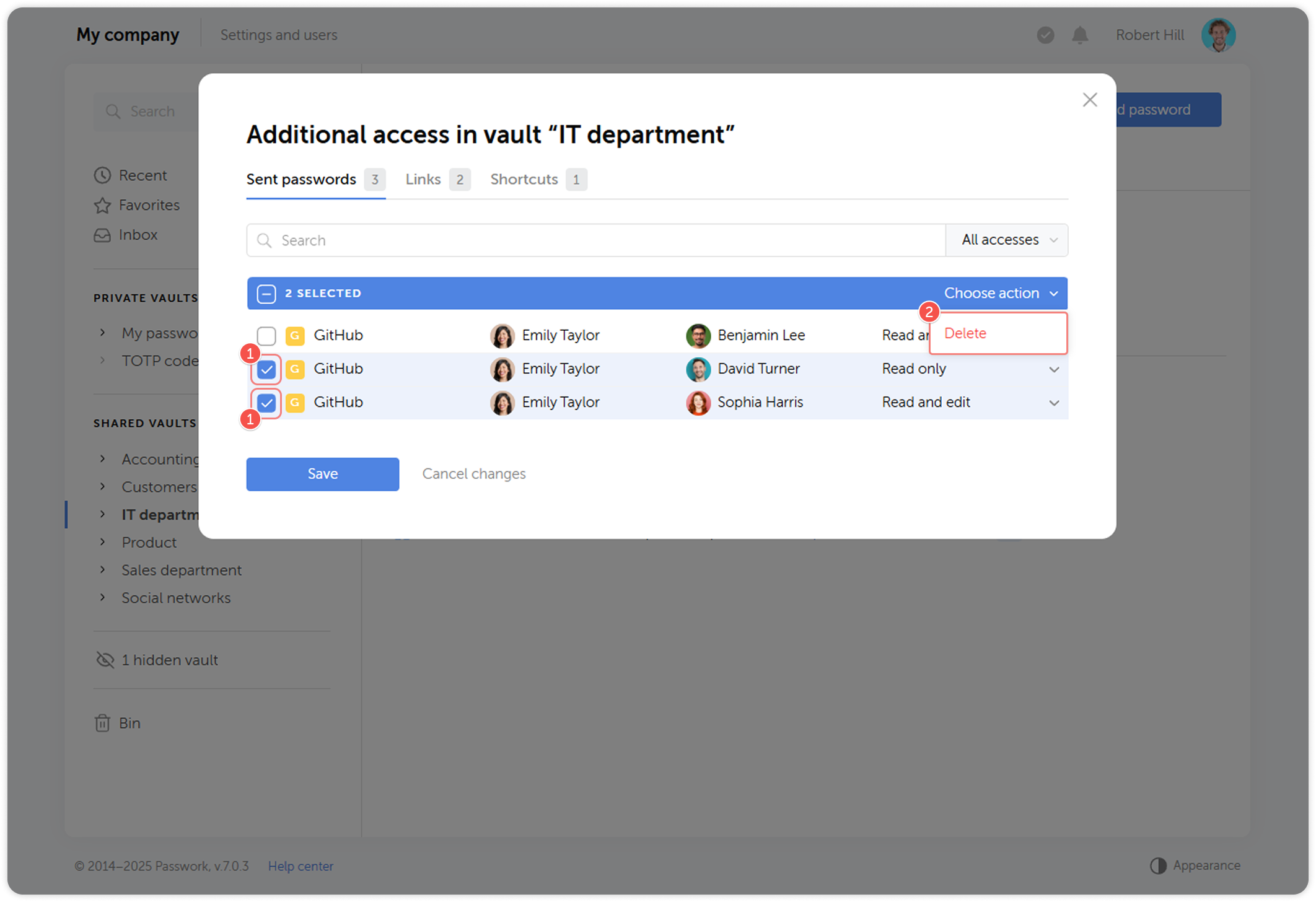
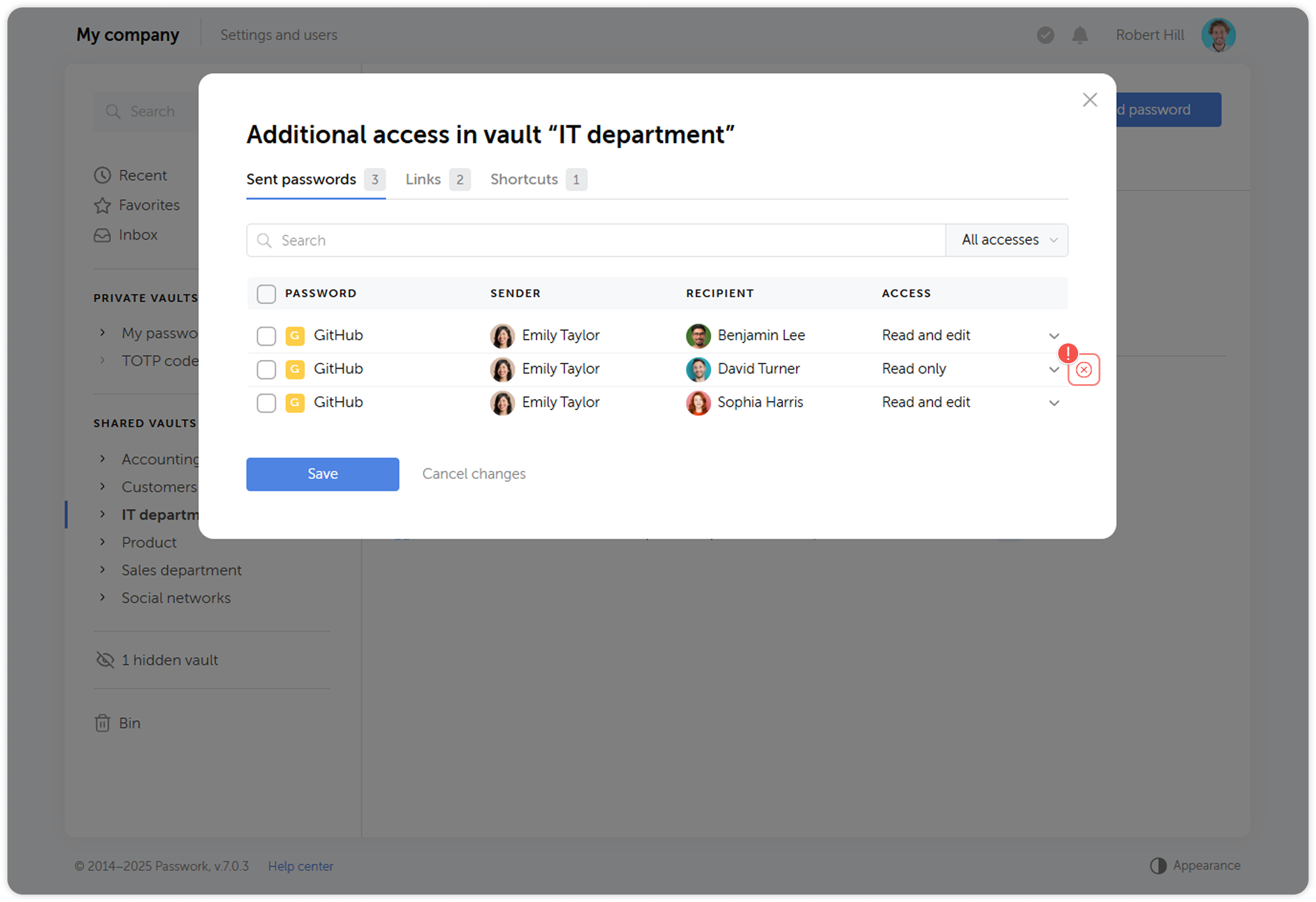
Sie können alle von Ihnen gesendeten Passwörter verfolgen, den Zugriff von Benutzern auf geteilte Passwörter verwalten oder diese über das Fenster „Zusätzlicher Zugriff" löschen.
Passwort an einen anderen Benutzer senden
Sie können ein Passwort an andere Passwork-Benutzer senden, ohne ihnen Zugriff auf den gesamten Tresor oder Ordner zu gewähren.
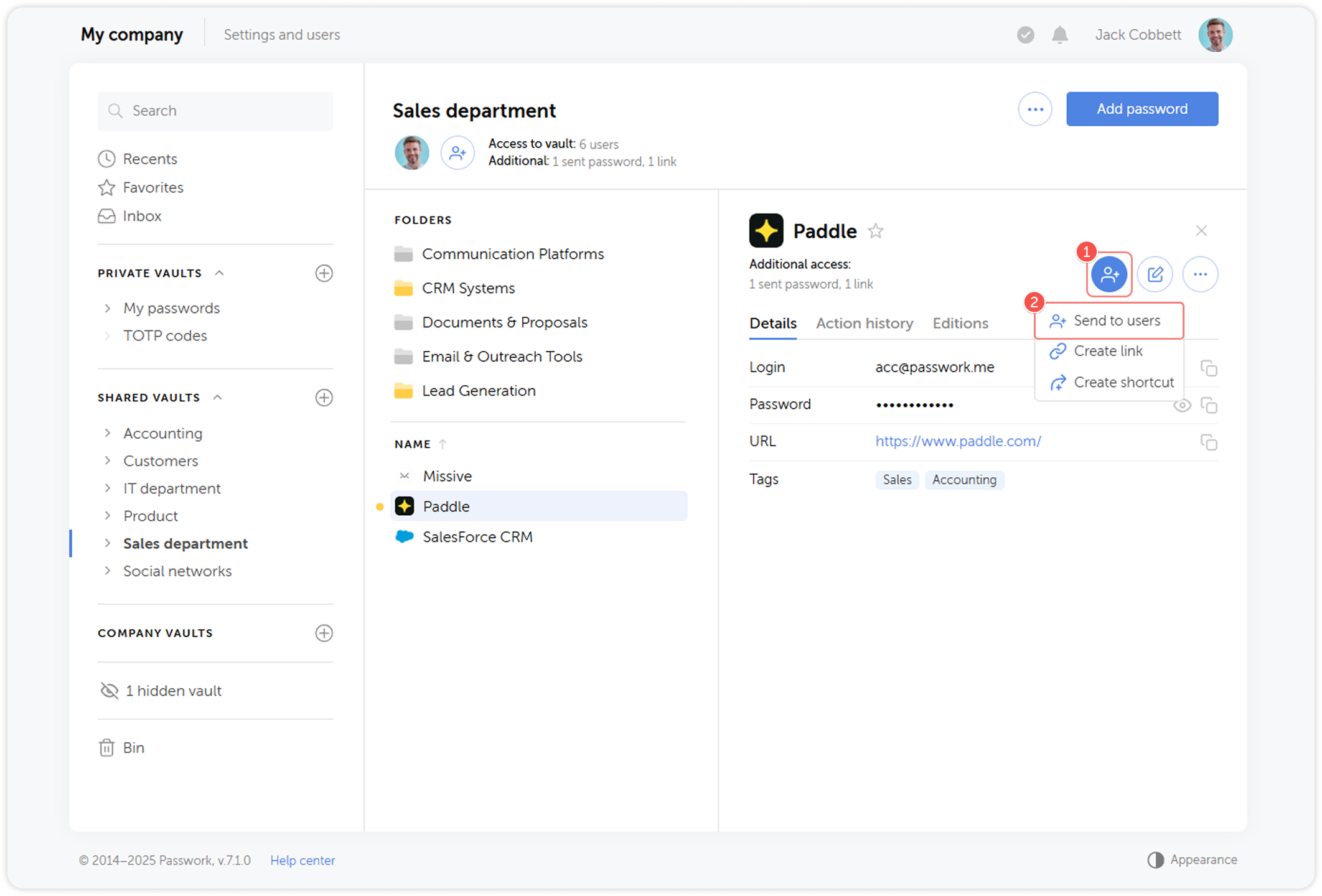
Öffnen Sie dazu das Freigabemenü und klicken Sie auf Send to users.
Wählen Sie im Pop-up-Fenster einen oder mehrere Benutzer aus und legen Sie deren Zugangslevel fest.
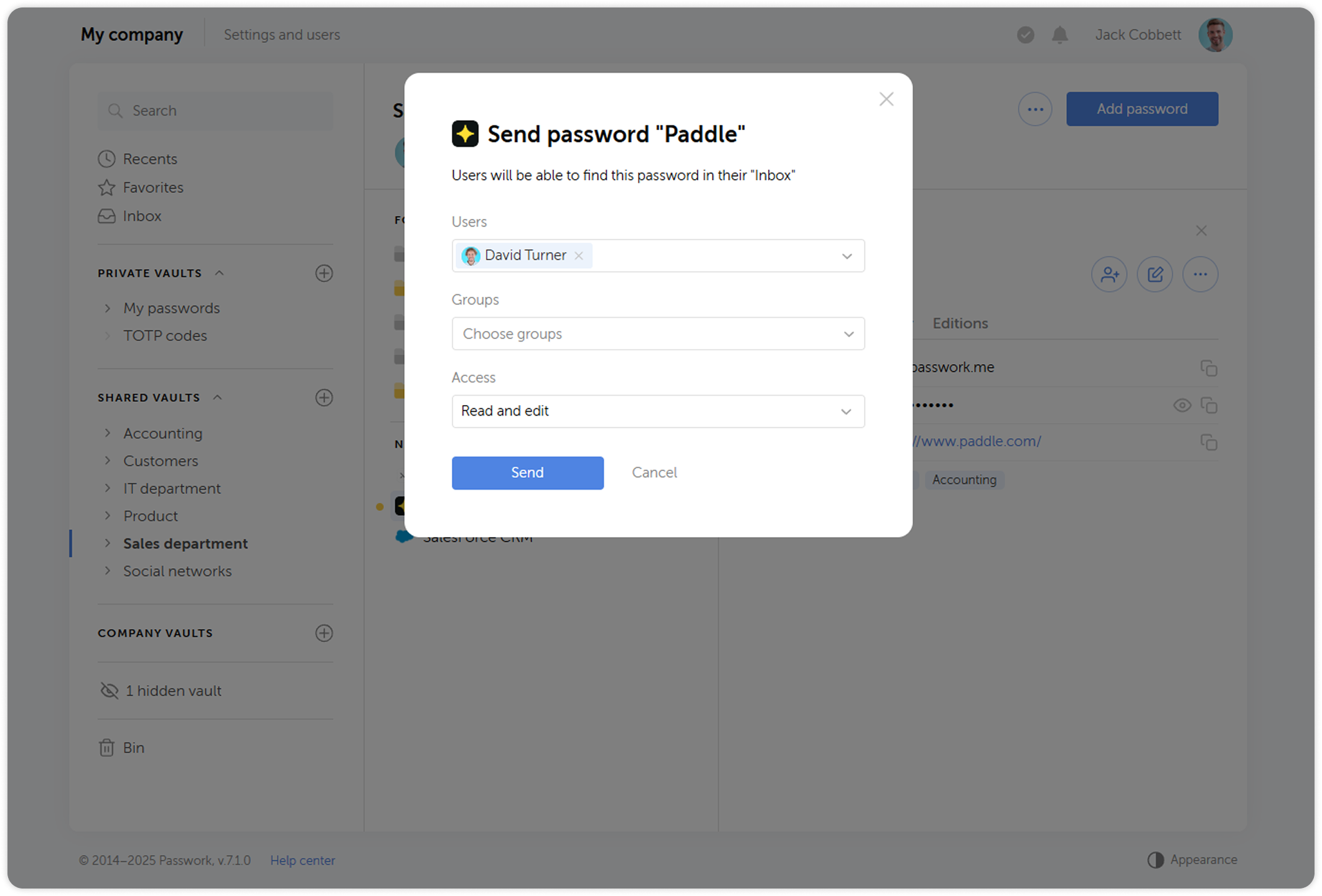
Benutzer mit Zugang Read and edit können das empfangene Passwort ändern, und alle Änderungen werden auf das Originalpasswort angewendet.
Passwort an Gruppe senden
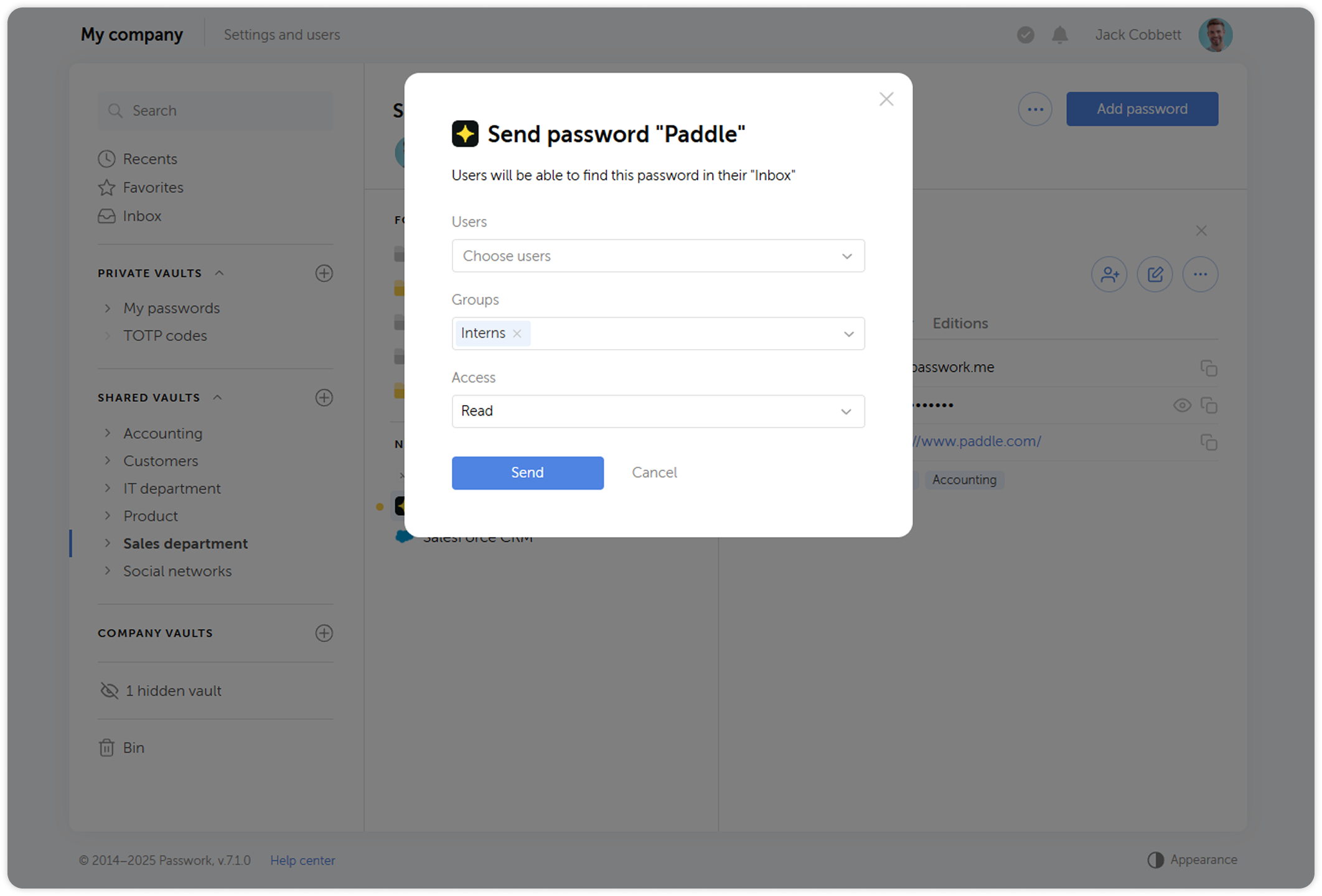
In Passwork-Versionen ohne clientseitige Verschlüsselung können Sie Passwörter an Gruppen senden.
Öffnen Sie dazu das Freigabemenü und klicken Sie auf Send to users.
Wählen Sie im Pop-up-Fenster eine oder mehrere Gruppen aus und legen Sie deren Zugangslevel fest.
Link erstellen
Der Link ermöglicht es Ihnen, das Passwort mit jemandem zu teilen, der nicht in Passwork registriert ist.
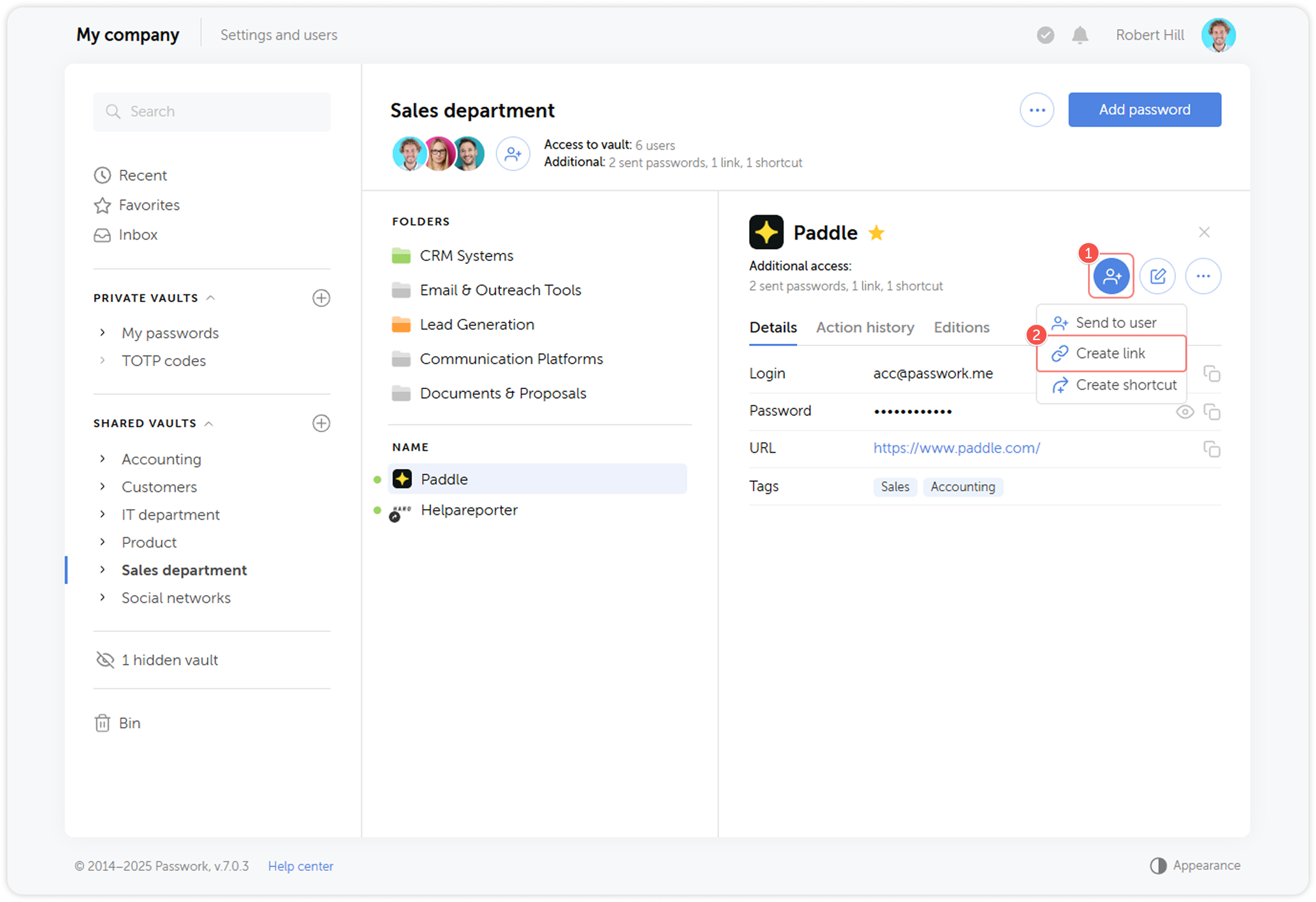
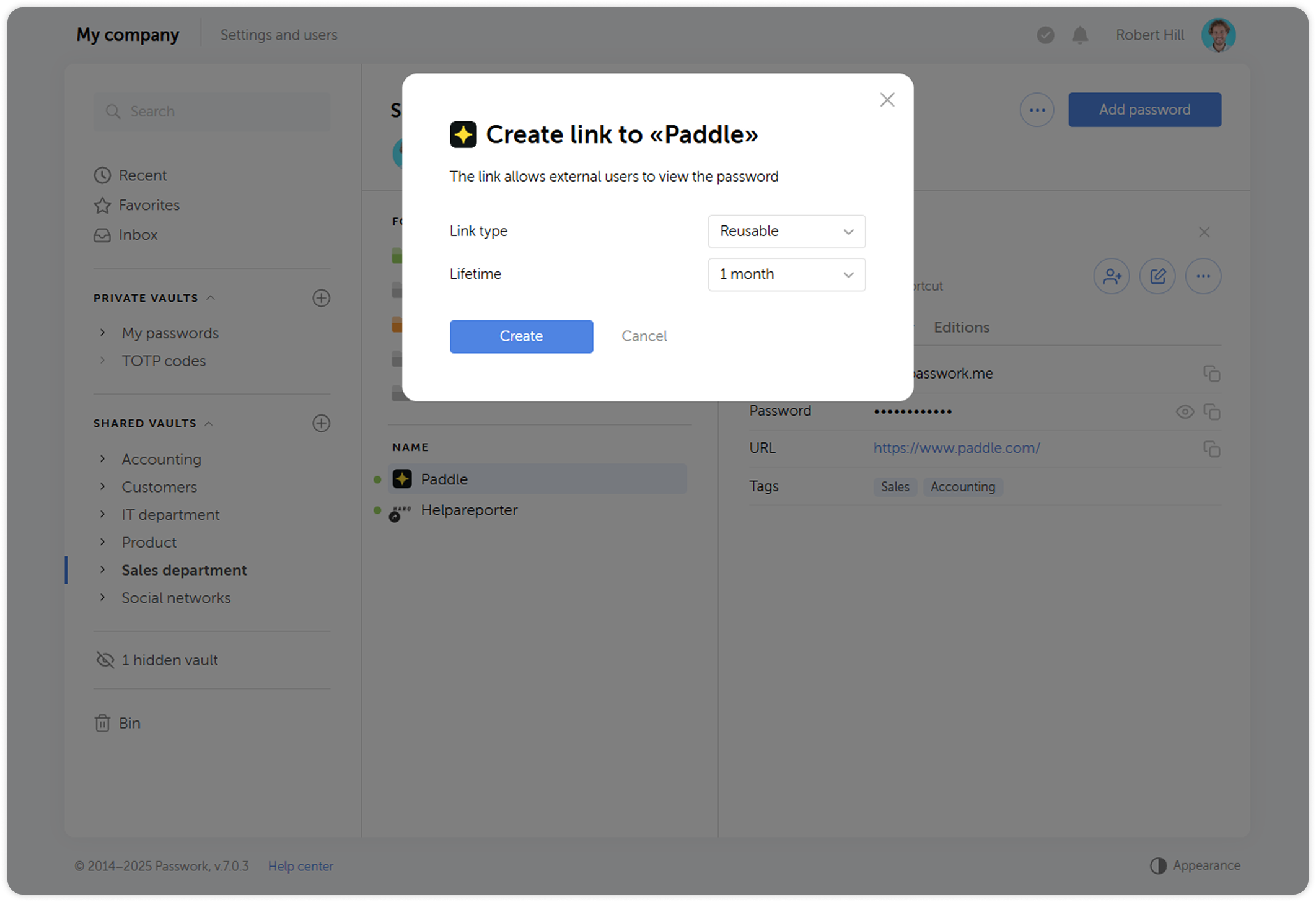
Es gibt zwei Arten von Links: wiederverwendbar und einmalig. Für jeden Typ können Sie eine Ablaufzeit festlegen (eine Stunde, eine Woche, ein Monat oder unbegrenzt). Ein Einmal-Link läuft drei Minuten nach dem Öffnen durch den Benutzer ab.
Öffnen Sie dazu das Freigabemenü und klicken Sie auf Create link:
Wählen Sie den Linktyp, seine Gültigkeitsdauer und klicken Sie auf Create:
Shortcut erstellen
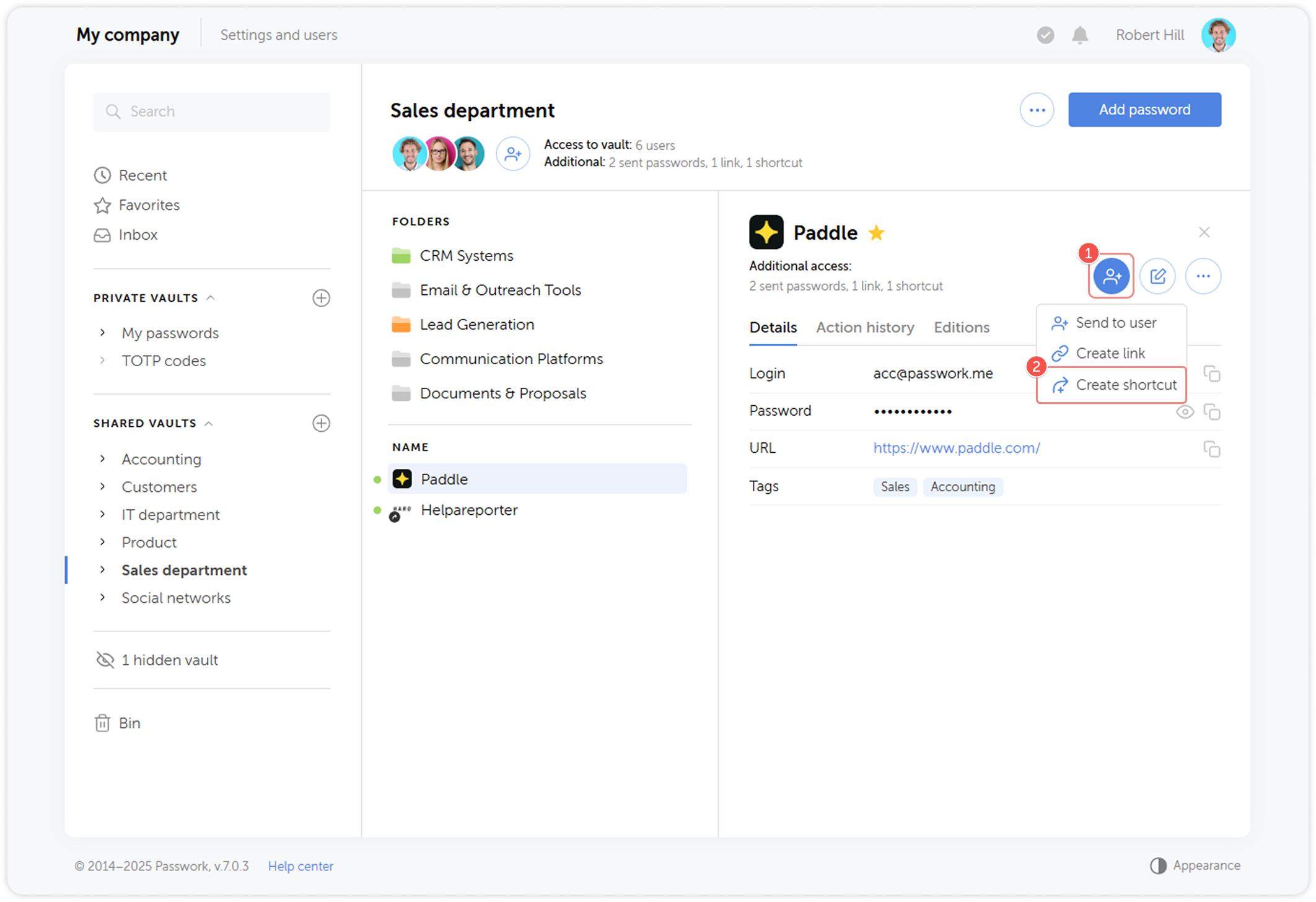
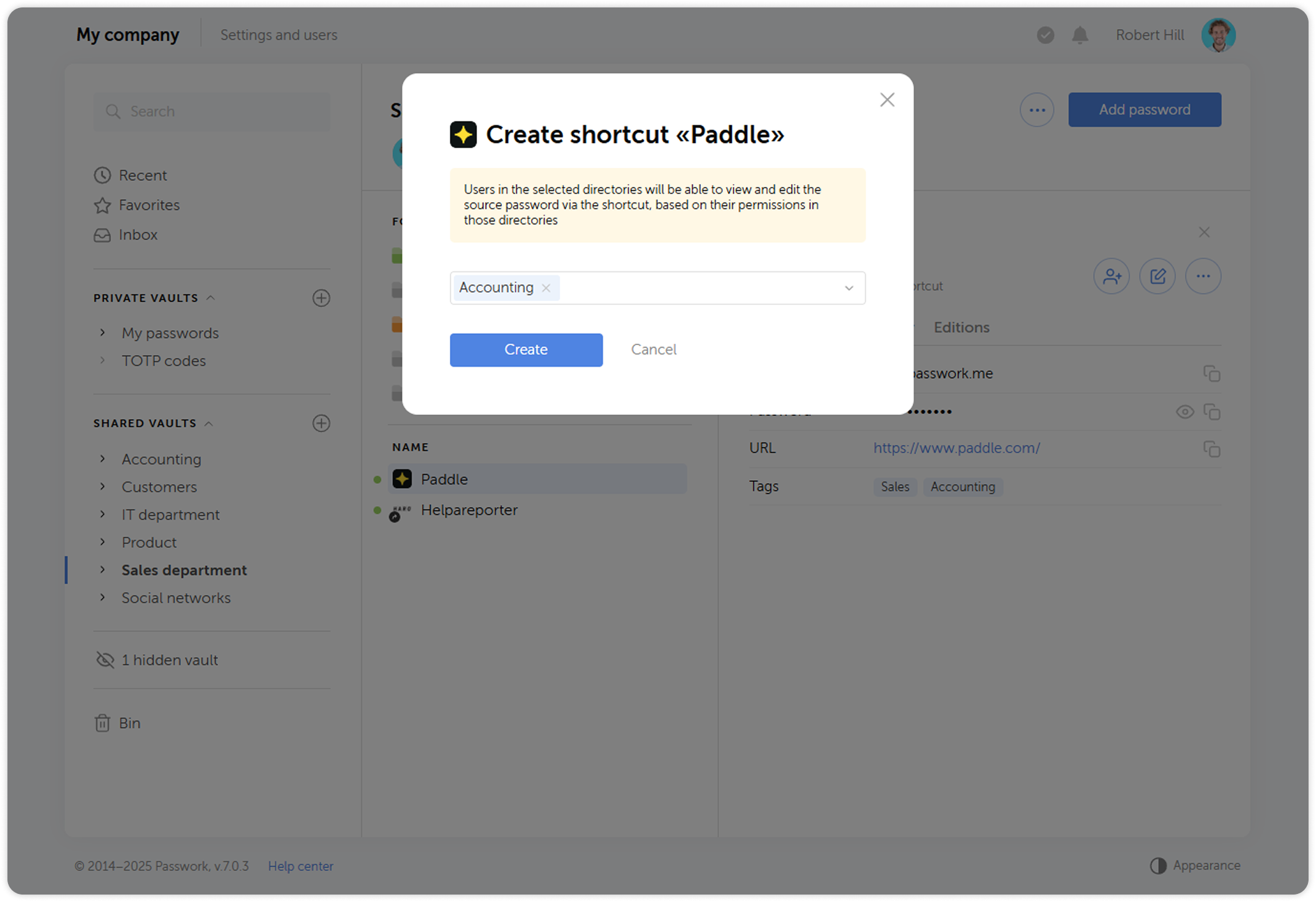
Sie können ein Passwort teilen, indem Sie einen Shortcut dafür in einem anderen Tresor oder Ordner erstellen. Benutzer können den Shortcut basierend auf ihren Zugriffsrechten in diesem Verzeichnis anzeigen und bearbeiten, jedoch nicht das Originalpasswort selbst.
Öffnen Sie dazu das Freigabemenü und klicken Sie auf Create shortcut:
Wählen Sie den Ort, an dem Sie den Shortcut platzieren möchten:
Drag-and-Drop
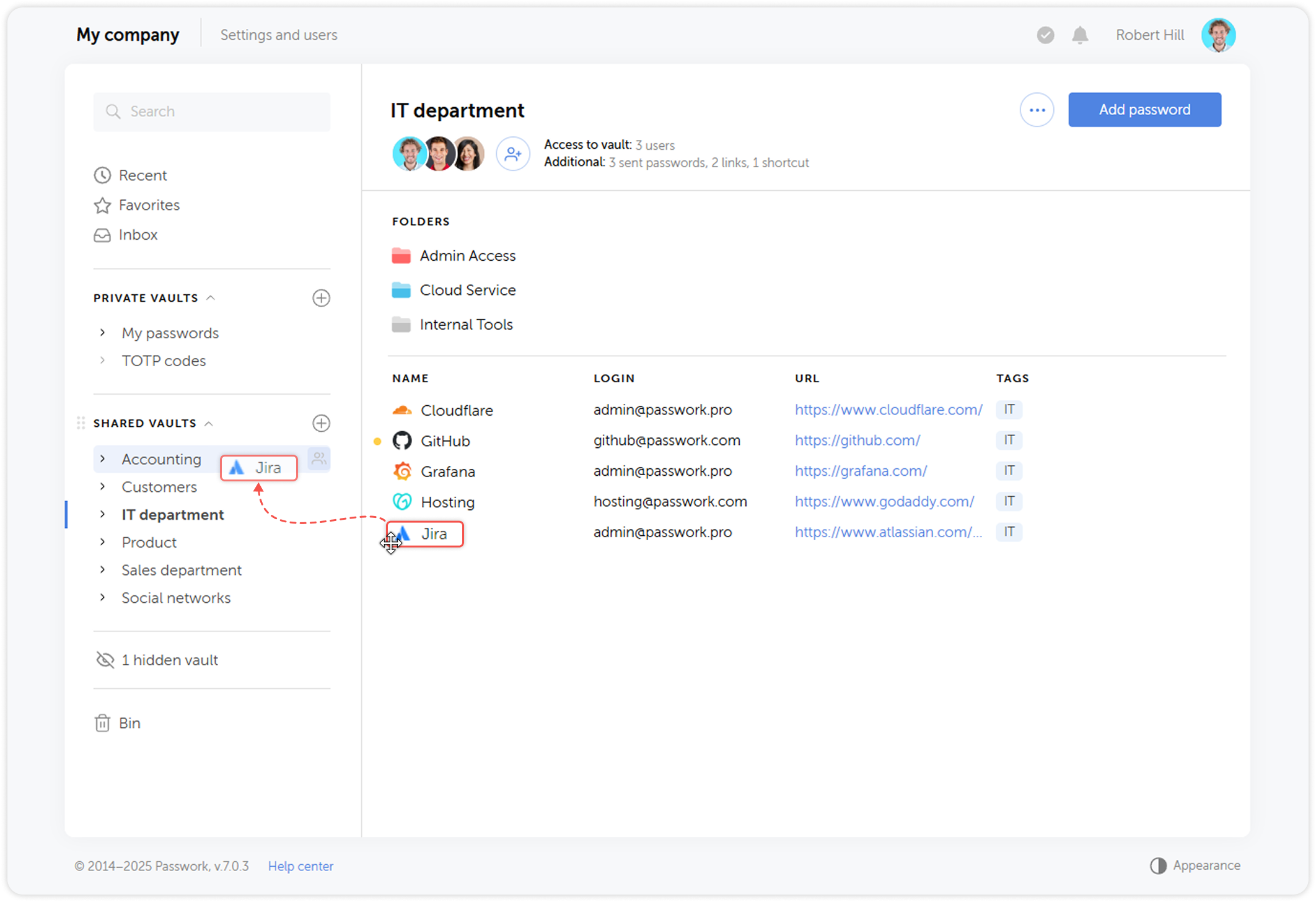
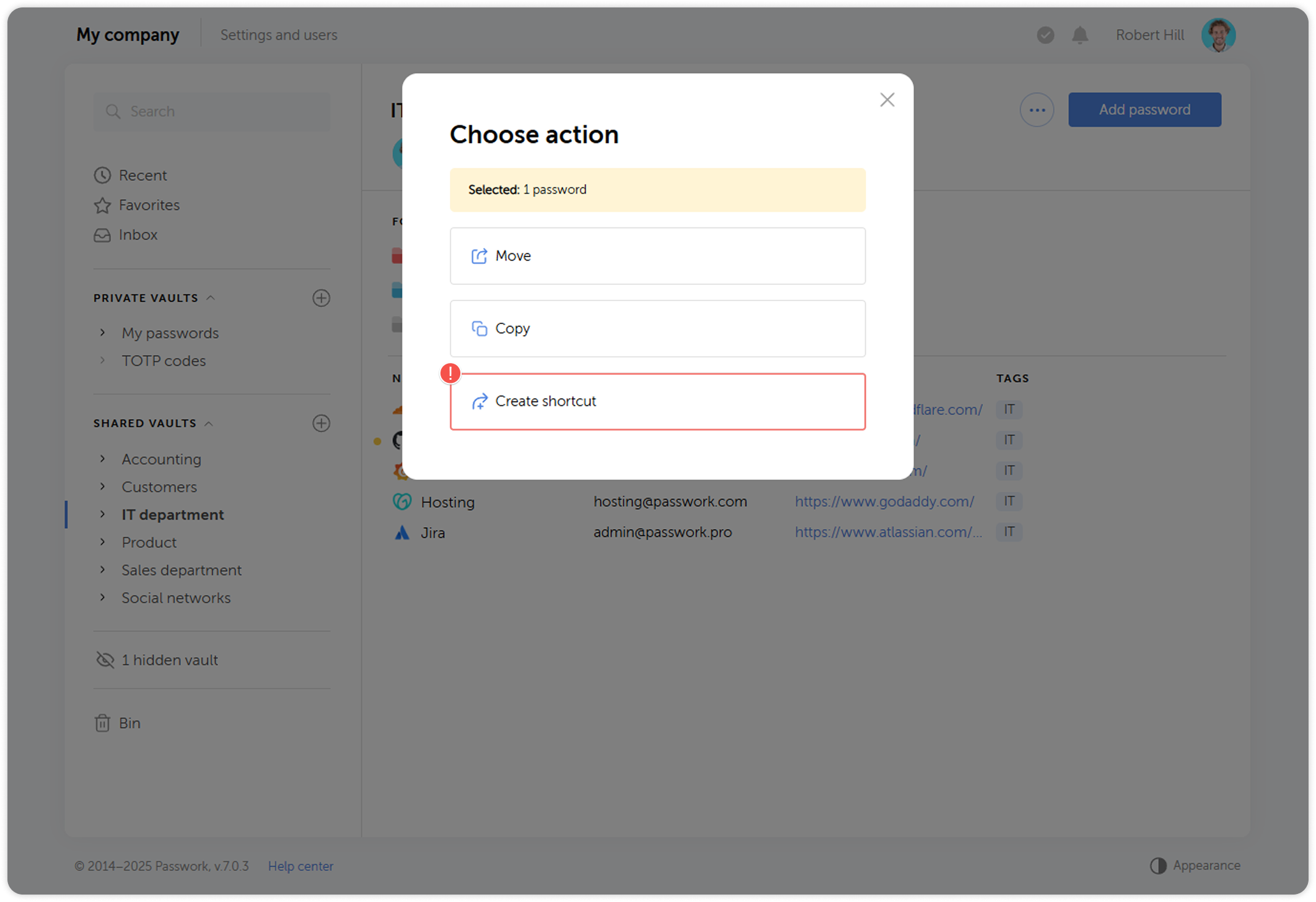
Eine weitere Möglichkeit, einen Shortcut zu erstellen, besteht darin, ein oder mehrere Passwörter per Drag-and-Drop an einen anderen Ort zu ziehen:
Link, Shortcut oder gesendetes Passwort löschen
Sie können einen einzelnen Link, Shortcut oder ein geteiltes Passwort löschen, indem Sie auf das rote Kreuz klicken, das rechts im Fenster Zusätzlicher Zugriff erscheint, wenn Sie mit der Maus über das Element fahren:
Um mehrere Elemente gleichzeitig zu löschen, wählen Sie die gewünschten Elemente aus und klicken Sie im Dropdown-Menü auf Delete: