

Tresorverwaltung
Die Seite Tresorverwaltung ermöglicht es Ihnen, Passwork-Tresortypen zu verwalten, die Liste aller Tresore der Organisation einzusehen und Zugriffsrechte für Tresore und deren Inhalte zu konfigurieren.
Der Zugriff auf einzelne Seitenabschnitte wird durch die Rolleneinstellungen gesteuert.
Tresortypen
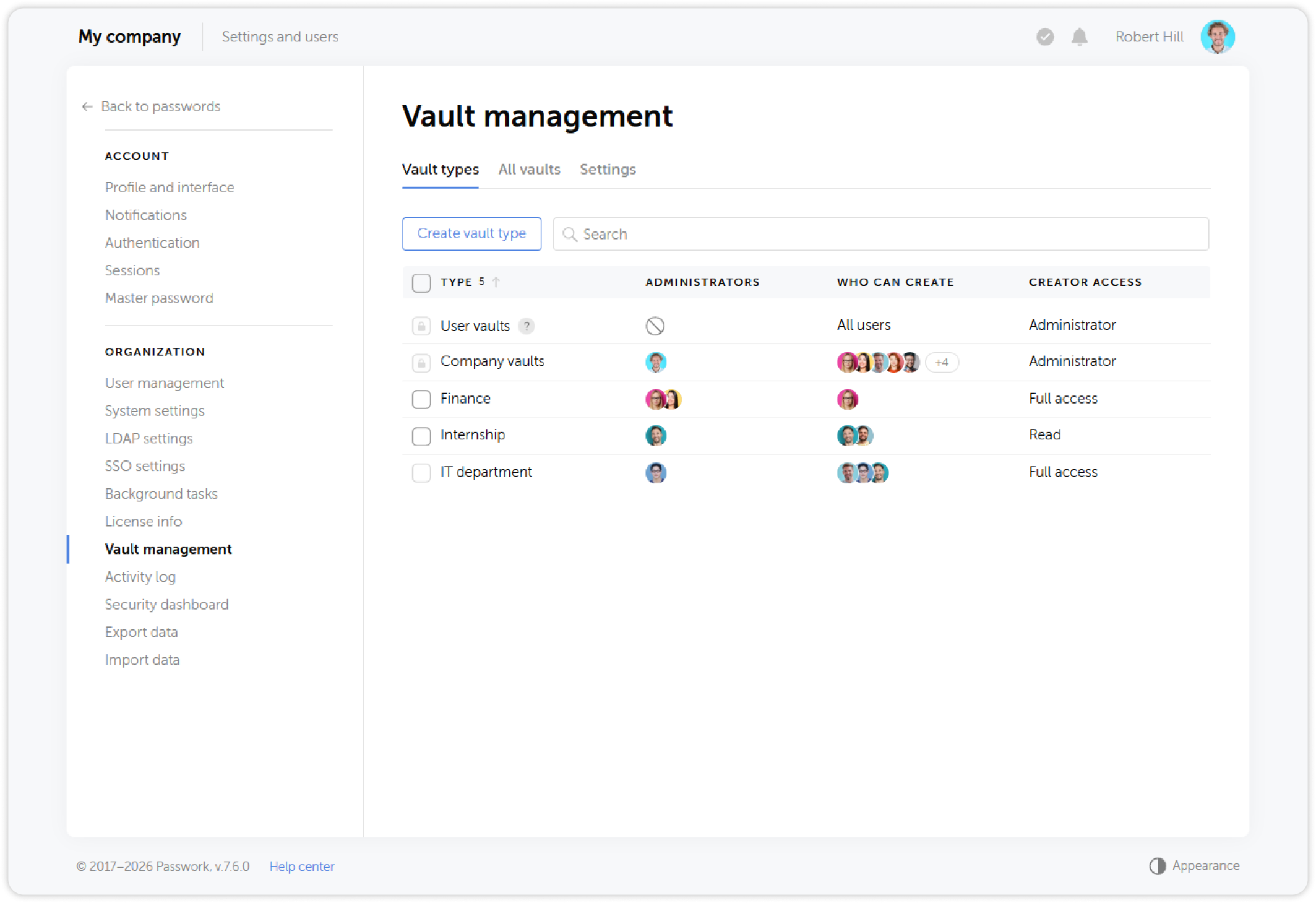
Benutzer mit ausreichenden Rechten können vorhandene Tresortypen auf dem Tab Vault types anzeigen, bearbeiten und neue erstellen.
Am Anfang der Tresortypliste sehen Sie die zwei grundlegenden Typen: Benutzer- und Firmen-Tresore. Diese können weder umbenannt noch gelöscht werden.
Tresortyp erstellen
Sie können die vorhandenen grundlegenden Typen verwenden oder einen benutzerdefinierten erstellen.
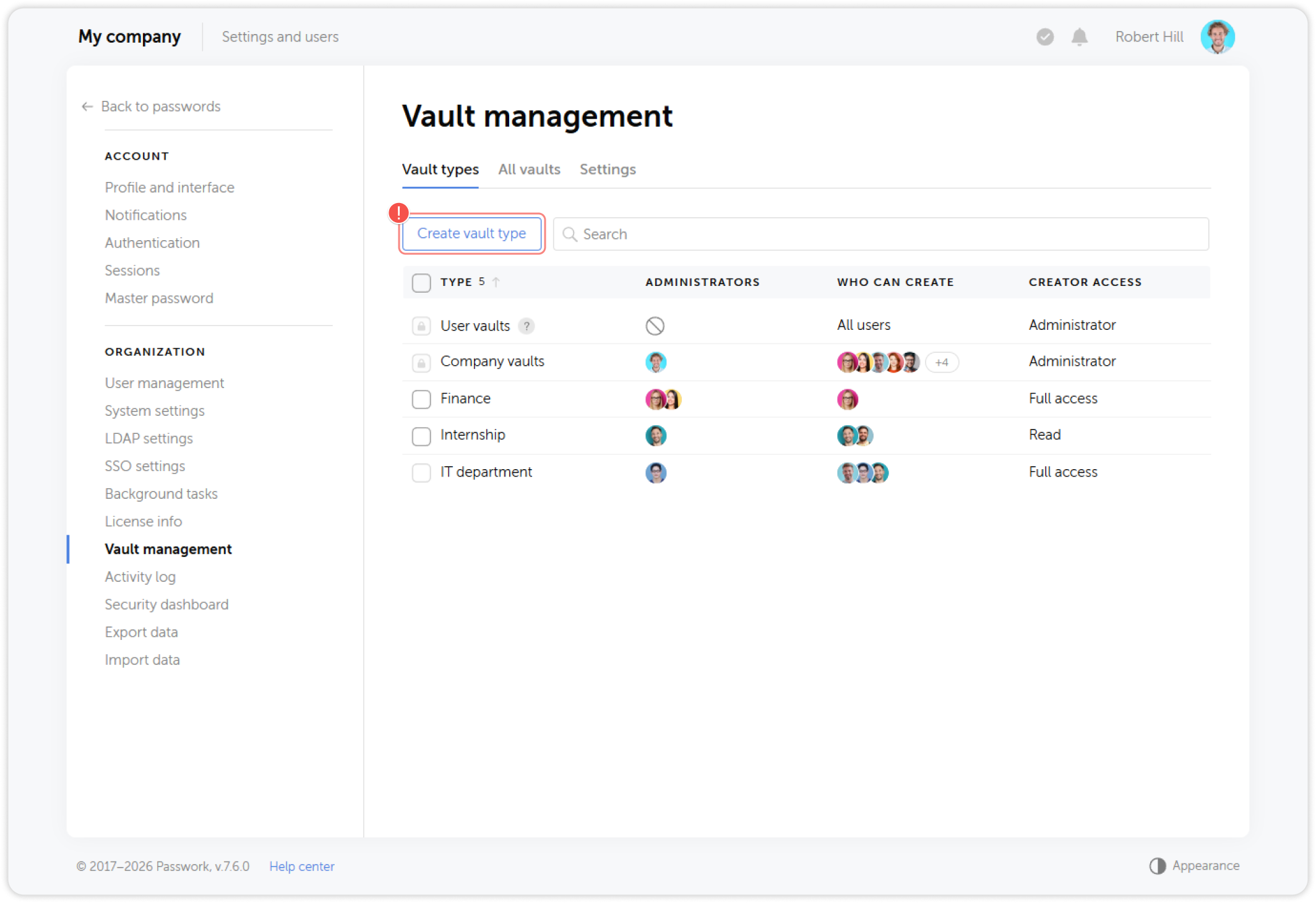
Um einen Tresortyp zu erstellen, klicken Sie oben auf Create vault type.
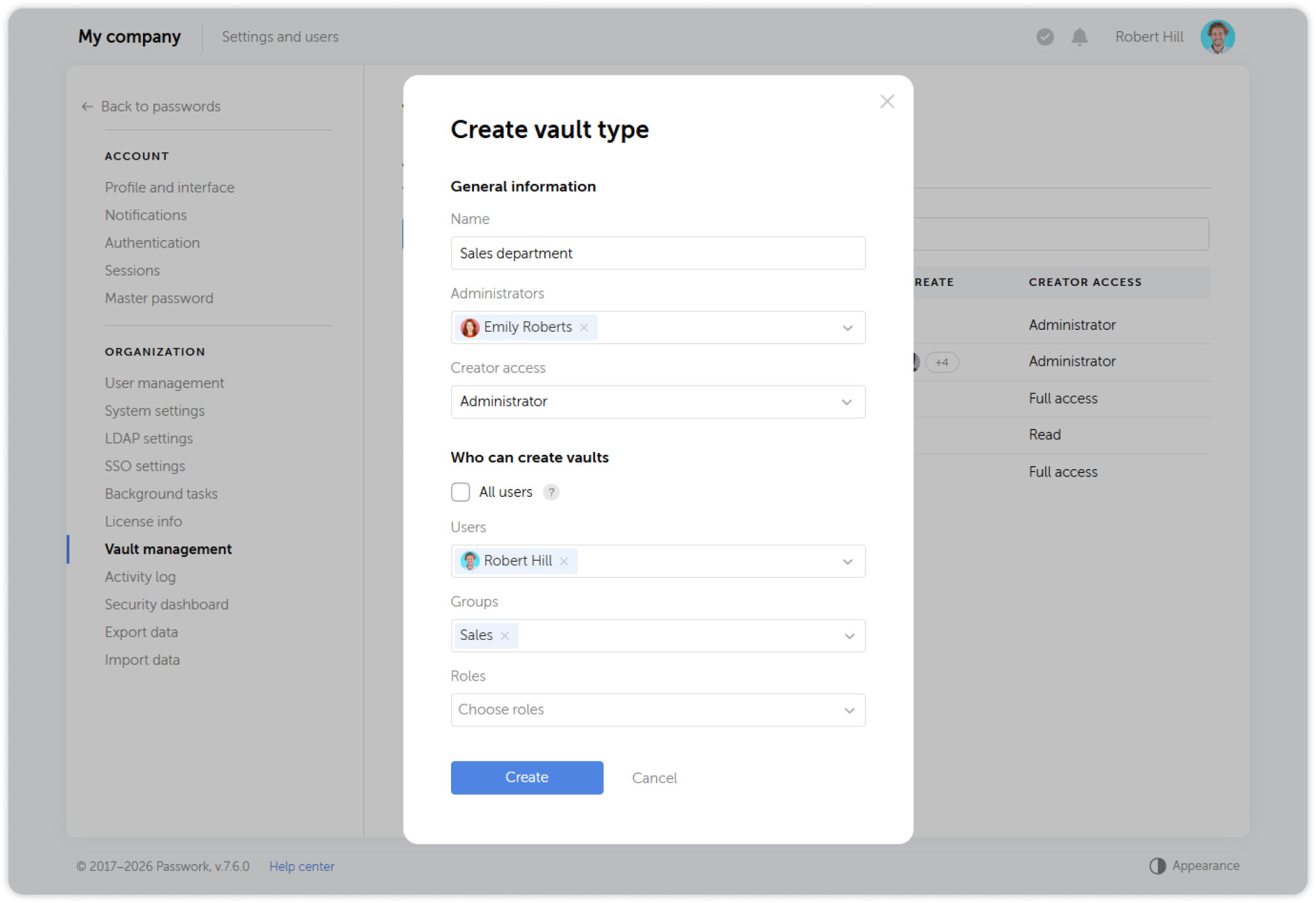
Im Pop-up-Fenster zur Typ-Erstellung stehen folgende Optionen zur Verfügung:
- Name — ein Name für den Tresortyp
- Administrators — Benutzer, die automatisch zu jedem Tresor dieses Typs hinzugefügt und mit der Zugangsstufe „Administrator" versehen werden. Solange sie auf der Liste stehen, können sie nicht entfernt und ihre Rechte nicht geändert werden.
- Creator access — legt fest, welche Zugangsstufe einem Benutzer zugewiesen wird, der einen Tresor dieses Typs erstellt. So können Sie beispielsweise Mitarbeitern erlauben, Tresore zu erstellen, aber nicht andere Benutzer einzuladen.
- Creation rights — legt fest, wer Tresore dieses Typs erstellen darf: bestimmte Benutzer, Gruppen, Rollen oder alle Benutzer der Organisation. Ein Benutzer, der in mindestens einer der Listen enthalten ist, kann einen Tresor erstellen.
Tresortyp bearbeiten
Benutzer mit Zugriff auf den Tab Vault types können Tresortypen bearbeiten: umbenennen, Administratoren hinzufügen oder entfernen und Tresolerstellungsrechte ändern.
Um einen Tresortyp zu bearbeiten, klicken Sie in der Liste aller Typen darauf und bearbeiten Sie die gewünschten Felder.
Wurde ein Benutzer zu den Administratoren eines bereits vorhandenen Typs hinzugefügt, müssen Sie seine Anfrage zum Beitritt zu den entsprechenden Tresoren bestätigen.
Ein entfernter Administrator eines Tresortyps verbleibt in allen Tresoren und behält seine Zugangsstufe, kann jedoch herabgestuft oder von Tresoren getrennt werden.
Tresortyp löschen
Ein Tresortyp kann nicht gelöscht werden, solange mindestens ein Tresor dieses Typs vorhanden ist.
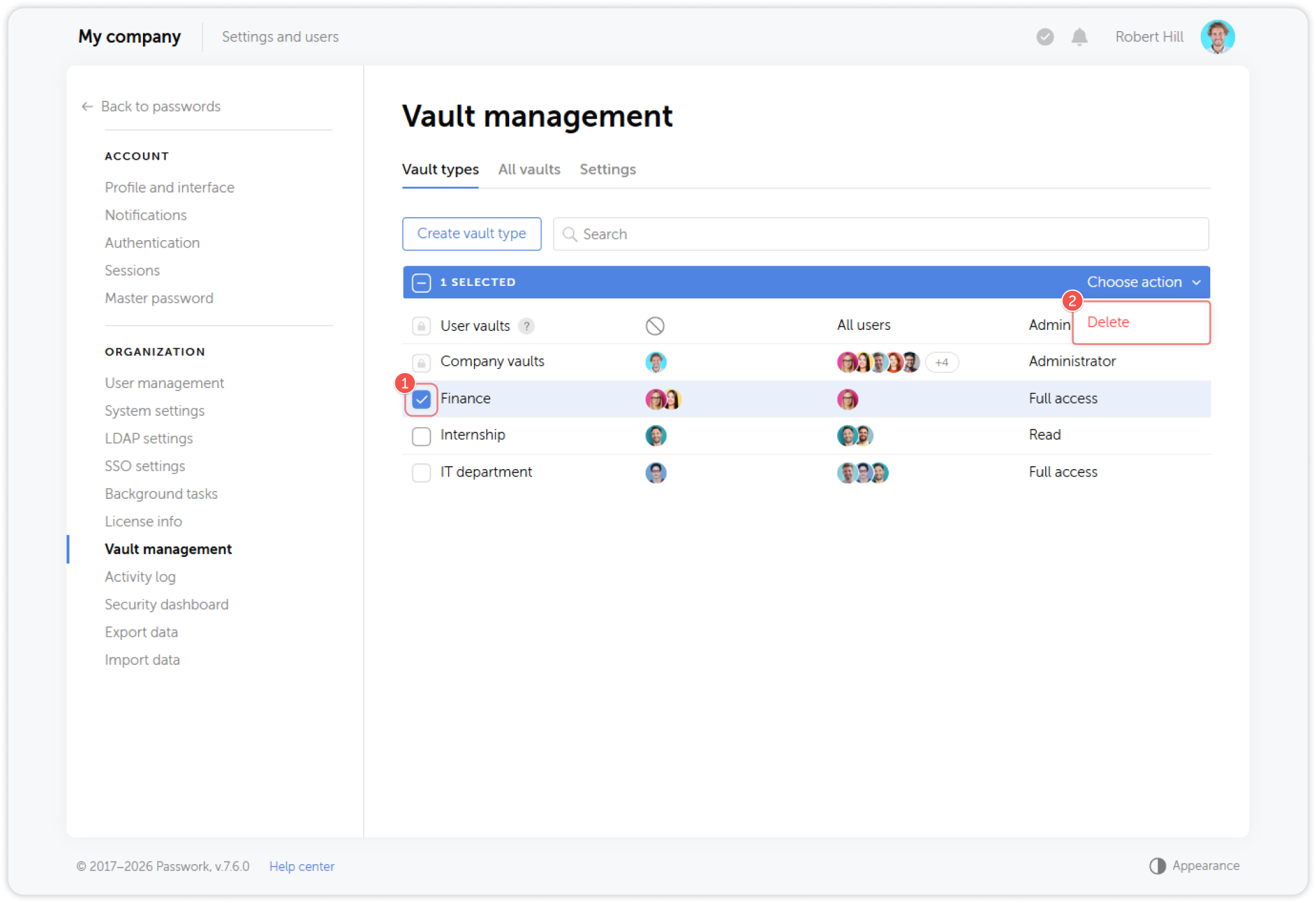
Um einen Tresortyp zu löschen, wählen Sie einen oder mehrere Typen auf dem Tab „Vault types" aus und klicken Sie im Dropdown-Menü auf Delete.
Alle Tresore
Der Tab All vaults zeigt eine Liste aller Tresore im System an. Jeder Tresor zeigt seinen Typ, eine Liste der verbundenen Benutzer, Gruppen und Administratoren. Auf dieser Seite können Sie vorhandene Tresore prüfen und deren Typ schnell ändern, sofern Sie die entsprechenden Rechte haben. Zugriff auf den Inhalt der Tresore wird nicht gewährt.
In diesem Abschnitt können Administratoren den Typ ihrer Tresore ändern, indem sie in der Dropdown-Liste auf der rechten Seite einen anderen auswählen.
Wenn Sie den Typ eines privaten Tresors ändern, werden die Administratoren des entsprechenden Typs automatisch dem Tresor zugewiesen.
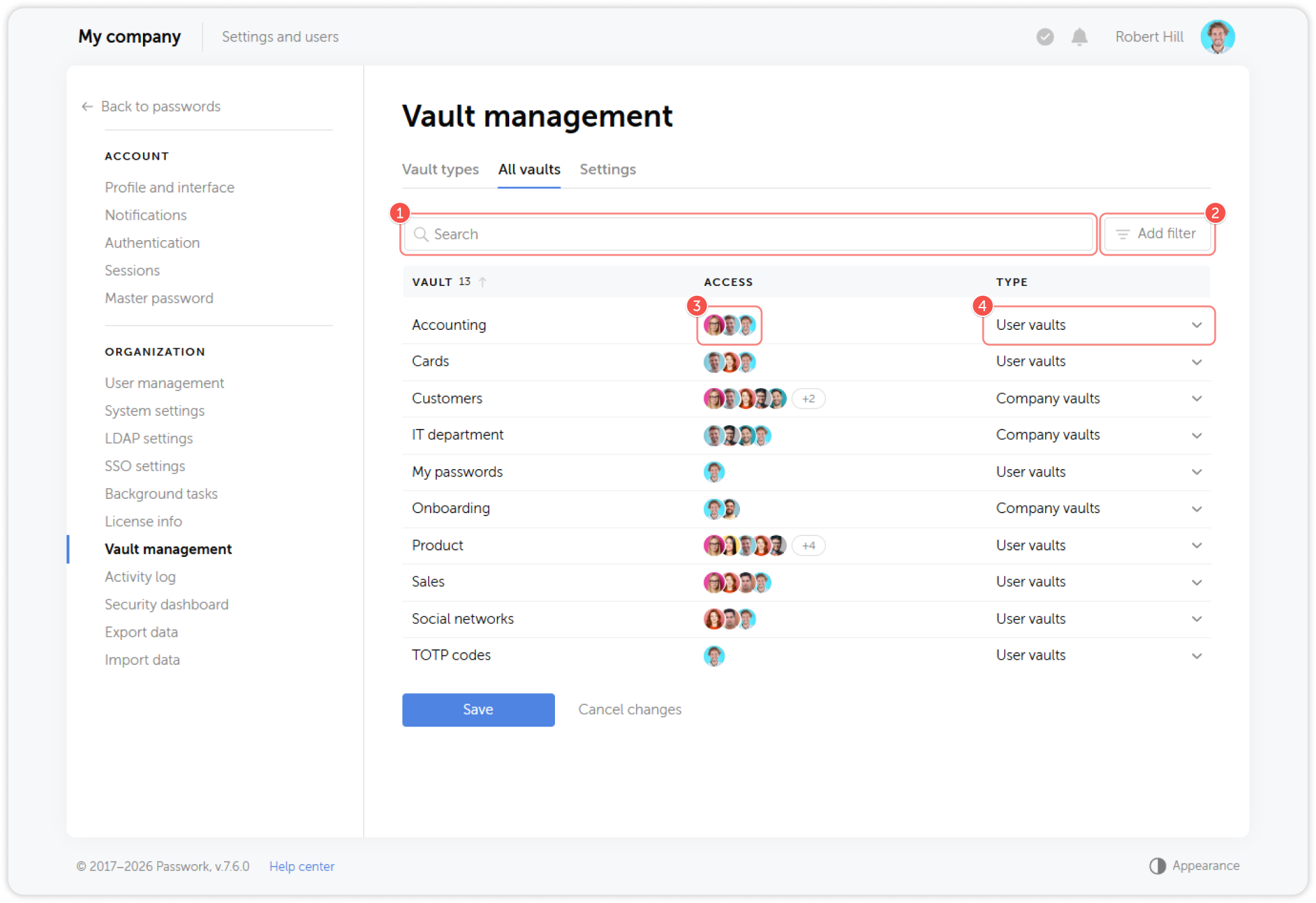
- Gewünschte Tresore finden
- Nach Tresortyp oder Verfügbarkeit filtern
- Benutzer mit Zugriff auf den Tresor anzeigen
- Tresortypen ändern
Einstellungen
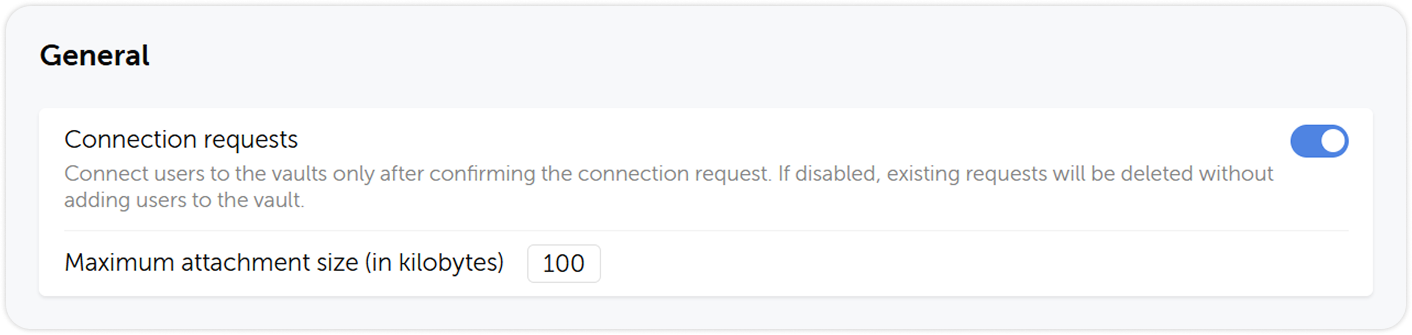
Der Tab Settings ermöglicht es Ihnen, die für bestimmte Aktionen in Verzeichnissen erforderliche Mindeststufe des Zugangs festzulegen, Beschränkungen für Benutzer-Tresore zu konfigurieren und die maximale Größe von Passwort-Anhängen festzulegen.
Allgemein
Im Abschnitt General können Sie das Anhängen von Dateien an Einträge erlauben, die maximale Größe von angehängten Dateien festlegen und Tresor-Beitrittsanfragen aktivieren (abhängig von Ihrer Passwork-Version). In der Passwork-Version mit clientseitiger Verschlüsselung sind Beitrittsanfragen standardmäßig aktiviert.
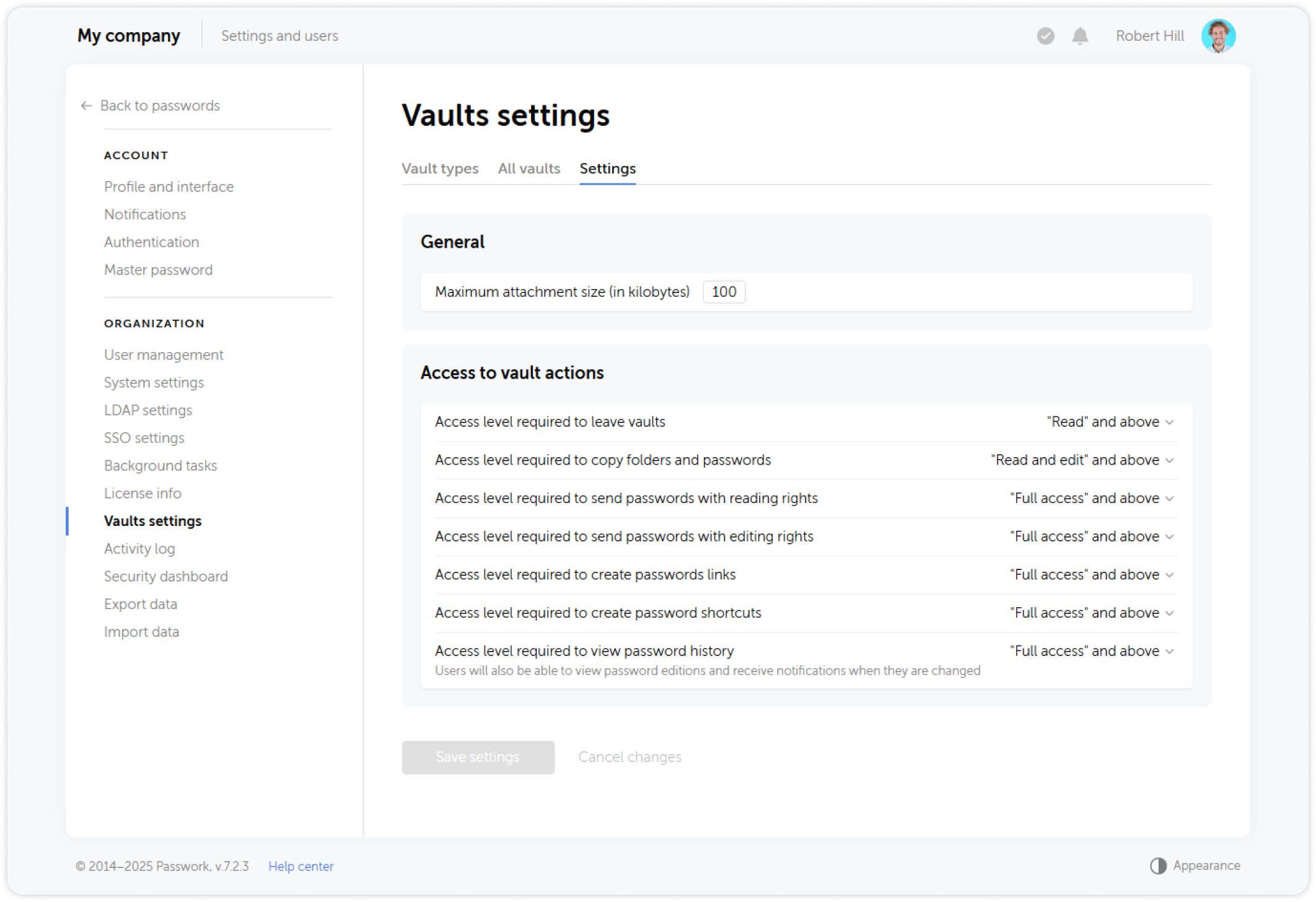
In der Version ohne clientseitige Verschlüsselung können Tresor-Beitrittsanfragen bei Bedarf separat aktiviert werden. Ein Tresoradministrator muss die Anfrage im entsprechenden Tab der Zugangseinstellungen beim Hinzufügen neuer Benutzer zu einer Gruppe bestätigen. Ebenso erstellt das System automatisch Anfragen zum Hinzufügen des neuen Administrators zu allen vorhandenen Tresoren dieses Typs, wenn ein neuer Administrator zu einem Tresortyp hinzugefügt wird.
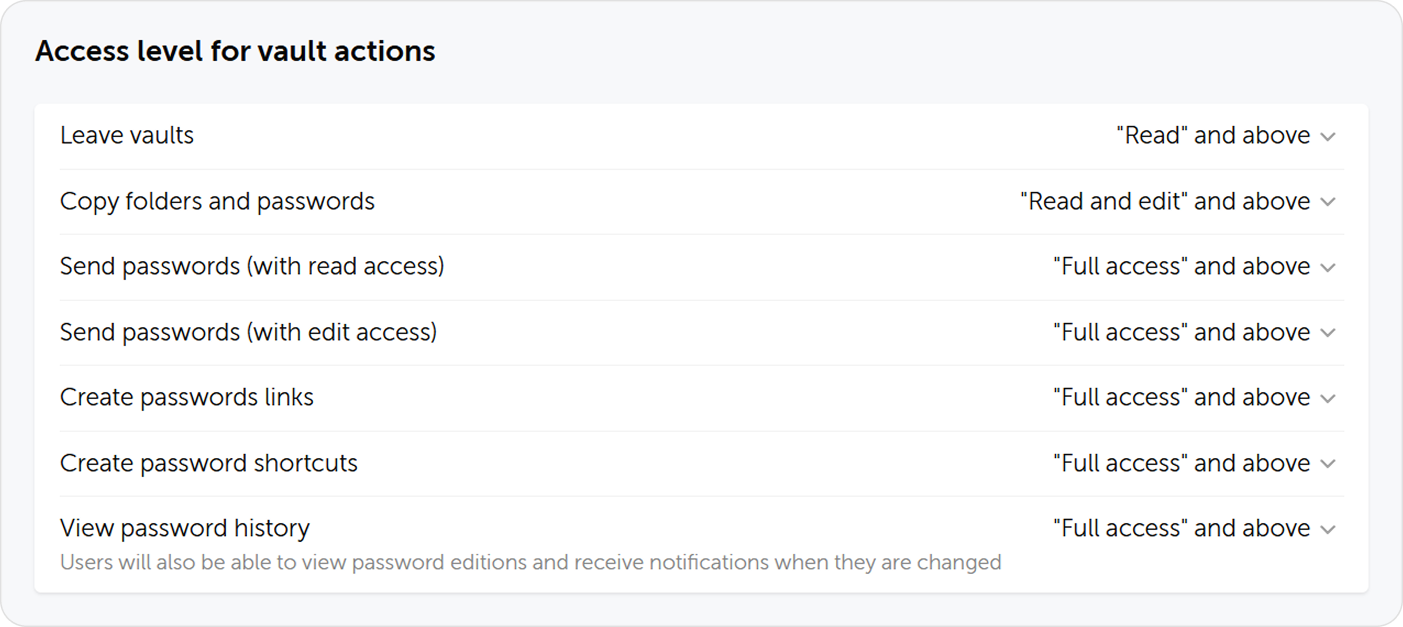
Zugangsstufe für Tresoraktionen
Verwenden Sie den Abschnitt Access level for vault actions, um die Mindest-Zugangsstufe für bestimmte Aktionen in Verzeichnissen festzulegen.
Zusätzliche Einschränkungen für Benutzer-Tresore
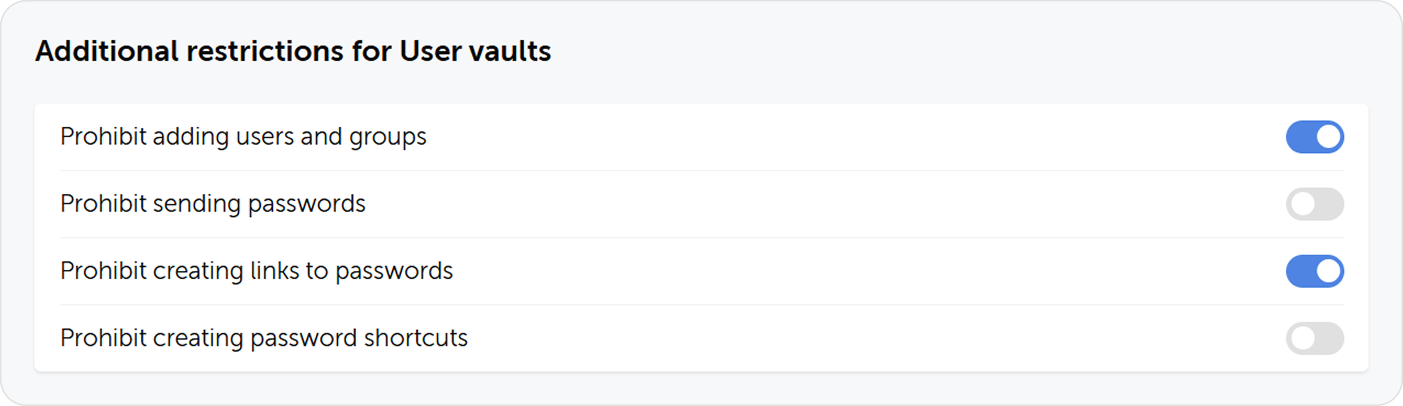
Verwenden Sie den Abschnitt Additional restrictions for User vaults, um Benutzern persönliche Tresore zu ermöglichen und dabei bestimmte Aktionen darin einzuschränken.
Papierkorb
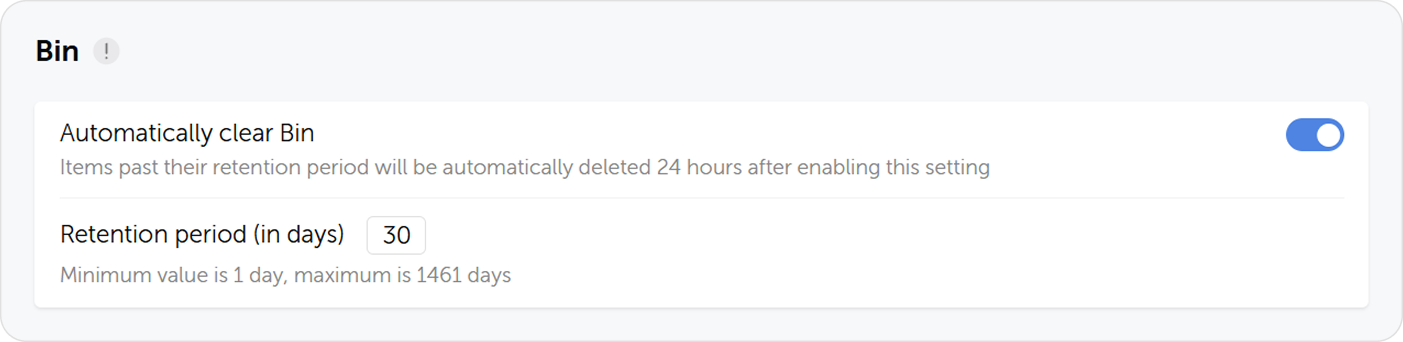
Verwenden Sie den Abschnitt Bin, um das automatische Löschen von Elementen aus dem Papierkorb nach Ablauf der festgelegten Frist zu aktivieren.